



Guide de l'utilisateur de la page d'expédition ExactFlow DHL
La page Expédition DHL d'ExactFlow vous aide à suivre automatiquement les expéditions, à surveiller les performances de livraison et à identifier les retards ou les risques, sans travail manuel.
Cette page est alimentée par l'intégration de l'API DHL, les mises à jour des expéditions sont donc toujours à jour.
Comment ouvrir la page d'expédition DHL
Connectez-vous à votre compte ExactFlow.
Dans la barre latérale gauche, cliquez sur Agent de support.
Sélectionnez l'envoi DHL.
Le tableau de bord des expéditions DHL s'ouvrira.
Présentation de la page
La page d'expédition DHL contient trois sections principales :
-
Statistiques d'expédition en direct
-
Filtres du tableau de bord
-
Tableau des résultats des expéditions
-
Statistiques d'expédition en direct
Ces cartes donnent un aperçu rapide des performances d'expédition.
-
Total : total des envois DHL au cours de la période sélectionnée.
-
Livré : envois livrés avec succès.
-
En transit : les envois transitent actuellement par DHL.
-
Non suivi : envois avec des mises à jour de suivi manquantes ou inexistantes.
-
SLA non respecté : envois qui ont dépassé le délai de livraison autorisé.
-
Inconnu : envois sans statut confirmé.

Logique d'expédition DHL
-
DHL est entièrement connecté via API
-
Les mises à jour des expéditions sont :
-
Récupéré automatiquement
-
Mise à jour en temps réel
-
Aucun suivi manuel requis
-
Vous n'avez pas besoin de consulter manuellement le site Web de DHL.
Règle de délai d'expédition standard
-
Délai de livraison standard : 3 jours
-
Si un envoi n'est pas livré après 3 jours, il est marqué comme SLA violé.
Cela garantit une détection plus rapide des problèmes, une meilleure expérience client et une responsabilité claire.
-
-
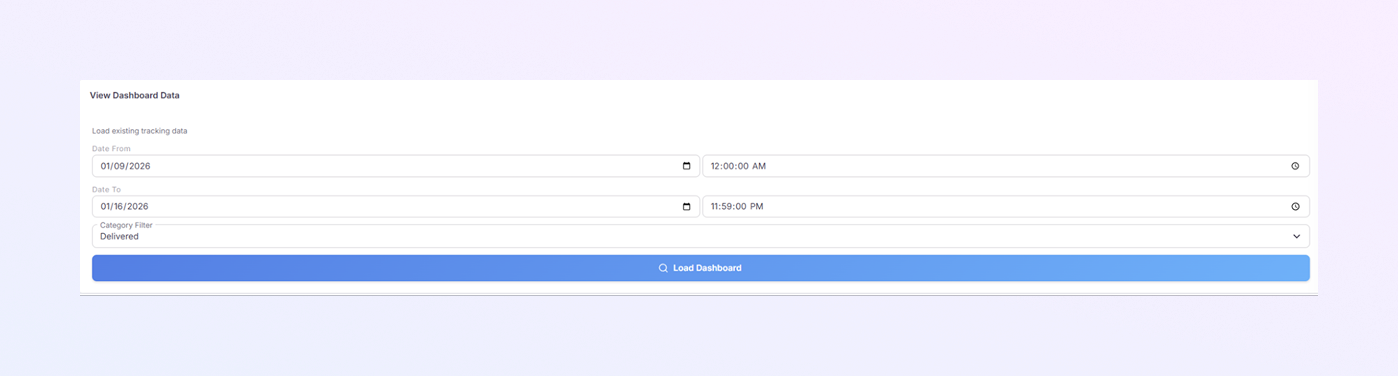
Section Filtres du tableau de bord
Utilisez des filtres pour contrôler les données d'expédition que vous voyez.
Filtres de date et d'heure
-
Date De / Heure De : Début de la période de suivi
-
Date de fin / Heure de fin : fin de la période de suivi
Ces filtres vous aident à visualiser les expéditions pour une période spécifique.
Filtre de catégorie
Filtrer les expéditions par statut :
-
Livré
-
En transit
-
Non suivi
-
SLA non respecté
Cliquez sur Charger le tableau de bord et le tableau de bord s'actualise en utilisant les filtres sélectionnés.
-
-
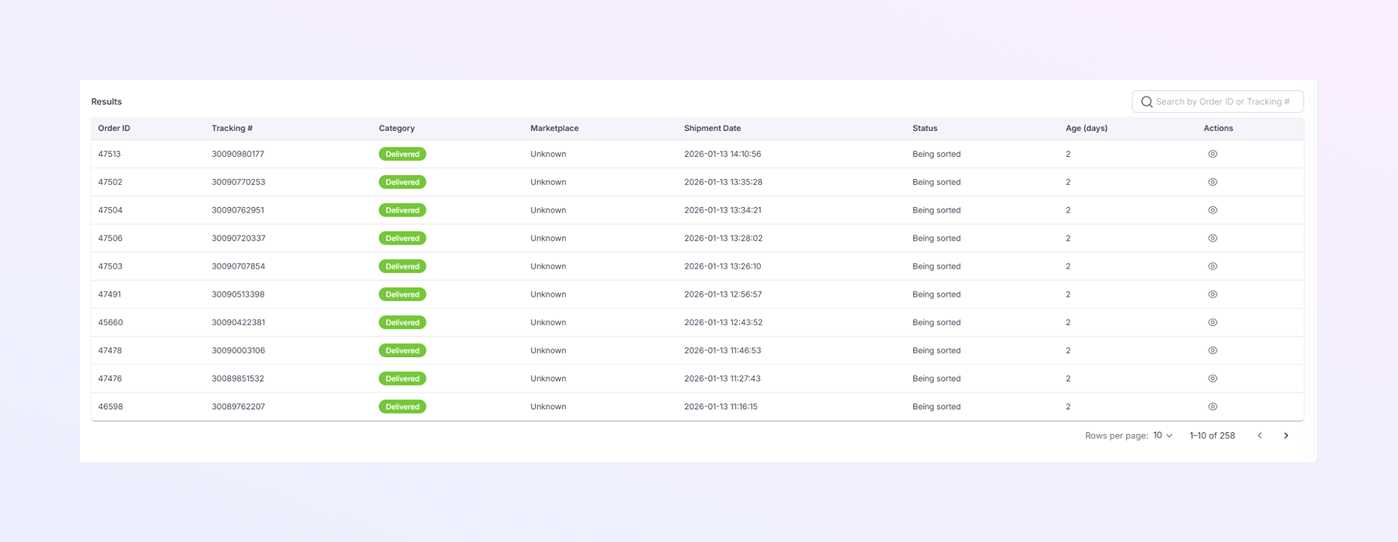
Tableau des résultats des expéditions
Ce tableau présente des informations détaillées pour chaque envoi DHL.
-
ID de commande : numéro de commande interne.
-
Numéro de suivi : numéro de suivi DHL (synchronisé automatiquement via l'API).
-
Catégorie : Catégorie d'envoi (exemple : Livré).
-
Marketplace : Marketplace source de la commande.
-
Date d'expédition : date et heure de création de l'envoi.
-
Statut : Statut DHL actuel (exemple : En cours de tri).
-
Âge (jours) : nombre de jours depuis le début de l'expédition.
-
Actions (icône en forme d'œil) : afficher tous les détails de l'expédition et du suivi.
Détails de l'expédition à l'intérieur des billets
Les informations d'expédition sont également :
-
Affiché automatiquement dans les détails du billet
-
Lié directement aux requêtes d'assistance client
Cela permet aux agents de :
-
Répondez plus rapidement aux questions des clients
-
Voir la progression de la livraison sans changer d'outil
Fonction de recherche
En haut à droite du tableau, vous pouvez rechercher des expéditions par :
-
ID de commande
-
Numéro de suivi
Ceci est utile lors du traitement des demandes spécifiques des clients.
-