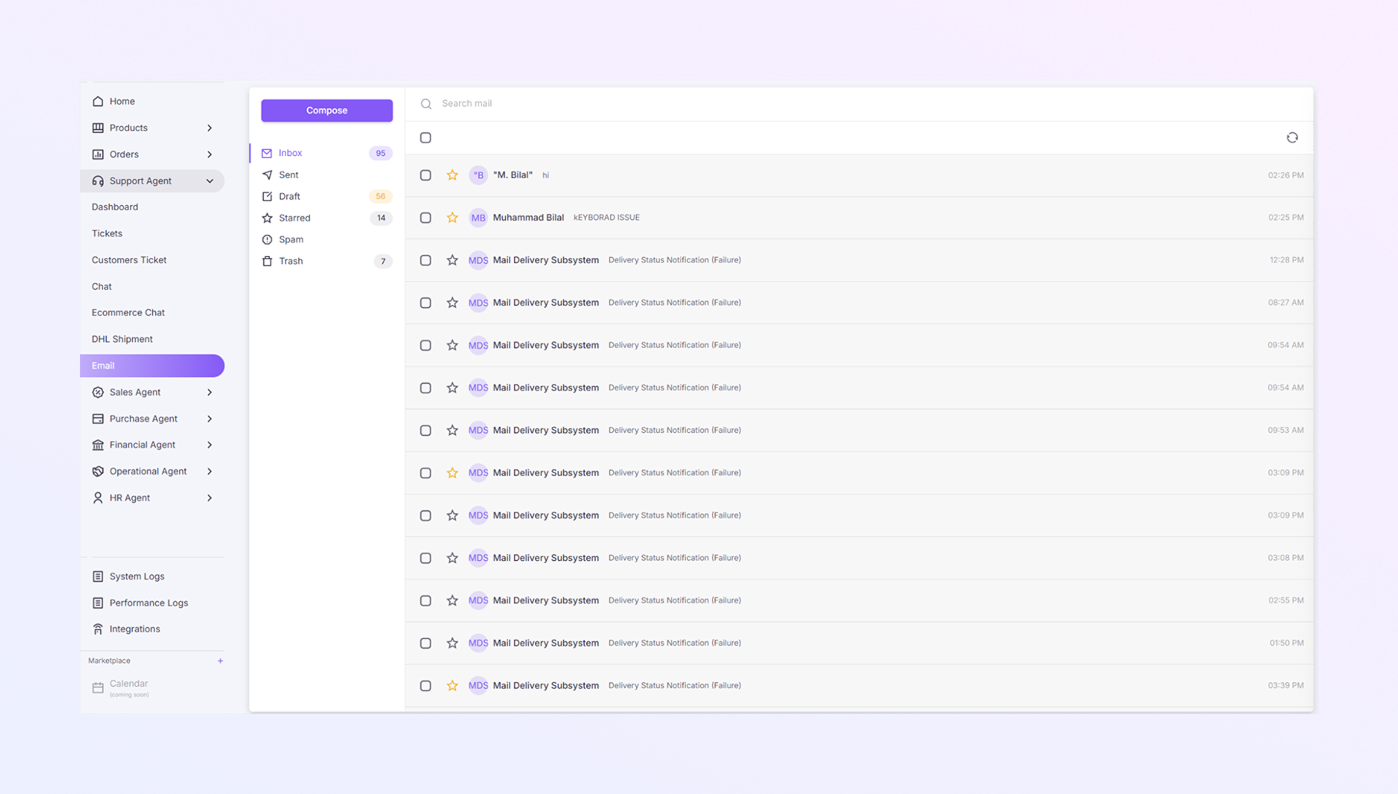
Guide de l'utilisateur de la page de messagerie ExactFlow
La page de courrier électronique d'ExactFlow permet aux agents et aux équipes d'assistance d'envoyer, de recevoir et de gérer des e-mails directement dans l'application. Cela fonctionne comme une boîte aux lettres où vous pouvez lire les e-mails des clients, y répondre et organiser facilement les messages.
Comment ouvrir la page de courrier électronique
Connectez-vous à votre compte ExactFlow.
Regardez le menu de la barre latérale de gauche.
Cliquez sur Agent de support.
Sélectionnez E-mail.
La page E-mail s'ouvrira.
Vous êtes maintenant dans le module Email.
Présentation de la mise en page
La page E-mail est divisée en trois sections principales :
-
Menu de messagerie de gauche
-
Panneau de liste de diffusion
-
Barre d'action supérieure
Menu de messagerie de gauche
Ce panneau vous aide à organiser vos e-mails.
Bouton Composer
-
Situé en haut
-
Cliquez sur Composer pour rédiger un nouvel e-mail
Dossiers de courrier électronique
Vous verrez les dossiers suivants :
-
Boîte de réception : affiche tous les e-mails reçus
-
Envoyés : e-mails que vous avez déjà envoyés
-
Brouillon : e-mails enregistrés mais pas encore envoyés
-
Étoilé : e-mails importants marqués d'une étoile
-
Spam : e-mails indésirables ou suspects
-
Corbeille : e-mails supprimés
Cliquez sur n'importe quel dossier pour afficher ses e-mails.
Panneau de liste de diffusion
Cette section affiche une liste des e-mails dans le dossier sélectionné.
Chaque ligne d'e-mail affiche :
-
case à cocher : sélectionner l'e-mail pour les actions
-
Icône étoile : marquer l'e-mail comme important
-
Nom de l'expéditeur (exemple : Glenn Maxwell)
-
Objet de l'e-mail (exemple : PROBLÈME DE CLAVIER)
-
Heure : heure de réception de l'e-mail
Les e-mails non lus apparaissent en gras.
Barre d'action supérieure
En haut de la liste de diffusion, vous verrez :
-
Barre de recherche de courrier : saisissez des mots-clés pour trouver rapidement des e-mails
-
Cochez toutes les cases : sélectionnez tous les e-mails dans la liste
-
Icône Actualiser : rechargez les e-mails pour recevoir les derniers messages
E-mail étoile (e-mail important)
-
Cliquez sur l'icône étoile à côté d'un e-mail
-
Les e-mails favoris apparaissent dans le dossier Favoris
-
Utile pour suivre les messages clients importants
Comment lire un e-mail
-
Cliquez sur n'importe quel e-mail de la liste.
-
L'e-mail s'ouvre.
-
Vous pouvez lire le message complet.
-
Vous pouvez répondre, transférer ou supprimer l'e-mail.
Comment rédiger un nouvel e-mail
-
Cliquez sur le bouton Composer.
-
Une nouvelle fenêtre de courrier électronique s'ouvre.
-
Entrez :
-
Adresse e-mail du destinataire
-
Sujet
-
Contenu du message
-
-
Cliquez sur Envoyer.
-
Vous pouvez également enregistrer l'e-mail en tant que brouillon.
Comment supprimer un e-mail
-
Sélectionnez l'e-mail à l'aide de la case à cocher.
-
Supprimez-le.
-
L'e-mail est déplacé vers le dossier Corbeille.
Traitement du spam
-
Les e-mails marqués comme spam vont dans le dossier Spam.
-
Cela permet de garder votre boîte de réception propre.
Remarques importantes
-
Les e-mails non lus sont mis en évidence
-
Les brouillons sont enregistrés automatiquement
-
Coupez les e-mails importants pour un accès rapide
-
Les e-mails de la corbeille peuvent être récupérés si nécessaire
-
Des e-mails système peuvent apparaître en cas de problèmes de livraison