



Guide de l'utilisateur de la page du tableau de bord de support ExactFlow
Le tableau de bord de l'agent de support est l'écran principal de gestion et de suivi des tickets de support client. Il fournit un aperçu complet des performances, des attributions de tickets et des activités de l’équipe.
Comment ouvrir le tableau de bord de l'agent de support
Connectez-vous à votre compte ExactFlow.
Dans la barre latérale gauche, cliquez sur Agent de support.
Cela vous amènera à la page du tableau de bord de l'agent de support.
Présentation de la page
Le tableau de bord de l'agent de support comporte plusieurs sections importantes qui vous donnent un aperçu des performances de votre équipe et des statistiques de tickets.
Menu déroulant (section supérieure)
-
Dans le menu déroulant supérieur, vous pouvez sélectionner :
-
Tous : pour afficher les données de toutes les places de marché.
-
Place de marché spécifique : choisissez une place de marché spécifique, telle que :
-
Backmarket
-
Composants PC
-
Pixmania
-
Remis à neuf
-
-
-
Vous pouvez également choisir une plage de dates pour spécifier la période pour laquelle vous souhaitez afficher les données.
-
Le tableau de bord sera mis à jour pour afficher des informations en fonction du marché et de la période sélectionnés.

-
Cartes récapitulatives des performances clés
En haut du tableau de bord, quatre fiches récapitulatives affichent les statistiques principales :
-
Total de tickets : nombre total de tickets d'assistance créés au cours de la période sélectionnée.
-
Attribué : les tickets sont actuellement attribués aux agents d'assistance.
-
En retard : tickets qui ont dépassé leur SLA ou le délai de résolution prévu.
-
Terminé : tickets qui ont été résolus et clôturés avec succès.
Ces cartes donnent un aperçu rapide de la charge de travail et des performances.
-
-
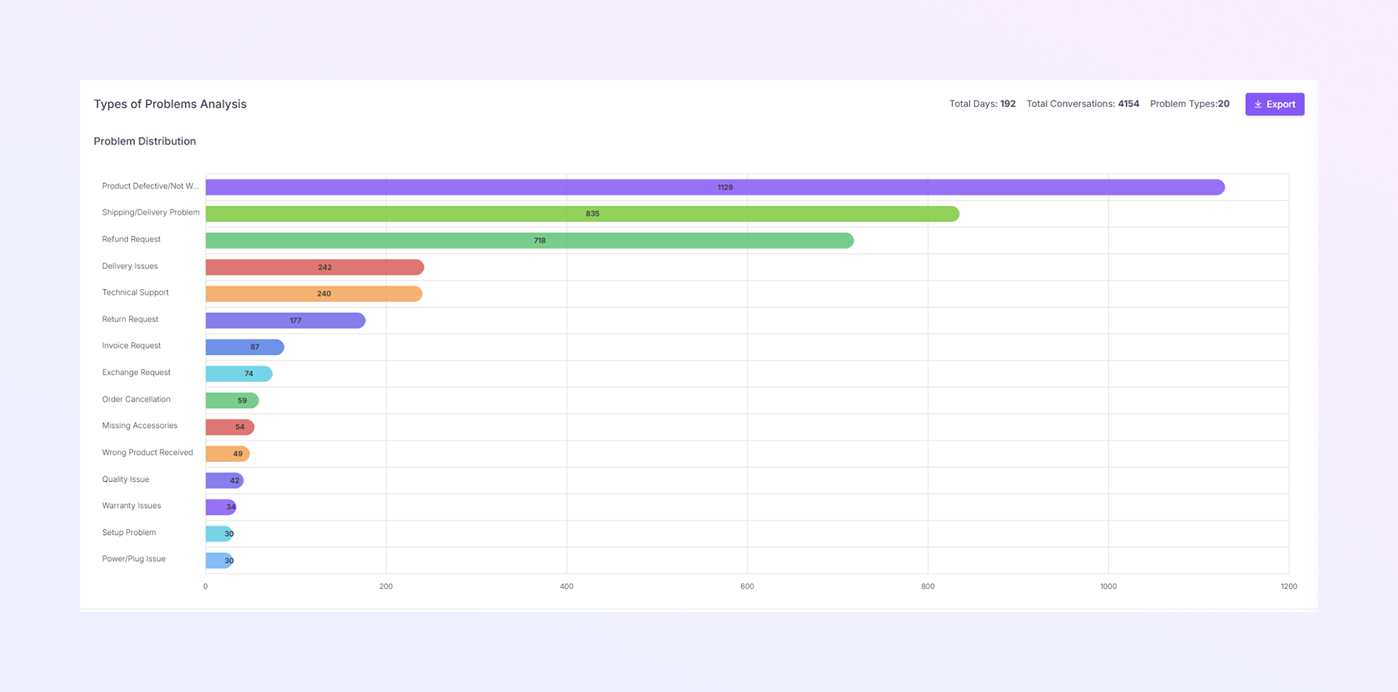
Types d'analyse de problèmes
Cette section fournit une répartition détaillée des problèmes des clients par catégorie.
Mesures d'en-tête (en haut à droite) :
-
Total de jours : nombre de jours inclus dans la plage de dates sélectionnée.
-
Conversations totales : nombre total de conversations client analysées.
-
Types de problèmes : nombre de catégories de problèmes uniques.
-
Bouton Exporter : téléchargez les données pour créer des rapports ou une analyse plus approfondie.
Tableau de répartition des problèmes
-
Graphique à barres horizontales montrant la fréquence de chaque type de problème.
-
Les catégories de problèmes sont répertoriées sur la gauche.
-
La longueur des barres et les étiquettes numériques indiquent le volume des tickets.
-
Catégories de problèmes courants, telles que :
-
Produit défectueux/ne fonctionne pas
-
Problème d'expédition/de livraison
-
Demande de remboursement
-
Demande d'échange
-
Support technique
-
Accessoires manquants
-
-
-
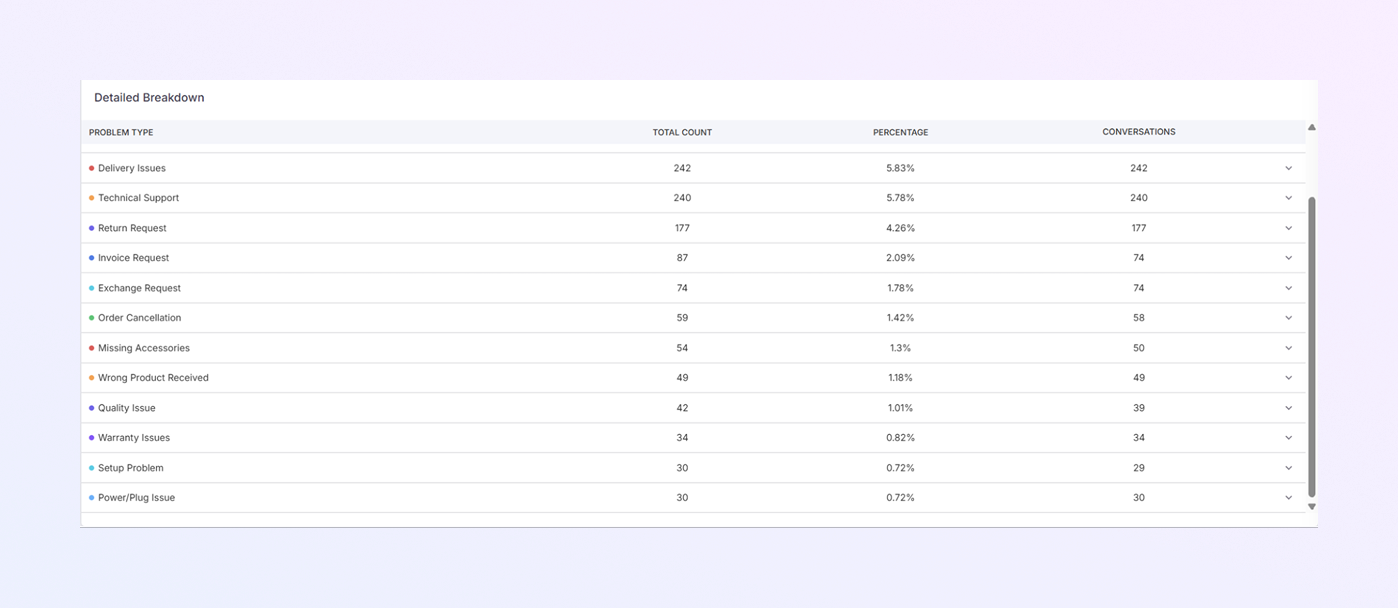
Répartition détaillée
Sous les catégories de problèmes, vous verrez une ventilation détaillée qui montre :
-
Nombre total : le nombre de tickets pour chaque type de problème.
-
Pourcentage : le pourcentage du total des tickets représenté par chaque type de problème.
-
Conversations : le nombre de conversations liées à chaque type de problème.
Cette section vous aide à comprendre la répartition des problèmes et la contribution de chaque problème à la charge de travail totale.
-
-
Taux de réponse et nombre total de tickets
Cette section présente les indicateurs de performance clés :
-
Total de tickets : le nombre total de tickets pour la période sélectionnée.
-
Tickets répondus : nombre de tickets auxquels les agents d'assistance ont répondu.
-
Taux de réponse : le pourcentage de tickets ayant reçu une réponse.
-
Billets quotidiens moyens : le nombre moyen de billets par jour.

-
-
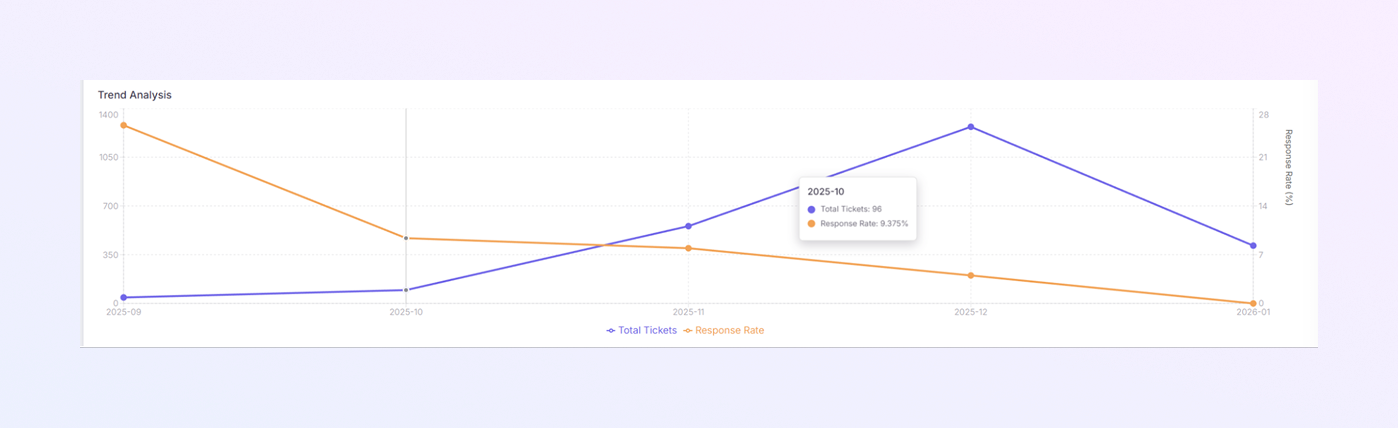
Analyse des tendances
Le graphique d'analyse des tendances vous aide à suivre les performances globales au fil du temps. Il y a deux lignes sur le graphique :
-
Total de tickets (ligne bleue) : ceci montre comment le nombre total de tickets a changé au cours de la période sélectionnée.
-
Taux de réponse (ligne orange) : cela montre comment le pourcentage de tickets répondus a changé.
En analysant ce graphique, vous pouvez voir si le volume de tickets augmente ou diminue, et à quelle vitesse votre équipe y répond.
-
-
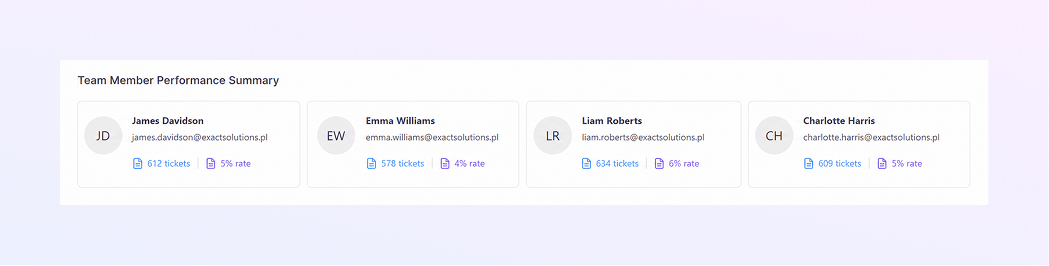
Résumé des performances des membres de l'équipe
Ici, vous pouvez voir les performances de chaque membre de l'équipe en termes de tickets traités et de taux de réponse. La performance de chaque membre de l'équipe est affichée avec :
-
Total de tickets : le nombre de tickets traités.
-
Taux de réponse : le pourcentage de tickets traités.
Vous pouvez facilement repérer quels membres de l'équipe ont besoin d'aide avec les taux de réponse aux tickets.
-
-
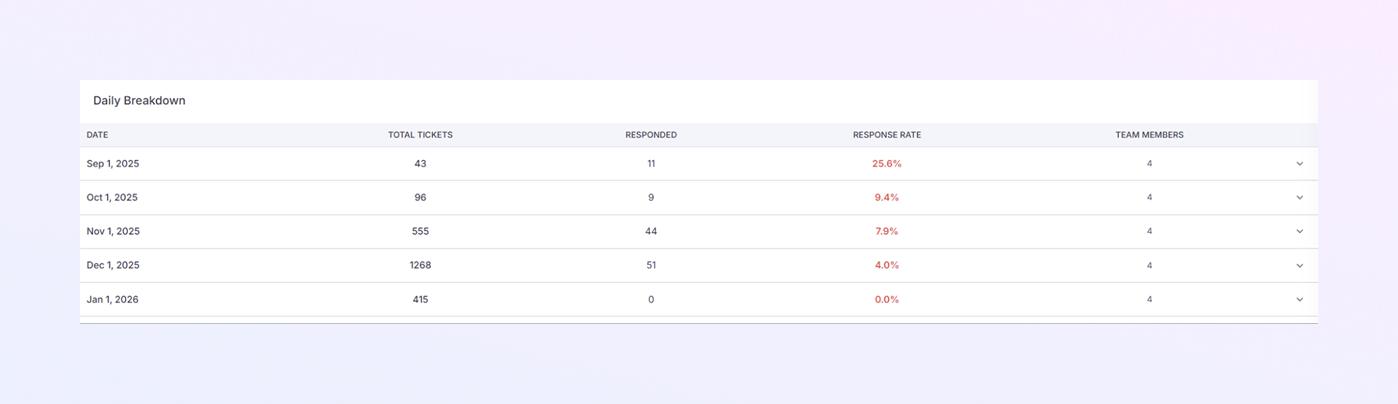
Répartition quotidienne
La section Répartition quotidienne montre comment les tickets ont été traités chaque jour. Pour chaque date, vous pouvez voir :
-
Total de tickets : le nombre de tickets créés ce jour-là.
-
Répondu : le nombre de tickets répondus.
-
Taux de réponse : le pourcentage de tickets ayant reçu une réponse ce jour-là.
-
Membres de l'équipe : nombre total de membres de l'équipe qui ont répondu ce jour-là.
Cette section vous aide à suivre les performances quotidiennes et à identifier les tendances ou les problèmes liés au traitement des tickets.
-
-
Analyse de l'affectation des employés du support technique
Dans cette section, vous pouvez voir comment les tickets sont attribués à chaque membre de l'équipe. Cela montre :
-
Total de tickets : nombre total de tickets d'assistance créés.
-
Nouveaux tickets : tickets nouvellement attribués.
-
Tickets en attente : tickets toujours en cours.
-
Tickets en retard : tickets qui n'ont pas reçu de réponse à temps.
Cela vous donne un aperçu de la façon dont votre équipe gère sa charge de travail et permet de garantir qu'aucun ticket n'est négligé.

-
-
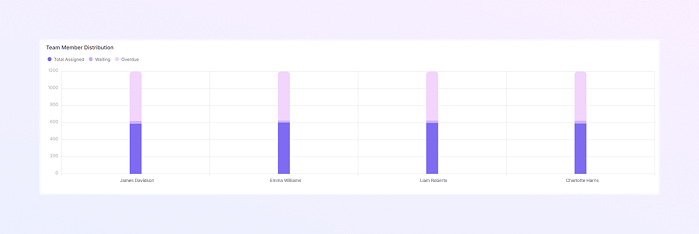
Répartition des membres de l'équipe
La section Répartition des membres de l'équipe montre comment les tickets sont attribués au sein de votre équipe. Pour chaque membre de l'équipe, il affiche :
-
Total attribué : le nombre total de tickets attribués au membre de l'équipe.
-
Nouveaux tickets : le nombre de tickets nouvellement attribués.
-
Tickets en attente : le nombre de tickets encore en cours de traitement.
-
Tickets en retard : le nombre de tickets en retard.
Cela vous donne un aperçu de la charge de travail de chaque membre de l'équipe et facilite l'allocation des ressources.
-
-
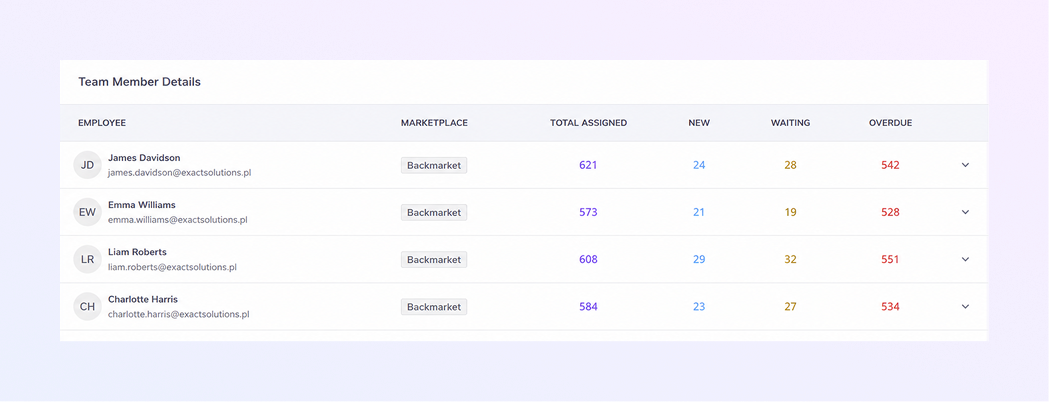
Détails des membres de l'équipe
La section Détails sur les membres de l'équipe fournit un aperçu clair de la charge de travail de chaque membre de l'équipe. Pour chaque membre de l'équipe, il affiche les informations suivantes :
-
Employé : nom et adresse e-mail professionnelle du membre de l'équipe.
-
Place de marché : la ou les places de marché sur lesquelles le membre de l'équipe a traité les tickets.
-
Total attribué : le nombre total de tickets attribués au membre de l'équipe.
-
Nouveaux tickets : le nombre de tickets récemment attribués.
-
Tickets en attente : nombre de tickets actuellement en cours ou en attente de résolution.
-
Tickets en retard : le nombre de tickets qui ont dépassé leur date d'échéance.
Cette section vous aide à évaluer rapidement les charges de travail individuelles et à prendre des décisions éclairées concernant l'allocation des ressources.
-
-
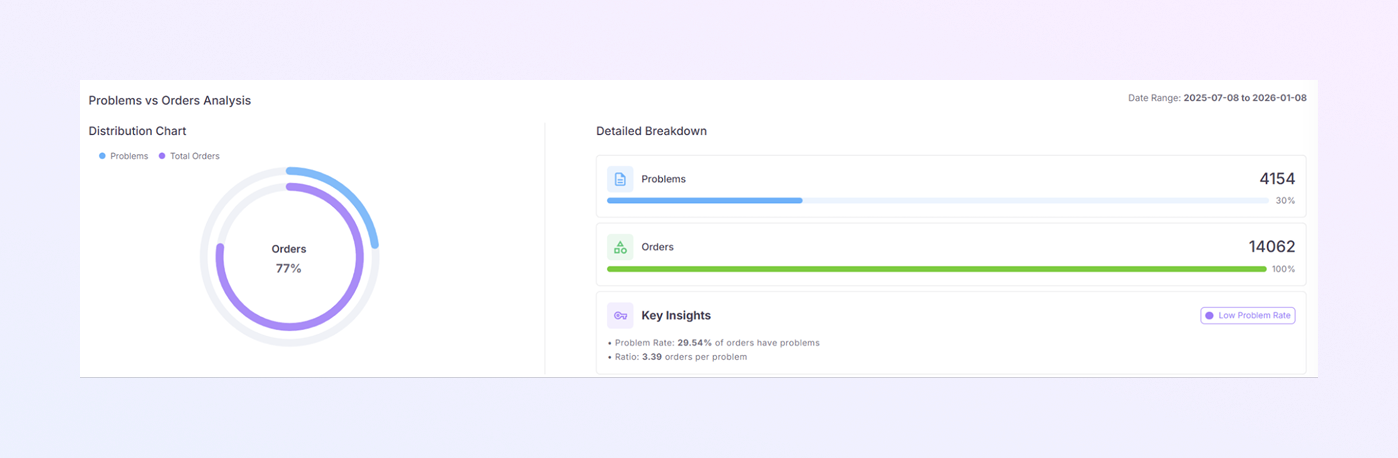
Analyse des problèmes et des commandes
Cette section montre une comparaison entre :
-
Problèmes : le nombre total de tickets liés à un problème.
-
Commandes : le nombre total de commandes.
Cela vous aide à voir la proportion de tickets liés à des problèmes par rapport aux commandes générales.
-
-
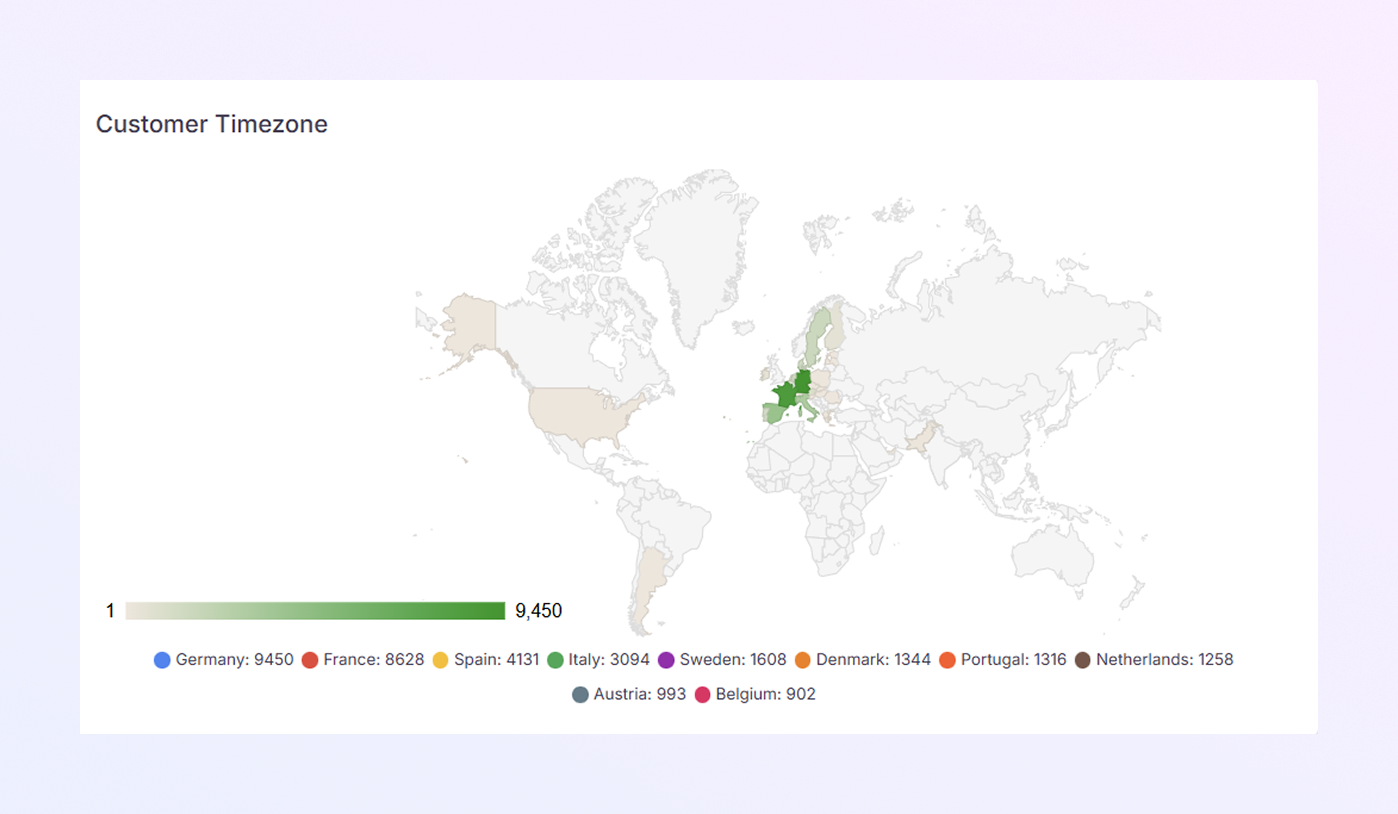
Fuseau horaire du client
Cette section montre la répartition des clients par fuseau horaire sur une carte. Il vous aide à comprendre où se trouvent vos clients et à ajuster vos stratégies de réponse en fonction des régions.
-
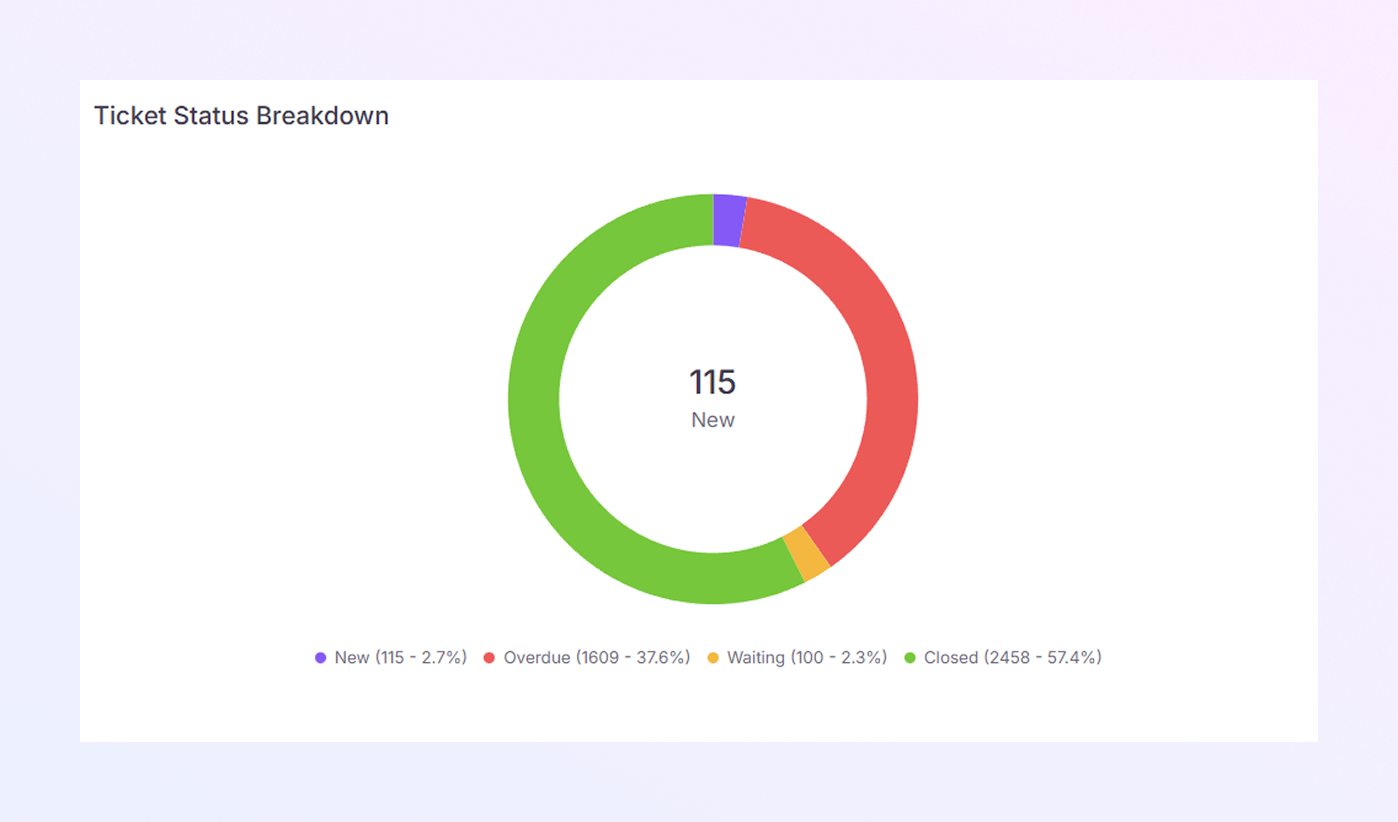
Répartition de l'état des billets
La section Répartition du statut des tickets visualise les différents statuts de vos tickets :
-
Nouveau : tickets nouvellement attribués et en attente de réponse.
-
En retard : tickets qui auraient dû recevoir une réponse mais qui sont toujours ouverts.
-
En attente : tickets en cours de traitement mais pas encore résolus.
-
Fermé : tickets qui ont été résolus et fermés.
Cela vous donne un aperçu rapide des statuts des tickets de votre équipe et permet d'assurer un suivi en temps opportun.
-
-
Comment utiliser efficacement le tableau de bord
-
Surveillez les performances des agents : vérifiez régulièrement le résumé des performances des membres de l'équipe pour vous assurer que votre équipe répond efficacement aux tickets.
-
Identifiez les problèmes courants : utilisez l'analyse des types de problèmes pour repérer les problèmes récurrents et concentrer les efforts de votre équipe là où ils sont le plus nécessaires.
-
Suivez les tendances quotidiennes : utilisez la répartition quotidienne pour identifier s'il y a des baisses ou des pics dans les taux de réponse aux tickets et ajustez les stratégies en conséquence.
-
Priorité aux tickets en retard : gardez un œil sur les tickets en retard dans l'analyse des affectations des employés du support technique pour éviter les retards.
-

Sur cette page
1.
Comment ouvrir le tableau de bord de l'agent de support
2.
Présentation de la page
3.
Cartes récapitulatives des performances clés
4.
Types d'analyse de problèmes
5.
Répartition détaillée
6.
Taux de réponse et nombre total de tickets
7.
Analyse des tendances
8.
Résumé des performances des membres de l'équipe
9.
Répartition quotidienne
10.
Analyse de l'affectation des employés du support technique
11.
Répartition des membres de l'équipe
12.
Détails des membres de l'équipe
13.
Analyse des problèmes et des commandes
14.
Fuseau horaire du client
15.
Répartition de l'état des billets
16.
Comment utiliser efficacement le tableau de bord