Guide de l'utilisateur de la page de ticket ExactFlow
La page Tickets est l'endroit où les équipes d'assistance visualisent, attribuent, priorisent et résolvent les tickets clients. Il combine l'automatisation de l'IA avec le contrôle humain pour rendre la gestion des tickets plus rapide et plus intelligente.
Comment ouvrir la page des billets
Connectez-vous à votre compte ExactFlow.
Dans la barre latérale gauche, cliquez sur Agent de support.
Cliquez sur Billets.
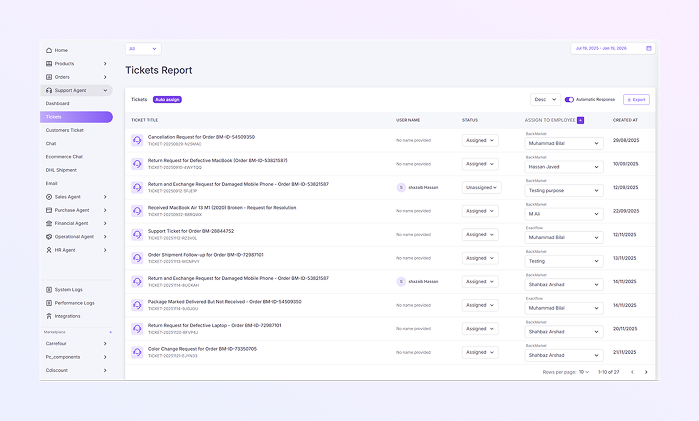
La page Rapport sur les tickets s'ouvrira.
Présentation de la page
La page Billets comporte deux sections principales :
-
Rapport sur les tickets : tickets actifs et ouverts
-
Rapport sur les tickets terminés : tickets résolus
Le système utilise l'IA et la prise de décision humaine pour gérer efficacement les tickets.
Rapport sur les billets
Cette section affiche tous les tickets ouverts et actifs qui nécessitent encore une attention.
Principaux contrôles et filtres
-
Dans le menu déroulant supérieur, vous pouvez sélectionner :
-
Tous : pour afficher les données de toutes les places de marché.
-
Place de marché spécifique : choisissez une place de marché spécifique, telle que :
-
Backmarket
-
Amazon
-
Pixmania
-
Remis à neuf
-
Autres
-
-
-
Ce filtre affiche uniquement les billets du marché sélectionné.
-
Vous pouvez également choisir une plage de dates pour spécifier la période pour laquelle vous souhaitez afficher les données.
-
Les billets seront mis à jour pour afficher des informations en fonction du marché et de la période sélectionnés.
Onglets Billets
-
Tickets : affiche tous les tickets ouverts.
-
Auto Assign : permet l'attribution automatique de tickets basée sur l'IA.
Option de tri
-
Trier les billets par les plus récents et les plus anciens. Vous aide à prioriser le travail.
Basculement de réponse automatique
-
Activez ou désactivez les réponses automatiques.
-
Lorsque cette option est activée, les clients reçoivent des messages d'accusé de réception instantanés.
Bouton Exporter
-
Cliquez sur Exporter pour télécharger les données du ticket. Utile pour les rapports et l'évaluation des performances.
Rôle d'agent IA
-
Attribue automatiquement des tickets aux agents d'assistance
-
Aide à garantir qu'aucun ticket n'est négligé
-
Analyse l'âge, le statut et la charge de travail des tickets
-
Suggère quels tickets nécessitent une attention immédiate
-
Aide les agents à prioriser efficacement le travail.
Rôle de responsable du support/agent
-
Peut modifier manuellement le destinataire.
-
Ayez un contrôle total sur la propriété des tickets.
-
Peut annuler les décisions de l'IA à tout moment.
Tableau des billets
Chaque ligne représente un ticket de support client.
-
Titre du ticket : brève description du problème.
-
Inclut l'ID du ticket sous le titre.
-
Cliquez pour ouvrir les détails complets du billet.
-
-
Nom d'utilisateur : nom du client (si fourni).
-
Statut : affiche l'état actuel du ticket et peut être mis à jour à l'aide du menu déroulant.
-
Non attribué : aucun agent affecté pour le moment
-
Attribué : Ticket attribué à un agent
-
En cours : l'agent travaille activement sur le problème.
-
Terminé : problème résolu (affiché dans la section terminée)
-
-
Attribuer à un employé : sélectionnez un agent dans la liste déroulante.
-
Affiche le nom du marché au-dessus du nom de l'employé.
-
Permet aux responsables d'attribuer des tickets manuellement.
-
-
Créé à : date à laquelle le ticket a été créé. Aide à suivre l'âge et la priorité des tickets.
Rapport sur les tickets terminés
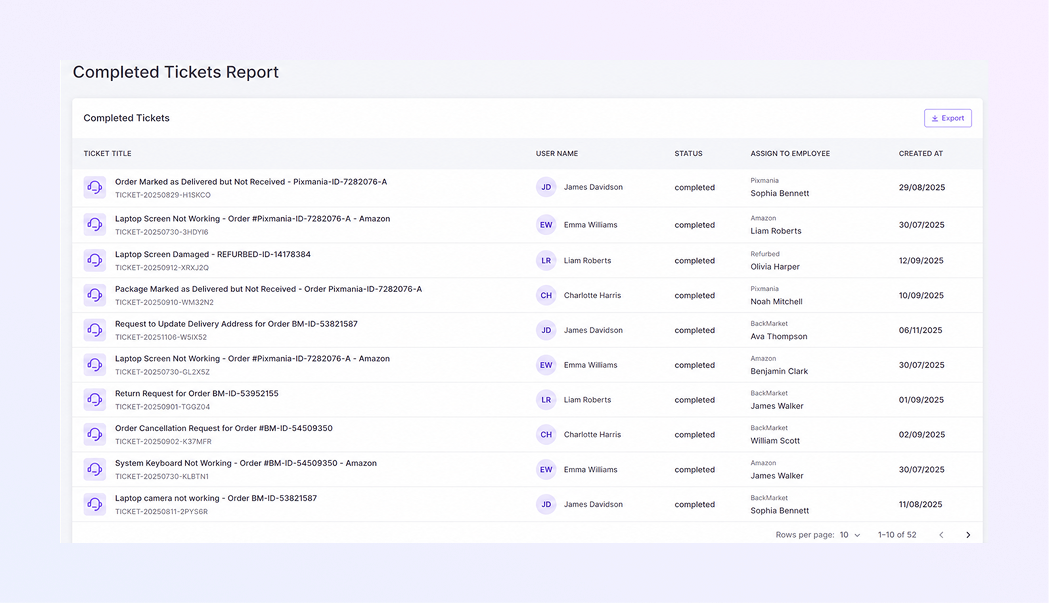
Cette section affiche les tickets entièrement résolus et clôturés.
Tableau des tickets complété
-
Titre du ticket : Description du problème
-
Nom d'utilisateur : Nom du client
-
Statut : affiche toujours Terminé
-
Attribuer à l'employé : employé qui a résolu le ticket
-
Créé à : date de création du ticket
Exporter les tickets terminés
-
Cliquez sur Exporter dans cette section
-
Télécharger les enregistrements de tickets complétés pour :
-
Rapports
-
Audits
-
Suivi des performances
-
Comment attribuer et hiérarchiser les tickets
Attribuer automatiquement des tickets à l'aide de l'IA
-
Ouvrez l'onglet Attribution automatique.
-
Activer l'attribution automatique.
-
L'IA attribue automatiquement les tickets.
-
L'IA met en évidence les tickets nécessitant une attention urgente.
Attribuer ou modifier manuellement un agent
-
Localisez le ticket.
-
Allez dans Attribuer à un employé.
-
Sélectionnez un autre agent.
-
Le devoir est mis à jour instantanément.
Prioriser les billets
-
L'IA suggère une priorité en fonction de :
-
Âge du billet
-
Statut
-
Risque SLA
-
-
Les agents peuvent toujours décider de la priorité finale.