



Guida per l'utente della pagina di registrazione di ExactFlow
Questa guida ti aiuterà a creare il tuo account ExactFlow in pochi semplici passaggi. La procedura di registrazione prevede due passaggi:
- Dettagli account
- Informazioni aziendali
Segui attentamente ogni passaggio per completare la registrazione.
Passaggio 1: inserisci i dettagli del tuo account
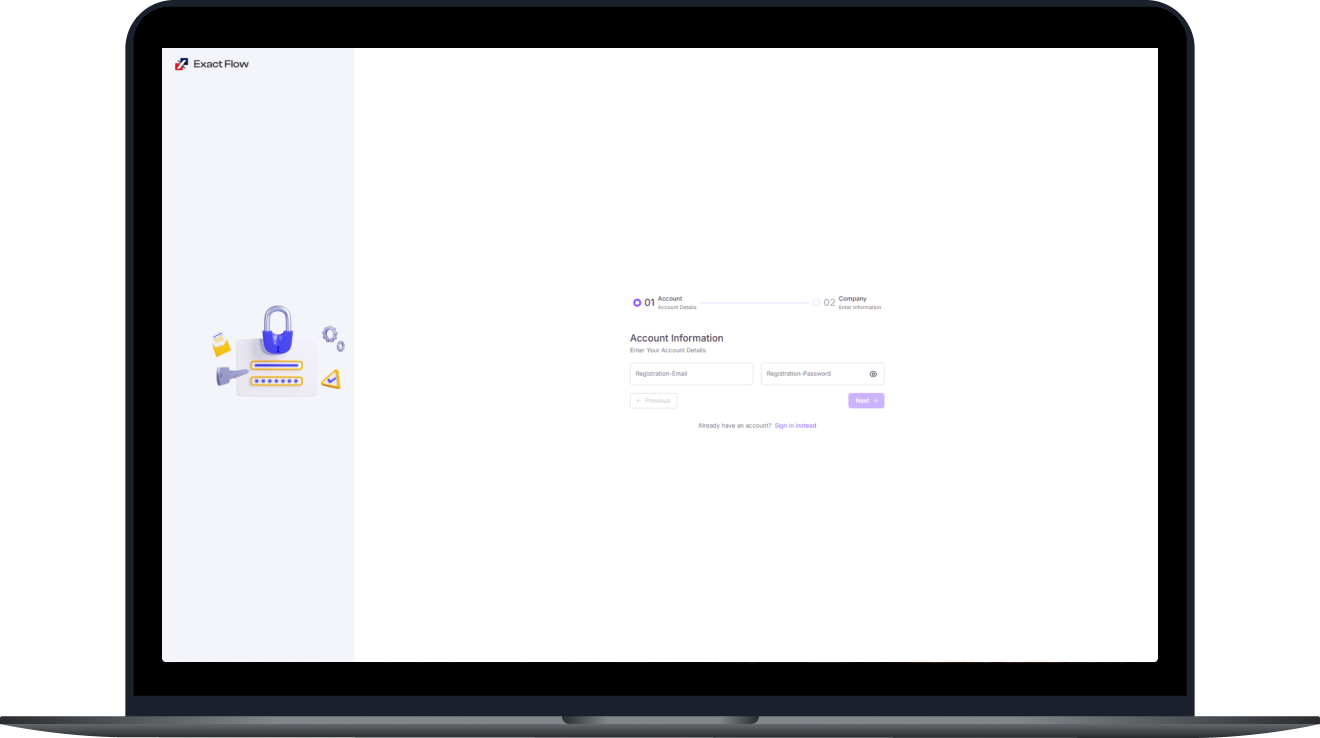
Questa è la prima schermata che vedrai dopo aver fatto clic su "Iscriviti".
-
Barra di avanzamento
-
In alto vedrai una linea che mostra i tuoi progressi.
-
"Conto 01" è evidenziato perché sei al primo passaggio.
-
Dopo verrà "02 Company".
-
-
E-mail di registrazione
-
Digita il tuo indirizzo email che desideri utilizzare come login.
-
Assicurati che si tratti di un'e-mail a cui puoi accedere facilmente.
-
-
Password di registrazione
-
Crea una password per il tuo account.
-
Puoi fare clic sull'icona a forma di occhio per mostrare o nascondere la password durante la digitazione.
-
-
Pulsante Avanti
-
Una volta compilati entrambi i campi, fare clic su Avanti → per continuare.
-
-
Hai già un account?
-
Se ti sei già registrato in precedenza, fai clic su Accedi.
-
Passaggio 2: inserisci le informazioni sulla tua azienda
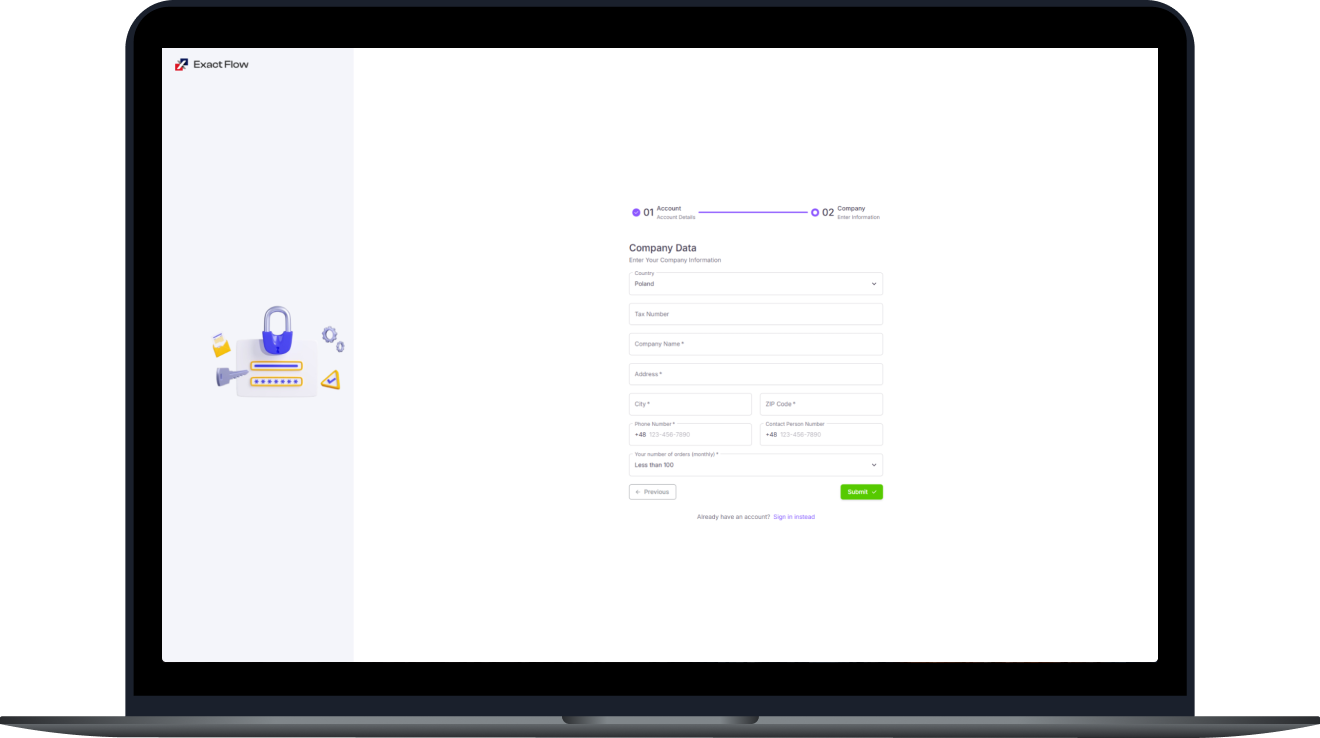
Questo è il secondo e ultimo passo.
-
Barra di avanzamento
-
Ora verrà evidenziato “02 Company”.
-
Questo dimostra che sei all'ultimo passaggio.
-
-
Paese
-
Seleziona il paese della tua azienda dal menu a discesa.
-
-
Codice fiscale
-
Inserisci il tuo codice fiscale (se ne hai uno). (Alcune aziende potrebbero non averlo.)
-
-
Nome dell'azienda
-
Digita il nome ufficiale della tua azienda. (Questo campo è obbligatorio.)
-
-
Indirizzo
-
Inserisci l'indirizzo aziendale completo.
-
-
Città
-
Inserisci la città in cui ha sede la tua attività.
-
-
CAP
-
Inserisci il tuo codice postale.
-
-
Numero di telefono
-
Digita il numero di telefono principale della tua azienda.
-
-
Numero della persona da contattare
-
Inserisci il numero di telefono della persona principale che utilizzerà ExactFlow.(Potresti essere tu o un altro compagno di squadra.)
-
-
Numero di ordini al mese
-
Seleziona il numero di ordini che la tua azienda gestisce ogni mese.
-
Scegli tra opzioni come:
-
Meno di 100
-
100–500
-
Più di 500
-
-
Pulsanti in questa pagina
Precedente
-
Fare clic su ← Precedente per tornare al passaggio 1 se è necessario modificare qualcosa.
Invia
-
Una volta compilati tutti i campi, fare clic su Invia ✓.
-
Questo completerà la tua registrazione.
Hai già un account?
-
Puoi invece fare clic su Accedi per accedere se sei già registrato.
Messaggi di errore che potresti visualizzare
Ecco alcuni messaggi che potrebbero apparire se qualcosa deve essere risolto:
-
"Questo campo è obbligatorio." Hai mancato un campo obbligatorio.
-
"Inserisci un indirizzo email valido." Il formato della tua email non è corretto.
-
"La password non soddisfa i requisiti di sicurezza." La tua password deve essere più sicura. Per creare una password complessa, utilizza una combinazione di lettere minuscole (a–z), lettere maiuscole (A–Z), numeri (0–9) e caratteri speciali (ad esempio !, @, #, $).
-
"Inserisci un numero di telefono valido." Il formato del tuo numero di telefono non è corretto.
Dopo l'invio
-
Dopo aver fatto clic su Invia, il tuo account verrà creato e sarai pronto per iniziare a utilizzare ExactFlow!
In questa pagina
1.
Passaggio 1: inserisci i dettagli del tuo account
2.
Barra di avanzamento
3.
E-mail di registrazione
4.
Password di registrazione
5.
Pulsante Avanti
6.
Hai già un account?
7.
Passaggio 2: inserisci le informazioni sulla tua azienda
8.
Barra di avanzamento
9.
Paese
10.
Codice fiscale
11.
Nome dell'azienda
12.
Indirizzo
13.
Città
14.
CAP
15.
Numero di telefono
16.
Numero della persona da contattare
17.
Numero di ordini al mese
18.
Pulsanti in questa pagina
19.
Precedente
20.
Invia
21.
Hai già un account?
22.
Messaggi di errore che potresti visualizzare
23.
Dopo l'invio