



Guida per l'utente della home page di ExactFlow
ExactFlow è la soluzione completa e perfetta per la gestione di ordini, prodotti, inventario e prestazioni su diversi mercati di e-commerce.
La tua dashboard principale è la Home Page. Fornisce un breve riepilogo delle prestazioni della tua azienda. Ogni sezione della Home Page è spiegata in questa guida:
-
Barra dell'intestazione superiore
Ogni pagina ha la barra delle applicazioni in alto. Funzionalità importanti come ricerca, lingua, notifiche, impostazioni del tema e profilo del tuo account sono facilmente accessibili

Da sinistra a destra, di seguito è riportata una breve descrizione di ciascuna icona:
-
Logo ExactFlow
-
È possibile tornare alla dashboard principale facendo clic sul logo ExactFlow.
-
Funziona come un pulsante di ripristino rapido che visualizza la schermata principale.
-
-
Barra di ricerca
-
La barra di ricerca ti consente di trovare rapidamente qualsiasi cosa sulla piattaforma. Ciò ti aiuta a trovare gli elementi più velocemente senza dover sfogliare i menu.
-
Puoi cercare rapidamente qualsiasi cosa sulla piattaforma utilizzando la barra di ricerca. Ciò facilita la ricerca rapida degli elementi senza la necessità di sfogliare i menu.
-
Puoi cercare ordini, prodotti, SKU, clienti e marketplace.
-
La scorciatoia visualizzata è Ctrl + K (Windows) o ⌘ + K (Mac).
-
-
Icona Magia/AI
Le funzionalità di OpenAI Assistant sono incluse. È utile quando hai bisogno di un'automazione rapida o di una guida basata sull'intelligenza artificiale. Aiuta a:
-
Suggerimenti automatizzati
-
Intuizioni generate dall'intelligenza artificiale
-
Strumenti di assistenza intelligenti
-
-
Icona della lingua
-
È utile che i membri del team parlino lingue diverse.
-
Ti consente di cambiare la lingua di visualizzazione di ExactFlow. Inglese, francese, polacco, tedesco, spagnolo e italiano sono tra queste lingue.
-
-
Icona tema modalità Luce/Scuro
-
Passa dalla modalità luce alla modalità scura.
-
Seleziona il tema che ti piace esteticamente di più.
-
-
Icona Stella funzione/modulo
Puoi accedere facilmente alle funzionalità che usi di più.
-
Apri il menu Scorciatoie/Accesso rapido.
-
Questo menu potrebbe essere composto da:
-
Calendario
-
Ruolo e autorizzazioni
-
Prodotti
-
Ordini
-
Fatture
-
-
Campanello per le notifiche
Ti consente di rispondere rapidamente a eventi importanti.
-
Visualizza tutte le notifiche recenti.
-
Hai avvisi non letti se hai un badge rosso con un numero sopra.
-
Le notifiche possono includere:.
-
Nuovi ordini
-
Errori o avvisi
-
Aggiornamenti di sistema
-
Avvisi di integrazione
-
-
Icona del profilo utente
Visualizza il tuo nome, email e designazione con l'immagine del tuo account. Un piccolo punto verde indica che sei attivo e online in questo momento. Facendo clic su di esso, si apre:
-
Il mio conto
-
Ruoli e autorizzazioni
-
Utenti e dipendenti
-
Esci
-
-
-
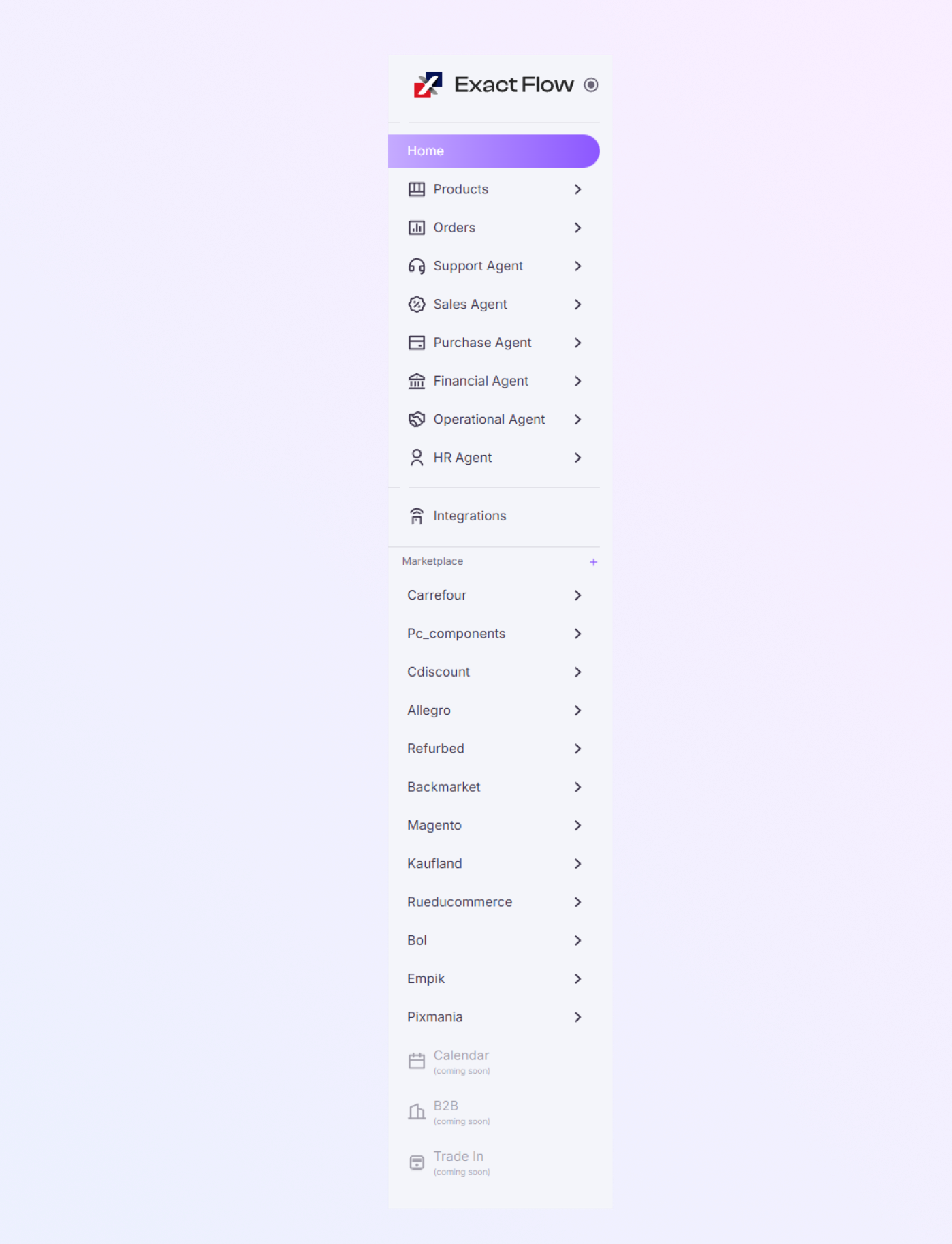
Menu della barra laterale sinistra
Questo è un pannello di navigazione principale. Rimane sul lato sinistro dello schermo.
-
Sezioni principali.
-
Home: ti riporta a questa dashboard.
-
Prodotti: tieni traccia e accedi a tutte le tue schede di prodotto.
-
Ordini: verifica e gestisci ogni ordine effettuato dai clienti.
-
Agente dell'assistenza: ha gestito i ticket del servizio clienti.
-
Agente acquisti: supervisiona gli ordini di acquisto e i fornitori.
-
Agente finanziario: visualizza riepiloghi finanziari e rendiconti profitti/perdite.
-
Agente operativo: strumenti per automatizzare i flussi di lavoro.
-
Agente AI: funzionalità AI intelligenti per l'automazione.
-
Page Rank: le metriche della campagna e del ranking sono incluse qui.
-
Integrazioni: collega rivenditori online come Amazon, eBay, Etsy, Allegro e altri.
-
-
Ogni marketplace ha un logo su cui puoi fare clic per visualizzarne i dati. Componenti per PC ricondizionati di Backmarket, Allegro su Amazon, Cdiscount, FNAC, Etsy OnBuy sono alcuni esempi.
-
Puoi accedere facilmente ai report specifici della piattaforma in questa sezione.
-
-
Messaggio di benvenuto
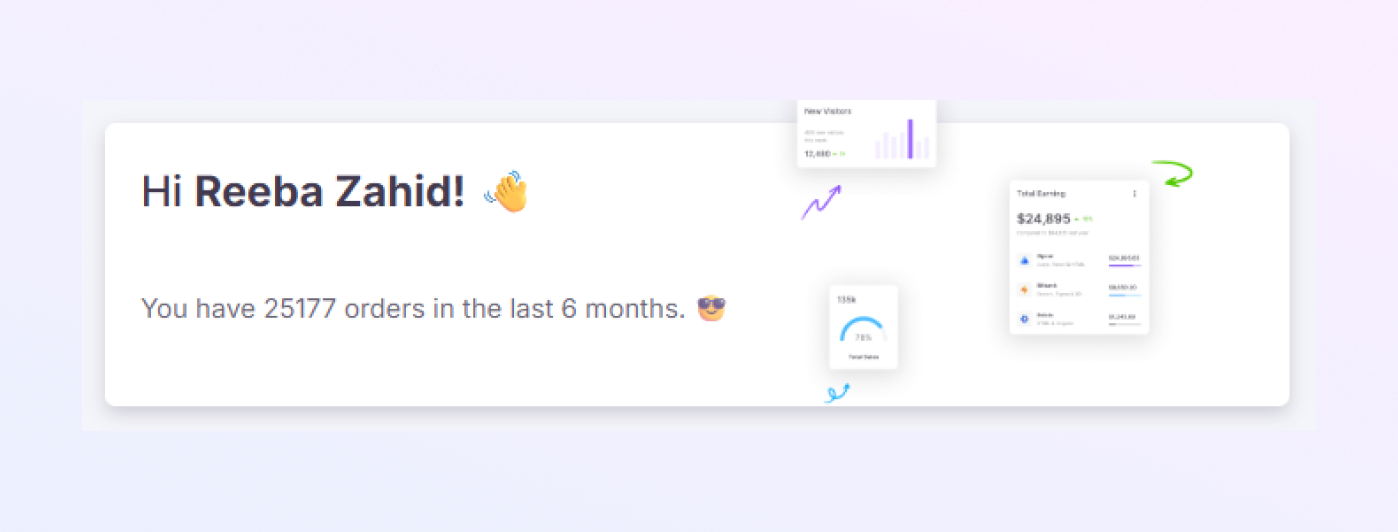
Nell'area in alto a sinistra viene visualizzato:
-
Vedi: Saluto con il tuo nome nell'angolo in alto a sinistra
-
Statistiche rapide, come:
-
Ordini totali effettuati negli ultimi sei mesi
-
Una piccola icona/immagine relativa ai risultati
-
Quando accedi, questo ti fornisce una vista accogliente e personalizzata
-
-
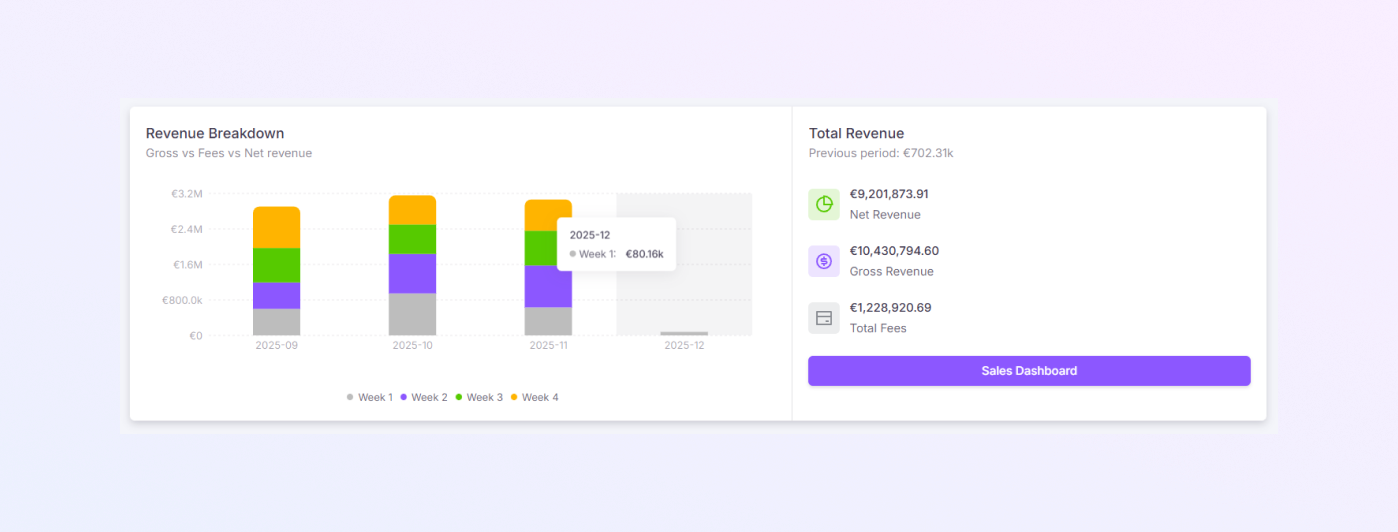
Profitto totale (sezione grafico)
-
La performance finanziaria mensile viene visualizzata in questo grafico.
-
Ogni barra ha diversi colori che la rappresentano
-
Entrate totali
-
Profitto totale
-
Spese totali
-
-
I grafici a barre colorate ti consentono di confrontare le prestazioni di mese in mese.
-
Ti aiuta a capire:
-
Se i profitti aumentano
-
Se la spesa è sotto controllo
-
Quali mesi hanno avuto risultati migliori
-
-
-
Schede di panoramica aziendale principale (in alto a destra)
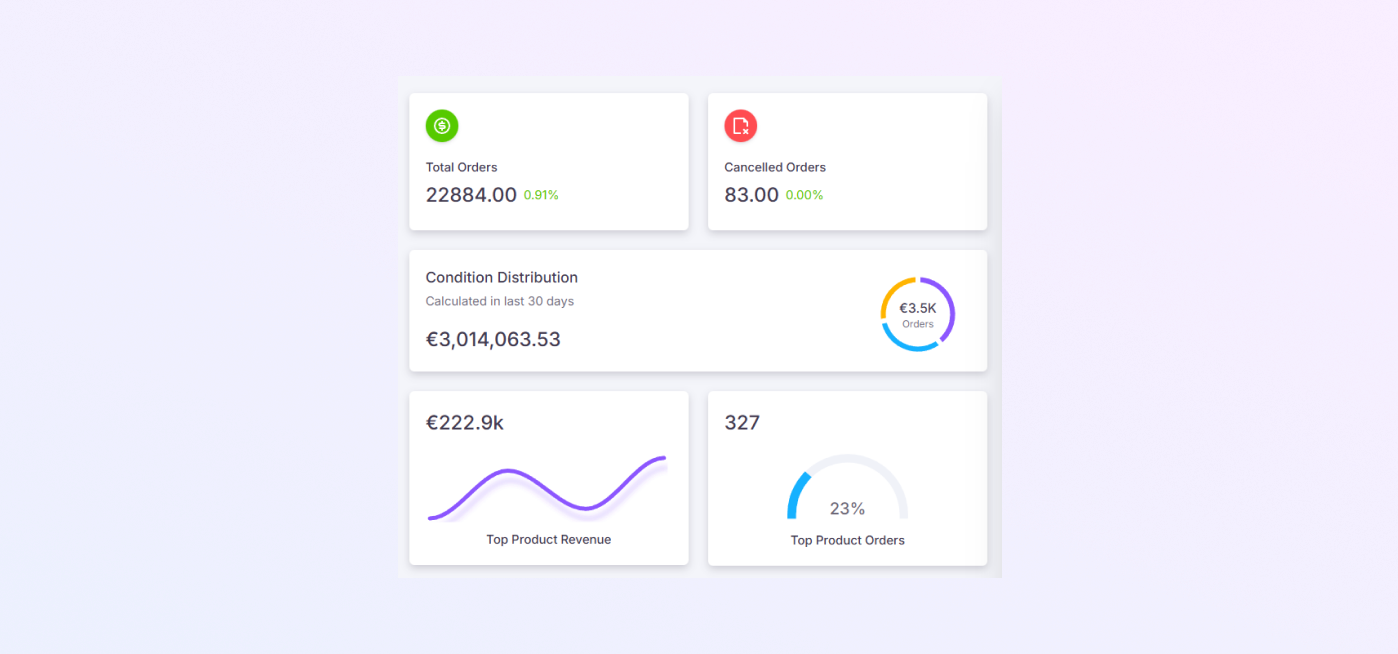
I tuoi numeri aziendali importanti vengono visualizzati su queste carte:
-
Ordini totali
-
Il numero totale di ordini ricevuti da tutti i mercati viene visualizzato in questa sezione. Puoi tornare alla dashboard principale facendo clic sul logo ExactFlow.
-
La crescita o il declino sono indicati da una percentuale verde o rossa.
-
-
Ordini annullati
Questa sezione aiuta a identificare i problemi che influiscono sulla soddisfazione del cliente. Visualizza:
-
Numero di ordini annullati.
-
Variazione percentuale.
-
-
Distribuzione delle condizioni
Puoi determinare se le vendite recenti sono migliorate esaminando questa sezione. Vengono visualizzate le entrate degli ultimi 30 giorni.
-
Entrate principali del prodotto
Questa sezione aiuta a identificare le prestazioni stagionali. Un grafico a linee che mostra l'andamento delle entrate del tuo prodotto più venduto.
-
Ordini dei prodotti principali
Puoi vedere il tuo oggetto più forte in questa sezione. Visualizza la percentuale degli ordini totali che rappresenta, nonché il numero degli ordini dei prodotti principali.
-
-
Sezione transazioni (centro-sinistra)
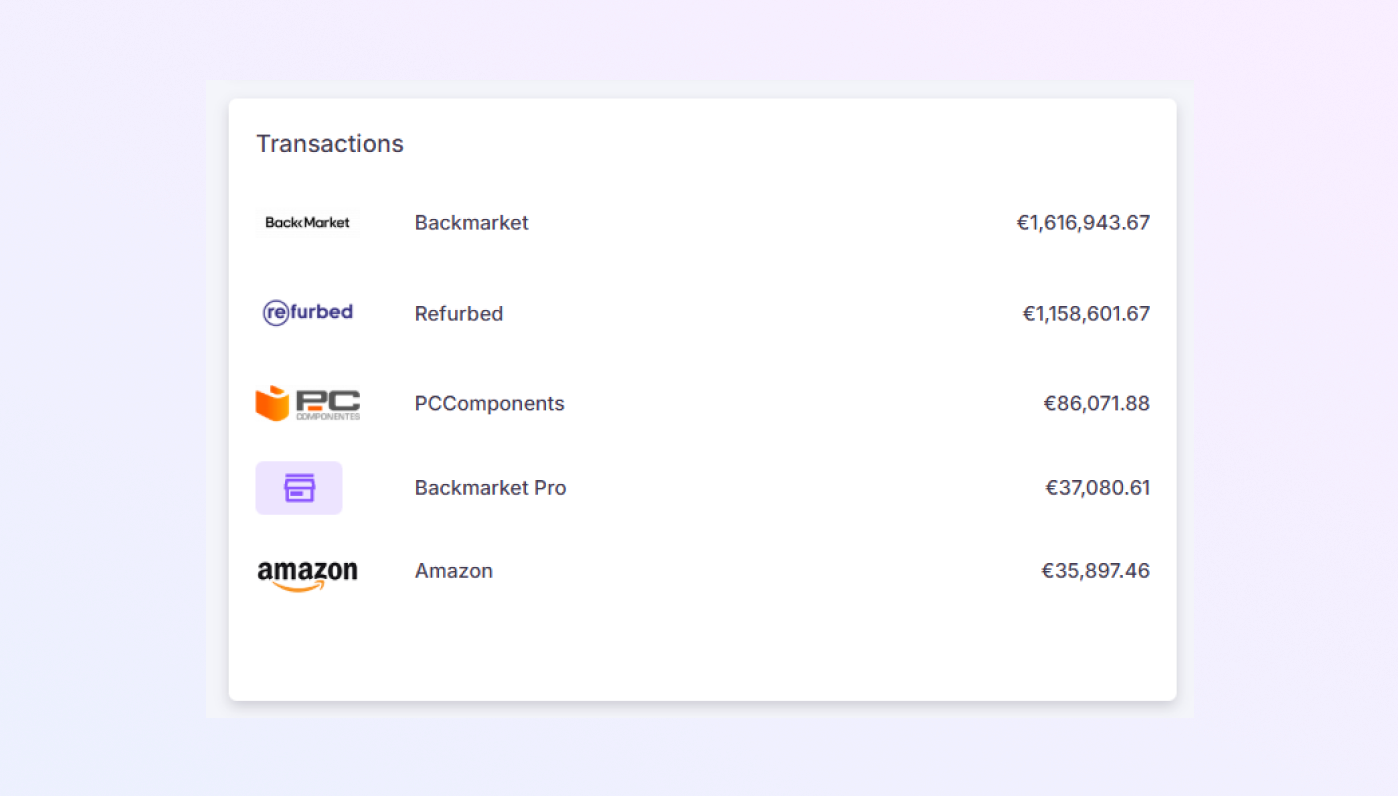
Questa sezione aiuta a confrontare le piattaforme con le migliori prestazioni. Utile anche quando si sviluppano prezzi o piani di espansione. Visualizza un elenco completo di ogni mercato insieme ai dati sulle entrate. Come puoi vedere:
-
Nome e logo del mercato.
-
Entrate totali da ogni mercato
-
Esempi:
-
Backmarket: valore €
-
Ristrutturato: valore €
-
Amazon: valore €
-
Allegro: valore €
-
Csconto: valore €
-
Etsy: valore €
-
Puoi vedere rapidamente da dove proviene la maggior parte delle vendite.
-
-
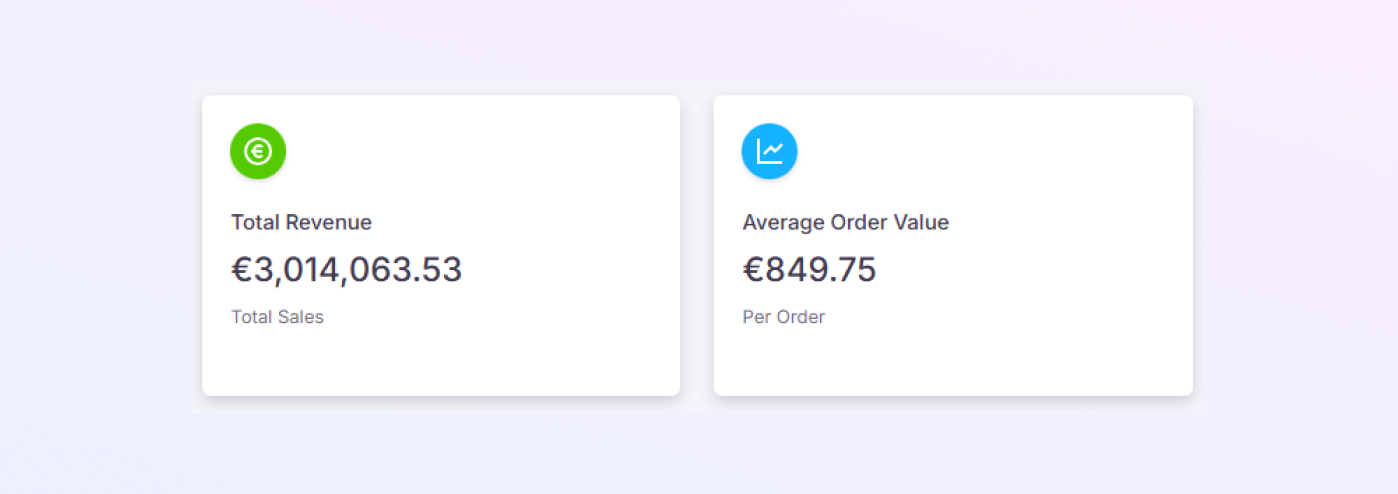
Entrate totali + valore medio dell'ordine (al centro)
Questi due widget numerici sono cruciali. Questi numeri aiutano a misurare la qualità complessiva delle prestazioni.
-
Entrate totali: indica l'importo totale di denaro guadagnato dal tuo negozio. E nasce dalla somma di tutti i mercati collegati.
-
Valore medio dell'ordine (AOV): questa sezione aiuta a comprendere il comportamento di acquisto. Viene visualizzato l'importo medio speso per ciascun ordine.
-
-
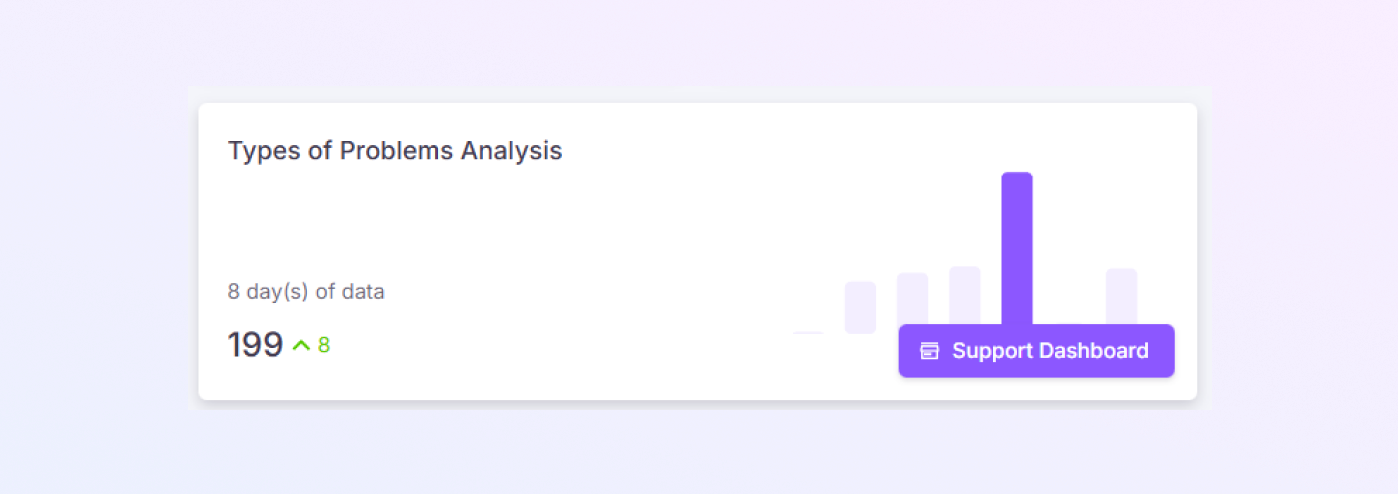
Analisi del tipo di problemi
-
Il monitoraggio operativo viene effettuato in questa sezione. Visualizza il numero totale di problemi operativi negli ultimi sette giorni (ad esempio, 109). I problemi potrebbero includere:
-
Errori di magazzino
-
Tracciamento mancante
-
Ritardi negli ordini
-
Problemi di elenco
-
-
È incluso anche un mini grafico a barra che mostra le tendenze dei problemi. Fare clic su "Dashboard di supporto" per visualizzare ulteriori informazioni.
-
-
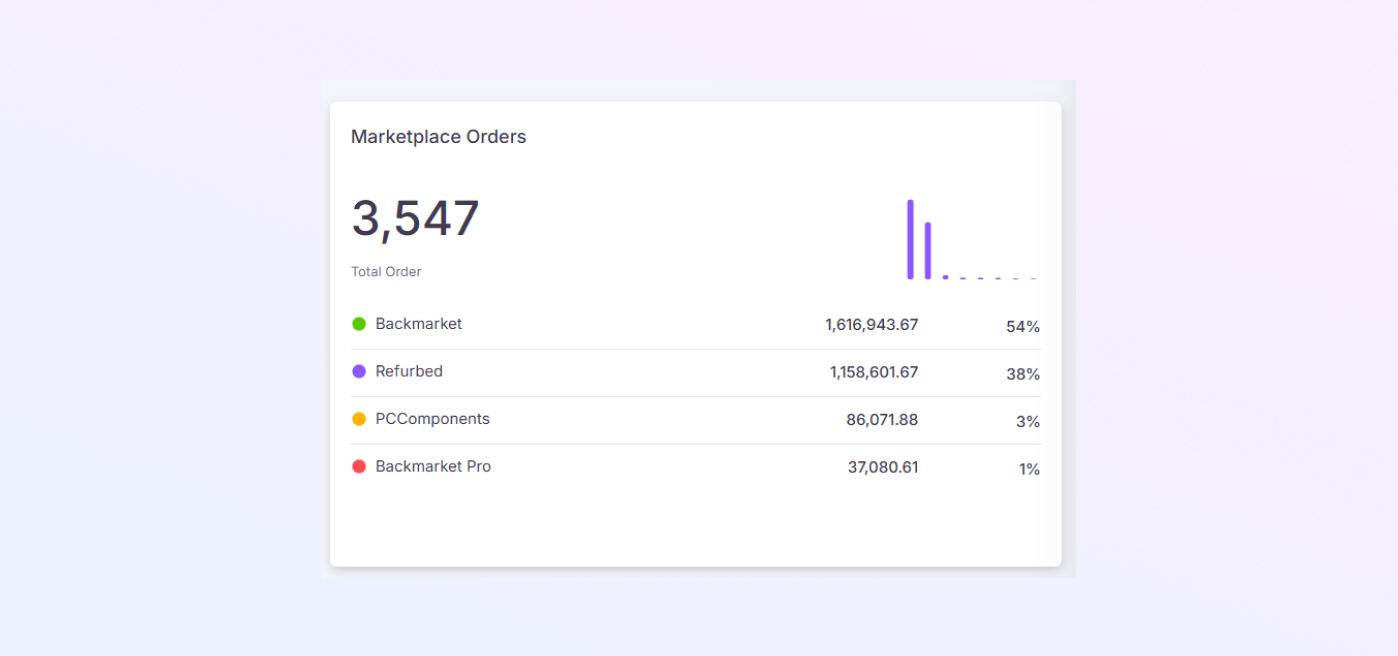
Ordini di mercato (sezione centrale-destra)
Questa sezione facilita i confronti tra mercati basati sulle entrate. Visualizza:
-
Entrate totali dal mercato
-
Un elenco di marketplace con:
-
Entrate
-
Quota percentuale
-
-
La classifica della piattaforma viene visualizzata in un grafico a barre verticale. Esempio:
-
Mercato di mercato: 54%
-
Ristrutturato: 28%
-
Componenti del PC: 3%
-
Rumarca: 1%
-
-
Il contributo di ciascuna piattaforma alle vendite complessive viene visualizzato in percentuale.
-
-
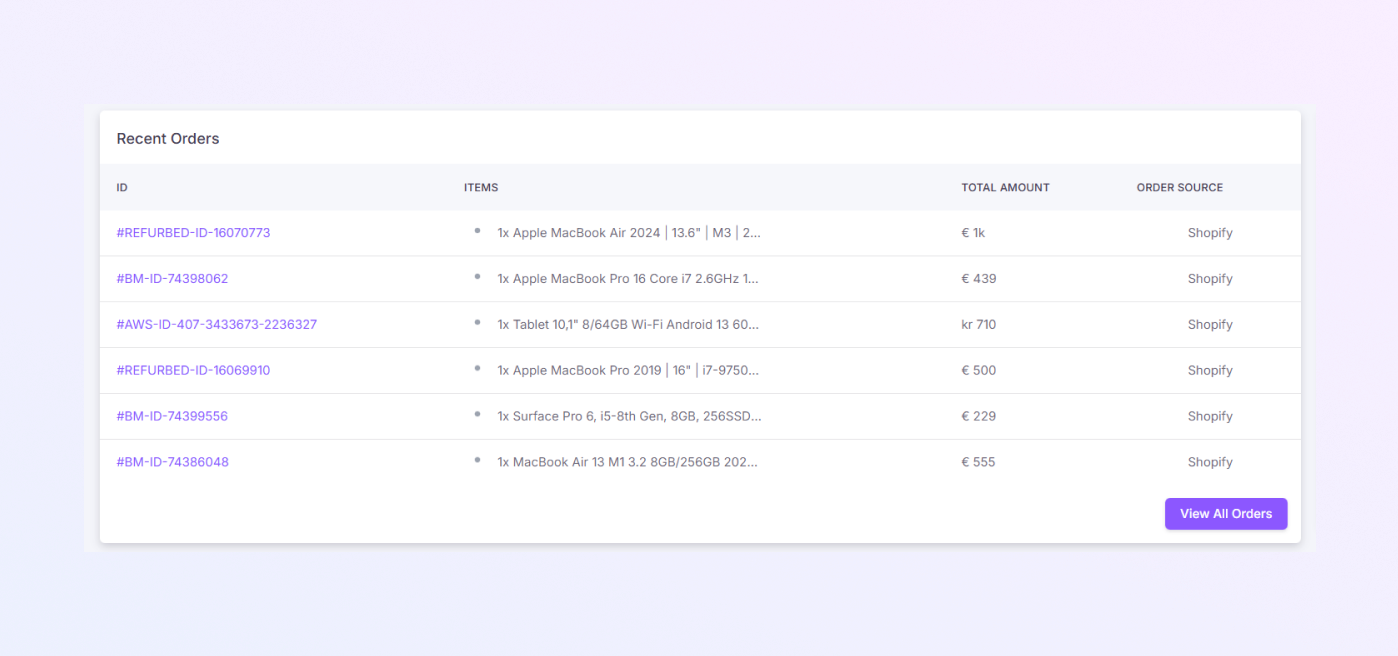
Ordini recenti (pannello inferiore e centrale)
-
In questa sezione vengono visualizzati gli ordini più recenti inseriti nel sistema. Ogni riga è composta da:
-
ID dell'ordine
-
Nome del prodotto
-
Importo totale
-
Origine dell'ordine (come Shopify, Amazon)
-
Data e ora
-
-
Per visualizzare la cronologia completa degli ordini, fare clic su "Visualizza tutti gli ordini". Ciò ti consente di rimanere informato sulle tue vendite più recenti.
-
-
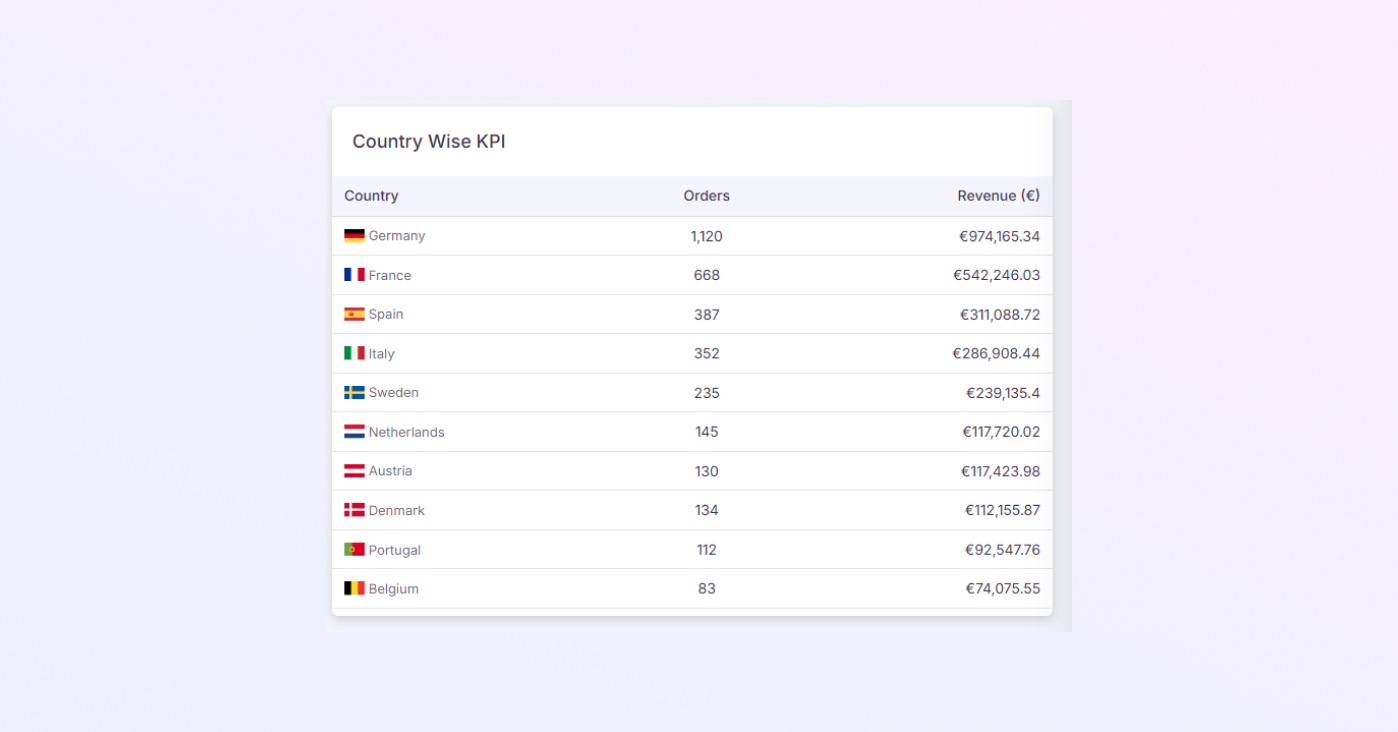
Entrate nazionali (sezione in basso a destra)
Questa sezione spiega quali paesi effettuano il maggior numero di acquisti, quali luoghi generano le entrate maggiori e dove potresti voler crescere.
La performance per paese è visualizzata nella tabella, che include:
-
Nome del paese con bandiera
-
Il numero di ordini provenienti da quel Paese
-
Guadagni totali
-
Valore medio dell'ordine
-
In questa pagina
1.
Barra dell'intestazione superiore
2.
Menu della barra laterale sinistra
3.
Messaggio di benvenuto
4.
Profitto totale (sezione grafico)
5.
Schede di panoramica aziendale principale (in alto a destra)
6.
Sezione transazioni (centro-sinistra)
7.
Entrate totali + valore medio dell'ordine (al centro)
8.
Analisi del tipo di problemi
9.
Ordini di mercato (sezione centrale-destra)
10.
Ordini recenti (pannello inferiore e centrale)
11.
Entrate nazionali (sezione in basso a destra)