Guida per l'utente della pagina di chat ExactFlow
La pagina chat dell'agente finanziario è il luogo in cui gli utenti interagiscono con l'assistente AI per gestire le informazioni finanziarie. Questa pagina ti aiuta a verificare rapidamente le informazioni finanziarie senza cercare nei report.
Puoi fare clic su domande già pronte o digitare il tuo messaggio per ottenere risposte immediate.
Come aprire la pagina di chat dell'agente finanziario
Accedi al tuo account ExactFlow.
Guarda il menu della barra laterale sinistra.
Fai clic su Agente finanziario
Fai clic su Chat.
Si aprirà la pagina di chat dell'agente finanziario.
Ora sei pronto per chattare con l'assistente AI.
Panoramica della pagina
La pagina di chat è divisa in due sezioni principali:
-
Pannello elenco chat
-
Area chat e assistente
Pannello elenco chat
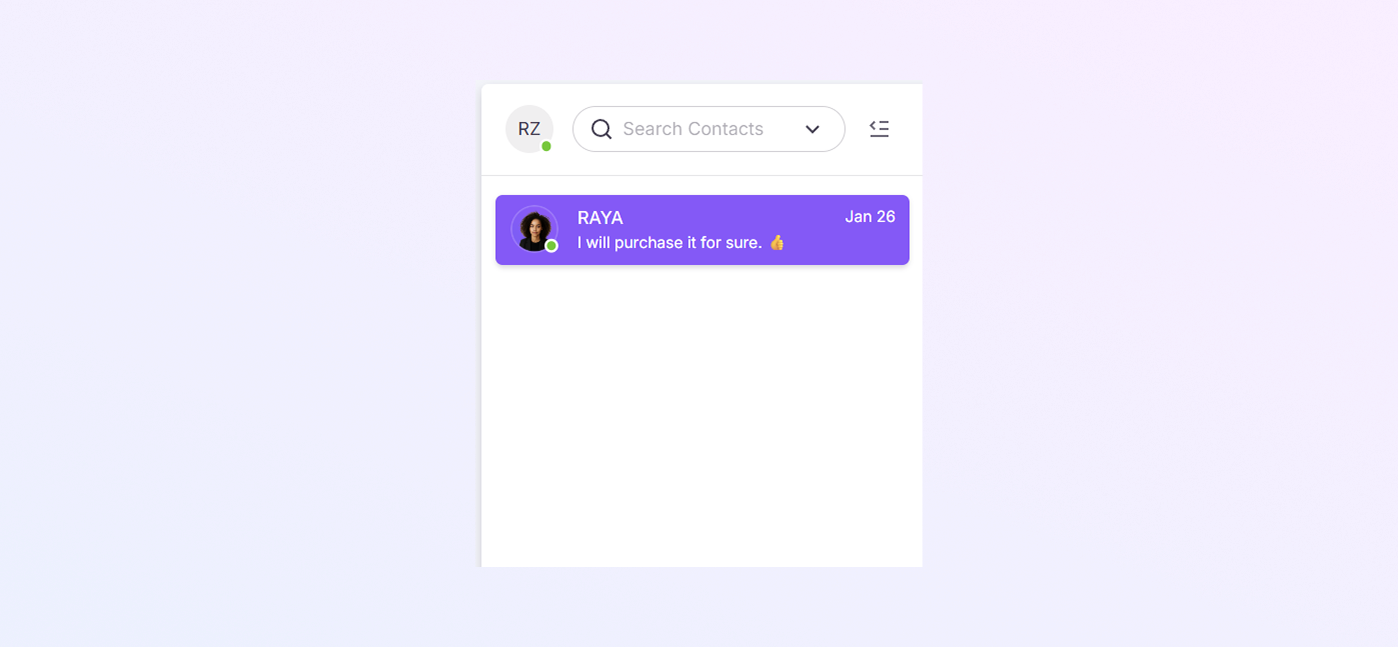
Questo pannello mostra le tue chat esistenti.
-
Una barra di ricerca in alto per trovare facilmente le chat.
-
Un elenco delle conversazioni chat precedenti.
-
Ogni chat mostra:
-
Nome dell'agente (esempio: RAYA)
-
Anteprima degli ultimi messaggi
-
Data dell'ultima attività
-
Area chat e assistente
Questa è l'area di lavoro principale in cui parli con l'agente finanziario.
Intestazione chat
Nella parte superiore della schermata della chat, vedrai:
-
Nome del bot (esempio: RAYA – BOT)
-
Icona Cerca (per trovare i messaggi all'interno della chat)
-
Menu a tre punti (per visualizzare il contatto)
Questo ti aiuta a sapere con quale agente stai parlando.

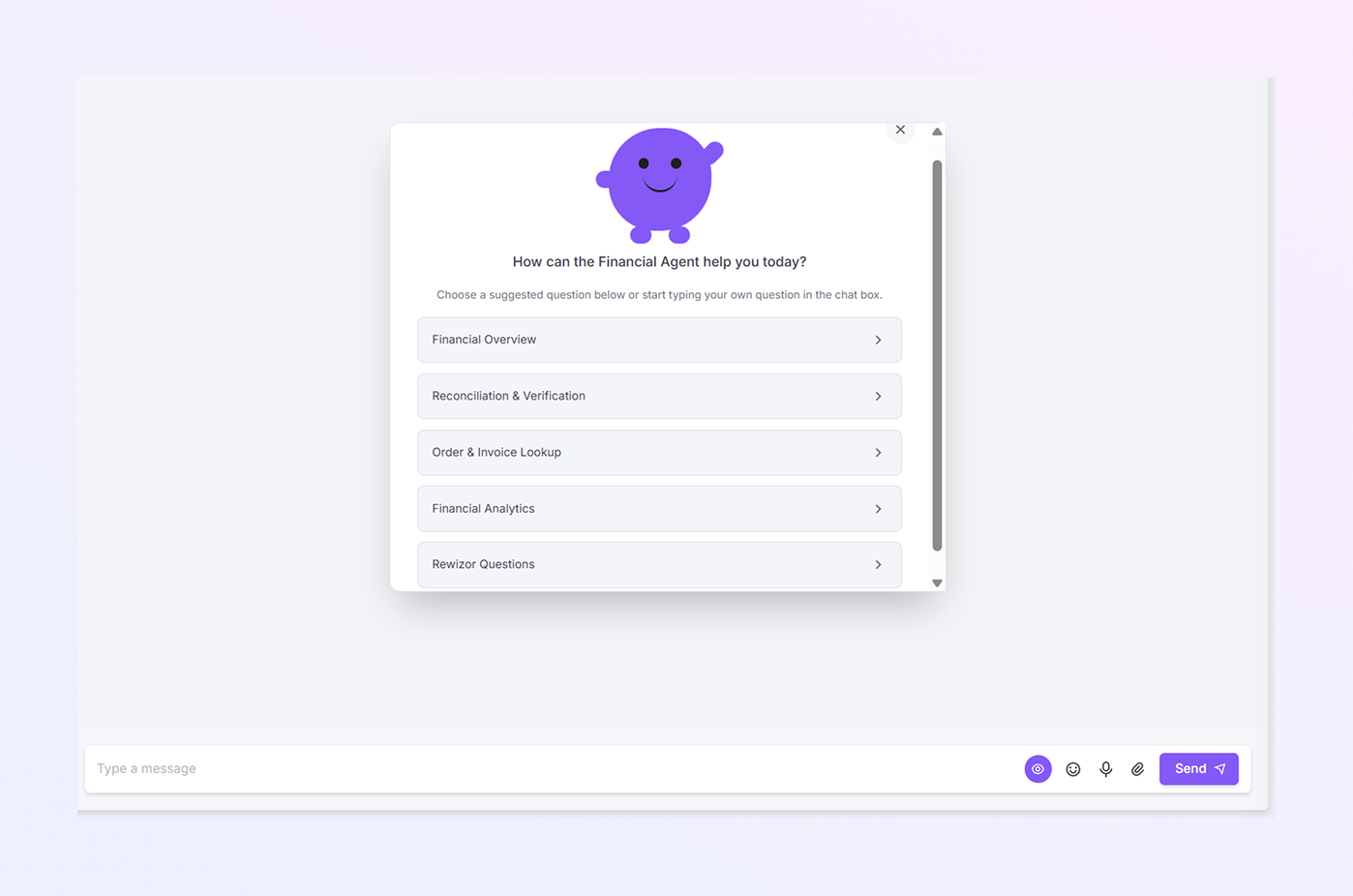
Schermata Assistente di benvenuto
Quando apri una chat nuova o vuota, vedrai:
-
Un'icona amichevole dell'assistente
-
Un messaggio di benvenuto come:
“Come può aiutarti oggi l'Agente Finanziario?”
Questa schermata ti guida ad avviare facilmente la conversazione.
Opzioni per domande rapide
Sotto il messaggio di benvenuto, vedrai i pulsanti selezionabili.
-
Panoramica finanziaria
-
Riconciliazione e verifica
-
Ricerca ordini e fatture
-
Analisi finanziaria
-
Domande sul rewizor
Come funzionano questi pulsanti
-
Fai clic su qualsiasi opzione per porre immediatamente la domanda.
-
Non è necessaria la digitazione.
-
L'assistente risponderà immediatamente con i dettagli.
-
In base alla tua scelta, potrebbero apparire più opzioni correlate.
Questo è perfetto per i principianti che non sono sicuri di cosa chiedere.
Area di conversazione chat
Dopo aver selezionato una domanda o inviato un messaggio:
-
La conversazione appare al centro dello schermo.
-
I messaggi vengono mostrati chiaramente, uno dopo l'altro.
-
Puoi scorrere per leggere le risposte più vecchie.
Quest'area mantiene organizzata l'intera conversazione.
Invio del tuo messaggio
Puoi anche digitare le tue domande.
-
Fai clic all'interno della casella Digita un messaggio in basso.
-
Scrivi la tua domanda in parole semplici.
-
Fai clic su Invia o premi Invio sulla tastiera.
Il tuo messaggio viene inviato immediatamente all'agente.
Esempio di messaggi che puoi digitare
Ecco alcuni semplici esempi che puoi utilizzare:
-
Mostra il riepilogo dei miei acquisti
-
Trova la fattura per l'ordine numero 10234
-
Controlla lo stato della riconciliazione
-
Mostra fatture non pagate
-
Dammi il resoconto degli acquisti del mese scorso
-
Verifica il pagamento del fornitore
L'assistente AI comprende il linguaggio normale, quindi non è necessario alcun formato speciale.
Strumenti di chat in basso
In basso a destra nella finestra della chat, potresti vedere:
-
Icona emoji
-
Icona allegato
-
Pulsante Invia
Questi strumenti rendono la chat più semplice e veloce.