



Guida per l'utente della pagina dashboard ExactFlow
La dashboard dell'agente finanziario nell'app ExactFlow ti aiuta a monitorare le prestazioni finanziarie della tua azienda in un unico posto. Mostra vendite, ricavi, spese, profitti e flusso di cassa in un formato di facile comprensione.
Questa dashboard viene utilizzata principalmente da team finanziari, contabili e manager per monitorare l'attività finanziaria giornaliera e mensile.
Come aprire la dashboard dell'agente finanziario
Accedi al tuo account ExactFlow.
Dal menu della barra laterale sinistra, fai clic su Agente finanziario.
Seleziona Dashboard.
Ora vedrai la pagina Dashboard dell'agente finanziario.
Panoramica della pagina
La dashboard dell'agente finanziario è divisa in più sezioni. Ogni sezione mostra una parte diversa dei tuoi dati finanziari, come entrate, profitti e flusso di cassa.
In alto vedrai le schede riepilogative. Di seguito troverai tabelle e grafici per un'analisi più approfondita.
Controlli in alto a destra
Situato nell'angolo in alto a destra della pagina.
Selettore valuta
-
Ti consente di selezionare una valuta tra PLN, EUR e USD.
-
La dashboard si aggiorna automaticamente in base alla valuta selezionata.
Selettore intervallo date
-
Ti permette di selezionare una data di inizio e una data di fine.
-
La dashboard si aggiorna automaticamente in base alle date selezionate.
Utilizzalo per visualizzare periodi finanziari giornalieri, settimanali, mensili o personalizzati e confrontare il rendimento in diversi intervalli di tempo.

Schede riepilogative finanziarie chiave
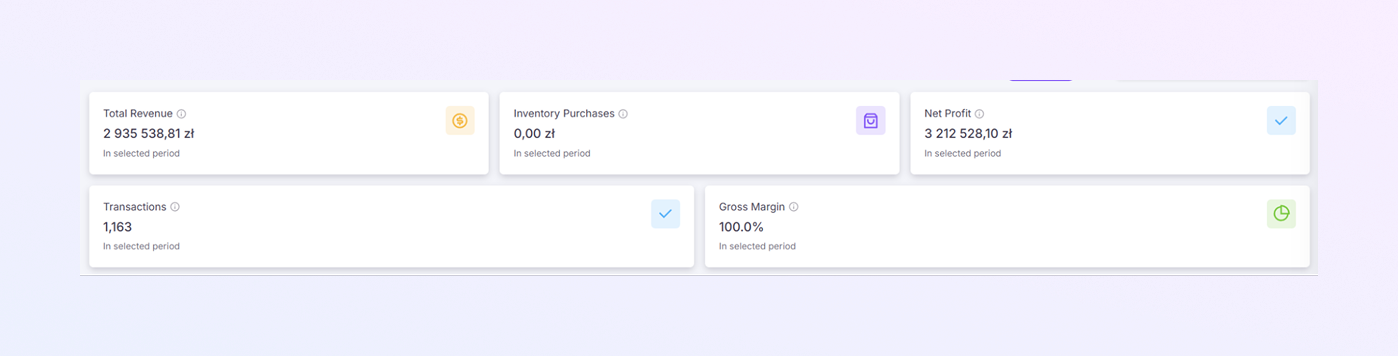
Nella parte superiore della dashboard vedrai diverse schede riepilogative. Queste carte ti offrono una rapida istantanea della tua salute finanziaria.
Entrate totali
Mostra il ricavo totale delle vendite generato durante il periodo selezionato.
Include tutte le transazioni completate.
Ti aiuta a capire quanti soldi ha guadagnato la tua attività.
Acquisti di inventario
Visualizza l'importo totale speso per gli acquisti di inventario.
Utile per tenere traccia dei costi di acquisto.
Aiuta a monitorare le spese relative all'inventario.
Utile netto
Mostra il profitto finale dopo aver sottratto tutte le spese.
Questi sono i guadagni effettivi dell'azienda.
Un valore positivo indica profitto, mentre un valore basso indica costi più elevati.
Transazioni
Visualizza il numero totale di transazioni finanziarie.
Include vendite, acquisti e altre azioni finanziarie registrate.
Aiuta a monitorare il volume delle attività.
Margine lordo
Mostra la percentuale del margine lordo.
Indica quanto profitto mantieni dopo aver coperto i costi diretti.
Un margine lordo più elevato significa una migliore efficienza.
Panoramica profitti e perdite (per categoria)
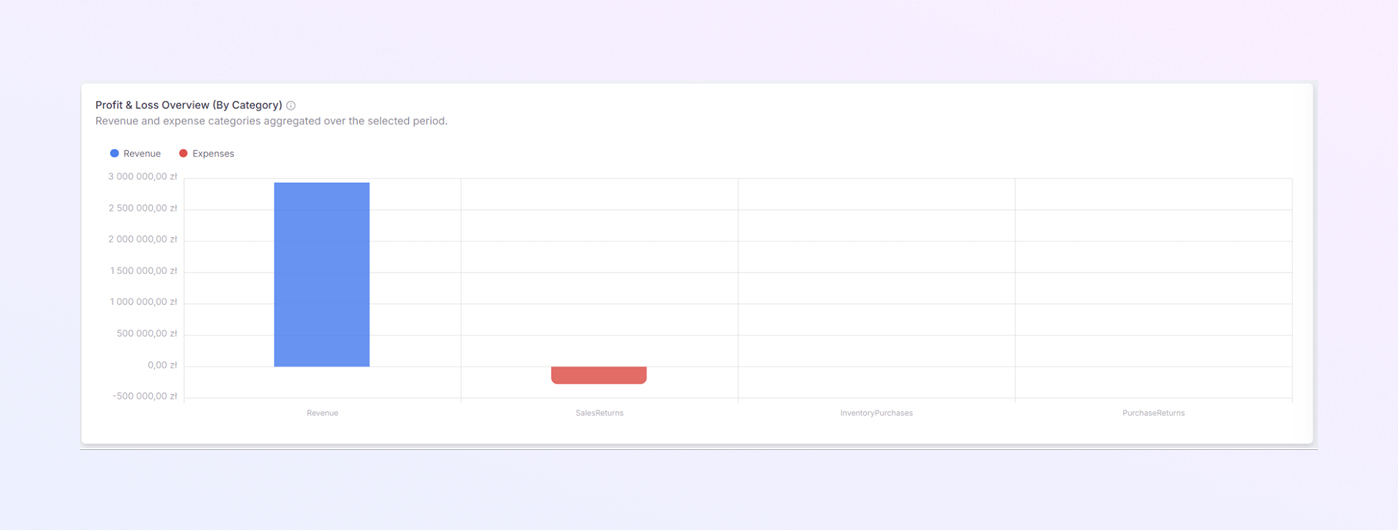
Questa sezione confronta visivamente entrate e spese.
-
Un grafico a barre che mostra:
-
Entrate (solitamente in blu)
-
Spese (solitamente in rosso)
-
-
Ogni barra rappresenta i valori totali per il periodo selezionato.
-
Ti aiuta a vedere rapidamente se le entrate sono superiori alle spese.
-
Semplifica l'individuazione delle spese eccessive.
-
Utile per rapidi controlli finanziari.
Panoramica profitti e perdite (mensile)
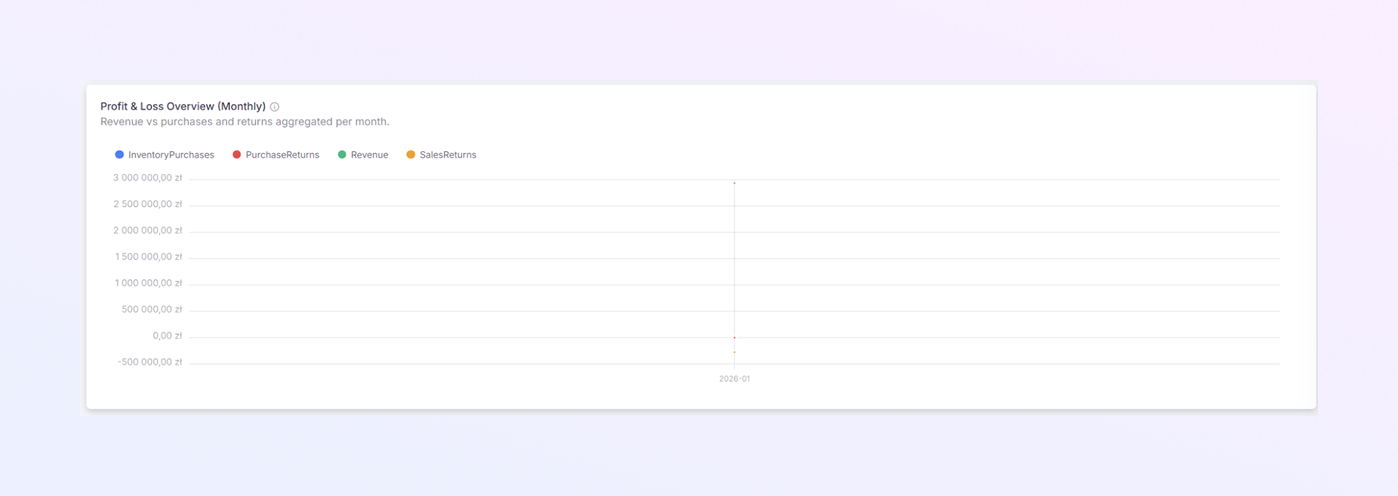
Questa sezione mostra l'andamento dei profitti e delle perdite nel tempo.
-
Visualizza i valori mensili per:
-
Acquisti di inventario
-
Resi dei prodotti
-
Entrate
-
Resi delle vendite
-
-
Aiuta a identificare le tendenze di crescita, i cambiamenti stagionali e i mesi con spese più elevate. Questo è utile per la pianificazione finanziaria a lungo termine.
Flusso di cassa giornaliero
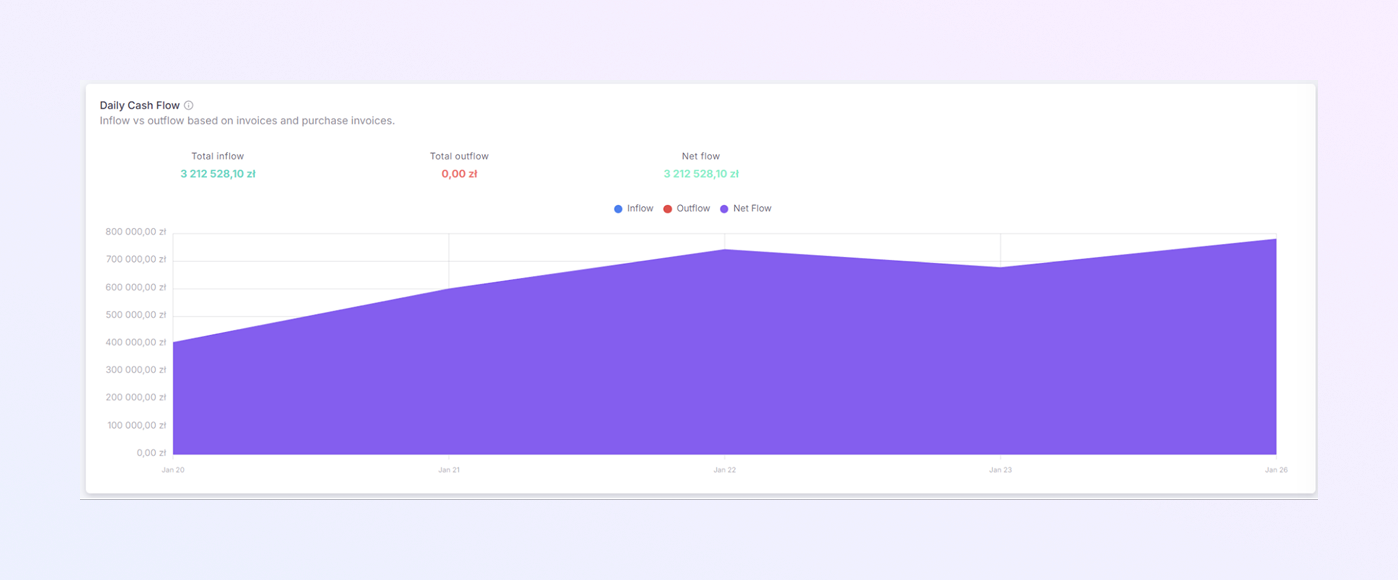
La sezione Flusso di cassa giornaliero mostra come il denaro entra e esce dalla tua attività.
-
Afflusso: denaro che entra nell'azienda
-
Deflusso: denaro che esce dall'azienda
-
Flusso netto: differenza tra afflusso e deflusso
Tipo di grafico
-
Grafico ad area o a linee che mostra il movimento giornaliero
-
Picchi e cali del flusso di cassa sono facilmente visibili
-
Ti aiuta ad assicurarti di avere sempre abbastanza contanti
-
Identifica i giorni con spese elevate
-
Supporta migliori decisioni sulla gestione della liquidità
Riepilogo del flusso di cassa
Sopra il grafico del flusso di cassa, vedrai tre valori:
-
Afflusso totale: denaro totale ricevuto durante il periodo selezionato
-
Deflusso totale: denaro totale speso durante il periodo selezionato
-
Flusso netto: saldo finale dopo gli afflussi meno i deflussi
Questo fornisce una rapida panoramica della liquidità senza controllare il grafico.
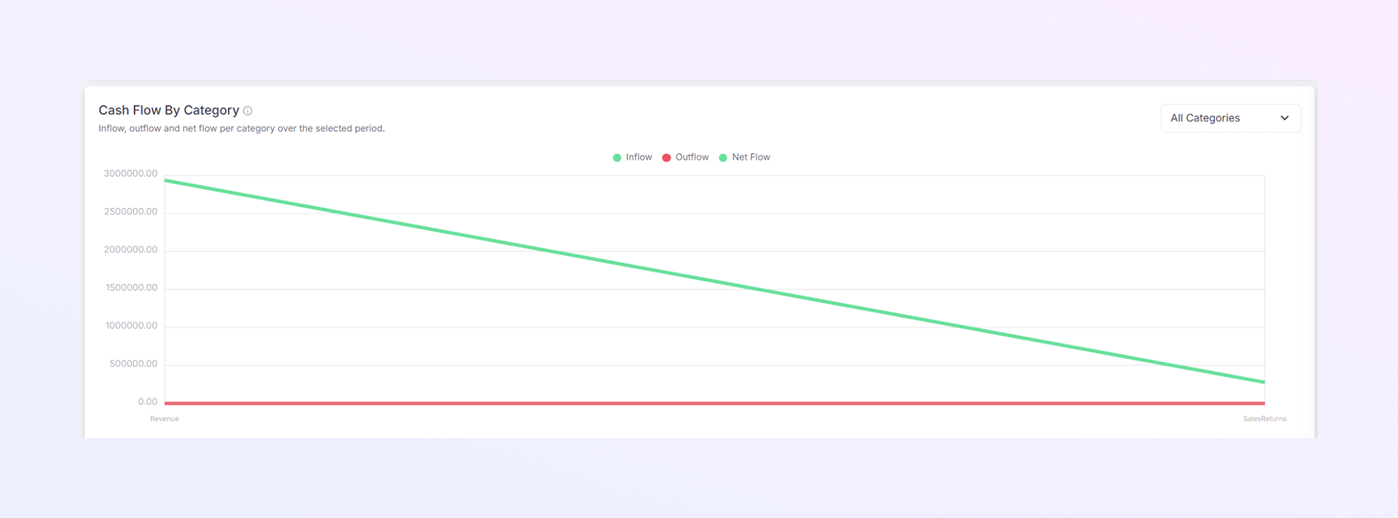
Flusso di cassa per categoria
Questa sezione suddivide il flusso di cassa per categoria.
-
Grafico a linee che mostra:
-
Afflusso per categoria
-
Deflusso per categoria
-
Flusso netto nel tempo
-
-
Le categorie possono includere:
-
Entrate
-
Resi delle vendite
-
Filtro categoria
-
Situato in alto a destra in questa sezione
-
Ti consente di visualizzare tutte le categorie e concentrarti su una categoria specifica.
Questo ti aiuta a capire da dove provengono i tuoi soldi e dove vanno.
Riepilogo
La dashboard dell'agente finanziario ExactFlow ti offre:
-
Una visione chiara di entrate, spese e profitti
-
Tracciamento semplice del flusso di cassa
-
Grafici semplici per una rapida comprensione
-
Filtri per analizzare periodi di tempo specifici
Utilizzando questa dashboard quotidianamente, puoi mantenere il controllo delle finanze aziendali e prendere decisioni finanziarie sicure.