



Guida per l'utente della pagina di caricamento dati ExactFlow
La pagina Caricamento dati ti aiuta a caricare e abbinare i dati finanziari provenienti da diverse fonti, in modo che ExactFlow possa riconciliare correttamente ordini, fatture e rimborsi. Questa pagina viene utilizzata principalmente dai team finanziari, contabili e operativi per assicurarsi che tutti i dati del mercato corrispondano ai record interni delle vendite e delle fatture.
Come aprire la pagina di caricamento dei dati
Accedi al tuo account ExactFlow.
Guarda il menu della barra laterale sinistra.
Fai clic su Agente finanziario
Fai clic su Riconciliazione dati.
Seleziona Caricamento dati.
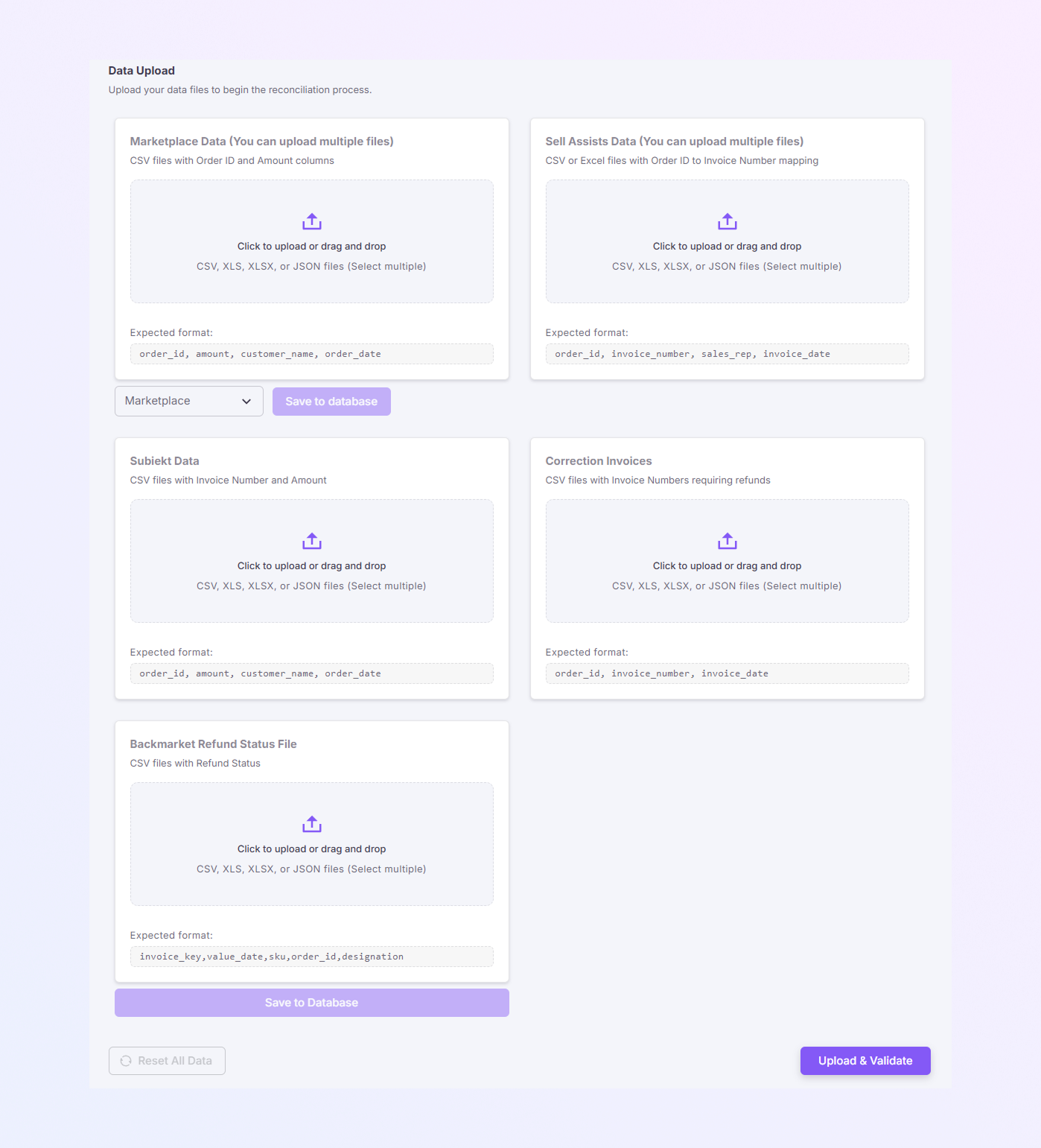
Ora vedrai la schermata di caricamento dei dati con più sezioni di caricamento.
Panoramica della pagina
In questa pagina vedrai:
-
Più caselle di caricamento, ciascuna per un tipo specifico di dati
-
Istruzioni chiare sotto ogni casella di caricamento
-
Un selettore del Marketplace
-
Pulsanti Salva nel database e Carica e convalida
-
CSV
-
XLS
-
XLSX
-
JSON
Ogni sezione di caricamento accetta file in:
Puoi caricare uno o più file contemporaneamente.
Carica sezioni
-
Dati del mercato
Scopo
Questa sezione viene utilizzata per caricare i dati degli ordini dai marketplace (come Backmarket, Refurbed, ecc.).
Cosa includono questi dati
-
ID ordine
-
Importo dell'ordine
-
Nome cliente
-
Data dell'ordine
Formato file previsto
id_ordine, importo, nome_cliente, data_ordine
Come caricare
-
Fai clic per caricare o trascina e rilascia.
-
Seleziona il file dell'ordine del marketplace.
-
Puoi caricare più file se necessario.
Questi dati aiutano ExactFlow a capire quanto è stato venduto su ciascun mercato.
-
-
Vendi dati asset
Scopo
Questa sezione collega gli ID ordine ai numeri fattura.
Cosa includono questi dati
-
ID ordine
-
Numero fattura
-
Rappresentante di vendita
-
Data della fattura
Formato file previsto
id_ordine, numero_fattura, rappresentante_vendite, data_fattura
Come caricare
-
Fai clic sull'area di caricamento.
-
Scegli il file di mappatura delle fatture corretto.
-
Carica uno o più file.
Questo passaggio aiuta a collegare gli ordini del marketplace con le fatture interne.
-
-
Dati soggetti
Scopo
Questa sezione carica i dati sull'importo della fattura da Subiekt (o sistemi ERP simili).
Cosa includono questi dati
-
ID ordine
-
Importo della fattura
-
Nome cliente
-
Data dell'ordine
Formato file previsto
id_ordine, importo, nome_cliente, data_ordine
Come caricare
-
Fai clic sulla casella di caricamento sotto Dati soggetti.
-
Seleziona il file della tua fattura ERP.
-
Carica il file.
Questi dati vengono utilizzati per confrontare le vendite sul mercato con i valori delle fatture ERP.
-
-
File di stato dei rimborsi Backmarket
Scopo
Questa sezione carica i dati sullo stato del rimborso da Backmarket.
Cosa includono questi dati
-
Chiave fattura
-
Valore del rimborso
-
Data
-
SKU
-
ID ordine
-
Designazione del rimborso
Formato file previsto
chiave_fattura, data_valore, sku, id_ordine, designazione
Come caricare
-
Fai clic sull'area di caricamento.
-
Seleziona il file di stato del rimborso.
-
Carica il file.
Ciò garantisce che i dati sui rimborsi corrispondano correttamente agli ordini e alle fatture originali.
-
-
Fatture di rettifica
Scopo
Questa sezione è per le fatture che necessitano di correzioni o rimborsi
Cosa includono questi dati
-
ID ordine
-
Numero fattura
-
Data della fattura
Formato file previsto
id_ordine, numero_fattura, data_fattura
Come caricare
-
Fai clic sull'area di caricamento.
-
Seleziona il file della fattura di correzione.
-
Carica il file.
Ciò aiuta il sistema a tenere traccia dei rimborsi, degli aggiustamenti o delle fatture corrette.
-
Selezione del mercato
Sotto la sezione Dati del Marketplace, vedrai un menu a discesa del Marketplace.
Come funziona
-
Seleziona il mercato per cui stai caricando i dati
-
Opzioni di esempio: Backmarket, Refurbed, ecc.
La scelta del marketplace corretto garantisce una riconciliazione accurata.
Pulsante Salva nel database
-
Memorizza i dati caricati nel sistema
-
Non è stata ancora effettuata alcuna riconciliazione, solo il salvataggio
-
Vuoi caricare i file passo dopo passo
-
Non sei ancora pronto per la convalida
Usa questo quando:
Pulsante Carica e convalida
-
Situato in basso a destra nella pagina
-
Avvia il processo di convalida dei dati
-
ExactFlow controlla i formati dei file
-
Corrisponde a ID ordine, numeri fattura e importi
-
Identifica dati mancanti o non corrispondenti
Quando si fa clic:
Questo è il passaggio finale prima che vengano generati i risultati della riconciliazione.
Pulsante Ripristina tutti i dati
-
Cancella tutti i file caricati
-
Usa questo se:
-
Hai caricato i file sbagliati
-
Vuoi ricominciare da capo
-
Riepilogo
La pagina Caricamento dati ti consente di:
-
Carica ordini sul marketplace
-
Abbina gli ordini alle fatture
-
Traccia rimborsi e correzioni
-
Prepara dati puliti per la riconciliazione
-
Evita disallineamenti ed errori finanziari
Questa pagina è la base per un reporting finanziario accurato all'interno del modulo ExactFlow Financial Agent.