



Guida per l'utente della pagina di gestione delle ferie ExactFlow
La pagina Gestione ferie in ExactFlow aiuta i dipendenti e i team delle risorse umane a richiedere, monitorare e approvare facilmente le richieste di ferie. Tutto ciò che riguarda i saldi ferie, le richieste e le approvazioni viene gestito da un'unica dashboard pulita.
Come aprire la pagina di gestione delle ferie
Accedi al tuo account ExactFlow.
Dalla barra laterale di sinistra, fai clic su Agente risorse umane.
Seleziona Gestione ferie.
Si aprirà la dashboard Gestione ferie.
Ora sei nella pagina principale di gestione delle ferie.
Panoramica della dashboard di gestione
La dashboard è divisa in sezioni chiare in modo da poter comprendere rapidamente il tuo stato di ferie.
Sezione saldo congedo
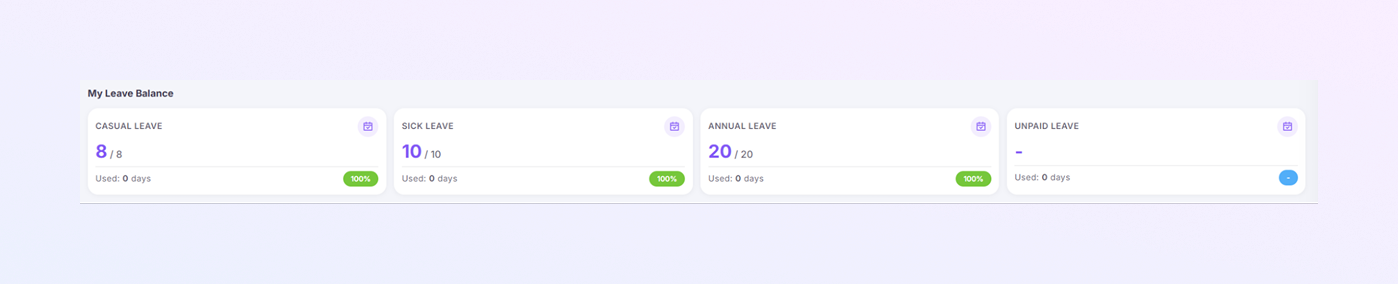
Nella parte superiore della pagina vedrai il mio saldo ferie. Questa sezione mostra tutti i tipi di congedo disponibili e quanti giorni puoi ancora utilizzare.
-
Congedo occasionale
Mostra il totale delle ferie casuali assegnate a te
Visualizza quanti giorni sono stati utilizzati
Mostra il saldo rimanente
Esempio:
8 / 8 significa che hai a disposizione tutti i giorni di ferie occasionali
Utilizzato: 0 giorni significa che nessuno è stato ancora utilizzato
-
Congedo per malattia
Utilizzato per motivi di salute
Mostra il totale delle assenze per malattia consentite
Visualizza i giorni rimanenti
-
Ferie annuali
Utilizzato per vacanze programmate o pause lunghe
Visualizza le ferie annuali totali assegnate
Mostra il saldo rimanente
-
Congedo non retribuito
Utilizzato quando non sono disponibili ferie retribuite
Di solito non ha un limite fisso
Mostra l'utilizzo se applicato
Questo ti aiuta a pianificare facilmente il congedo medico o di emergenza.
Puoi verificarlo prima di pianificare le vacanze.
Questa sezione ti aiuta a comprendere chiaramente l'utilizzo delle ferie non retribuite.
Pulsante Applica Abbandono
Nell'angolo in alto a destra vedrai il pulsante Applica uscita.
Fai clic su questo pulsante quando desideri richiedere un congedo.
Come richiedere il congedo
Fai clic su Applica abbandono
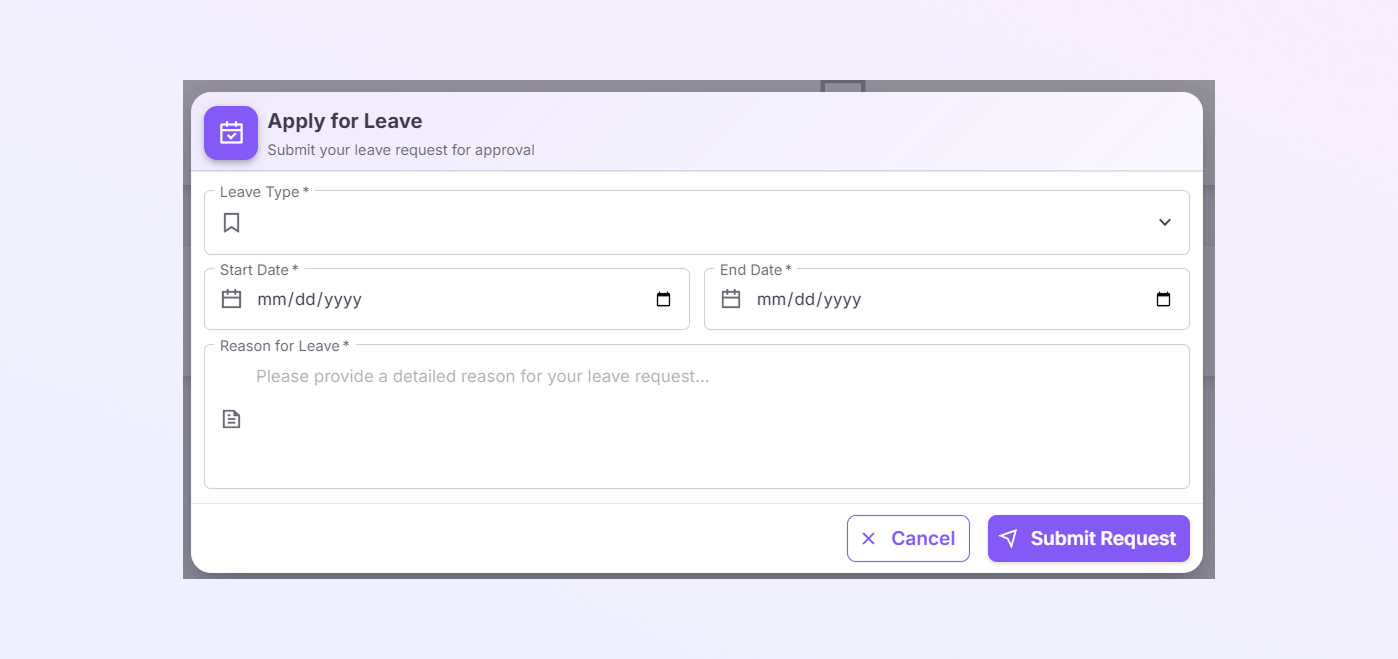
Apparirà una finestra pop-up intitolata Richiedi congedo
Questo modulo viene utilizzato per inviare la richiesta di ferie.
Richiedi modulo di congedo
-
Tipo di uscita (obbligatorio)
Fai clic sul menu a discesa
Seleziona il tipo di congedo:
Congedo occasionale
Congedo per malattia
Ferie annuali
Congedo non retribuito
-
Data di inizio (obbligatorio)
Fai clic sull'icona del calendario
Seleziona la data di inizio del tuo congedo
-
Data di fine (obbligatorio)
Fai clic sull'icona del calendario
Seleziona la data in cui termina il tuo congedo
-
Motivo del congedo (obbligatorio)
Digita un motivo breve e chiaro per il tuo congedo
Esempi di motivi:
Lavoro personale
Appuntamento medico
Questione di famiglia
Vacanze
Scegli il tipo di congedo corretto prima di continuare.
Questo è il primo giorno in cui sarai assente.
Questo è l'ultimo giorno del tuo congedo.
Fornire un motivo chiaro aiuta i manager ad approvare le richieste più rapidamente.
Invia o Annulla
Fai clic su Invia richiesta per inviare il tuo congedo per l'approvazione
Fai clic su Annulla se non desideri inviare la richiesta
Una volta inviata, la richiesta viene inviata all'approvatore.
Sezione Le mie foglie
In questa sezione vengono visualizzate tutte le richieste di ferie per cui hai presentato domanda.
Richieste di ferie approvate
Richieste di ferie in sospeso
Richieste di ferie rifiutate (se presenti)
Se non è stata ancora applicata alcuna ferie, verrà visualizzato: "Nessuna richiesta di ferie trovata".
Questo ti aiuta a tenere traccia facilmente della cronologia delle ferie.

Sezione lascia in attesa di approvazione
Questa sezione è principalmente per le risorse umane o i manager.
Mostra:
Le richieste di ferie sono in attesa di approvazione
Richieste inviate dai membri del team
Se non ci sono richieste in sospeso, vedrai: "Nessuna lascia in attesa di approvazione".
Ciò mantiene il lavoro di approvazione organizzato e trasparente.

Riepilogo
La pagina Gestione ferie di ExactFlow consente di:
Visualizza tutti i saldi delle ferie in un unico posto
Richiedi ferie in pochi passaggi
Monitora le tue richieste di ferie
Gestire le approvazioni in modo efficiente (per le risorse umane)
Questo modulo rende la gestione delle ferie semplice, chiara e senza stress per tutti.