



Guida per l'utente della pagina di reclutamento di ExactFlow
La pagina Reclutamento in ExactFlow HR Agent ti aiuta a gestire le offerte di lavoro, tenere traccia delle candidature, monitorare i progressi delle assunzioni e rimanere aggiornato sui colloqui, il tutto da un'unica schermata. Questa pagina è progettata per consentire ai team delle risorse umane di seguire facilmente il percorso di assunzione dall'annuncio di lavoro all'assunzione finale.
Come aprire la pagina di reclutamento
Accedi al tuo account ExactFlow.
Dalla barra laterale di sinistra, fai clic su Agente risorse umane.
Sotto Agente risorse umane, fai clic su Reclutamento.
Si aprirà la dashboard di reclutamento.
Ora vedrai una panoramica della tua attività di assunzione.
Panoramica della dashboard di reclutamento
Nella parte superiore della pagina vedrai diverse schede riepilogative. Queste schede ti forniscono una rapida istantanea del tuo stato di reclutamento.
Schede statistiche principali
-
Lavori attivi
Mostra il numero totale di offerte di lavoro attualmente attive.
Esempio: se mostra 10, significa che 10 offerte di lavoro sono attive e accettano candidature.
-
Applicazioni totali
Visualizza il numero totale di candidature ricevute per tutti i lavori attivi.
Esempio: 57 candidature significa che i candidati hanno presentato domanda 57 volte per tutti i lavori.
-
Slot disponibili
Mostra quanti spazi per i colloqui sono aperti.
Se viene visualizzato 0, non sono attualmente disponibili spazi per le interviste.
-
Slot prenotati
Visualizza quanti spazi per i colloqui sono già prenotati.
Ti aiuta a tenere traccia dell'attività di pianificazione dei colloqui.
Utilizzalo per verificare rapidamente quanti ruoli sono aperti.
Questo ti aiuta a comprendere l'interesse all'assunzione.
Utile per la pianificazione del colloquio.

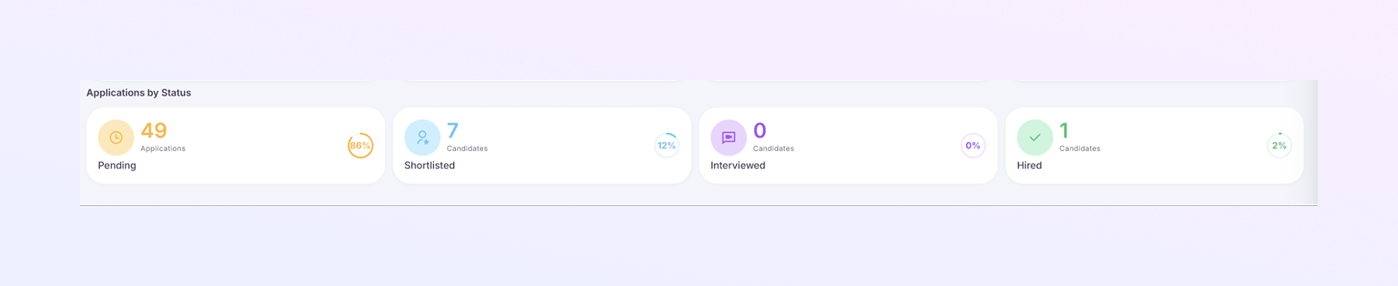
Candidature per sezione Stato
Questa sezione suddivide le applicazioni in base alla fase corrente.
-
Domande in sospeso
Mostra le applicazioni non ancora revisionate.
Esempio: 49 In attesa indica che 49 candidati sono in attesa di screening.
-
Candidati selezionati
Visualizza i candidati che hanno superato lo screening iniziale.
Esempio: 7 selezionati significa che 7 candidati vengono selezionati per i passaggi successivi.
-
Candidati intervistati
Mostra quanti candidati hanno completato i colloqui.
Se risulta 0, le interviste non sono ancora iniziate.
-
Candidati assunti
Visualizza quanti candidati sono stati assunti con successo.
Esempio: 1 Assunto conferma che una posizione è stata occupata.
Questo è il tuo arretrato di revisioni.
Questi candidati sono pronti per i colloqui.
Ciò aiuta a misurare il successo delle assunzioni.
Sezione delle prossime interviste
Questa sezione mostra le interviste programmate.
Se non sono previste interviste, vedrai: "Nessun prossimo colloquio programmato."
Una volta pianificate le interviste, verranno visualizzate qui con la data e l'ora.
Ciò mantiene i team delle risorse umane organizzati e preparati.
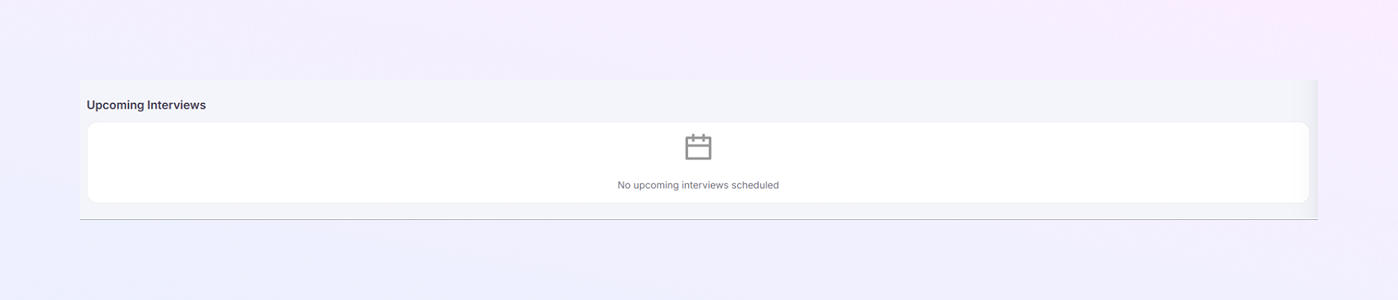
Tabella di suddivisione delle offerte di lavoro
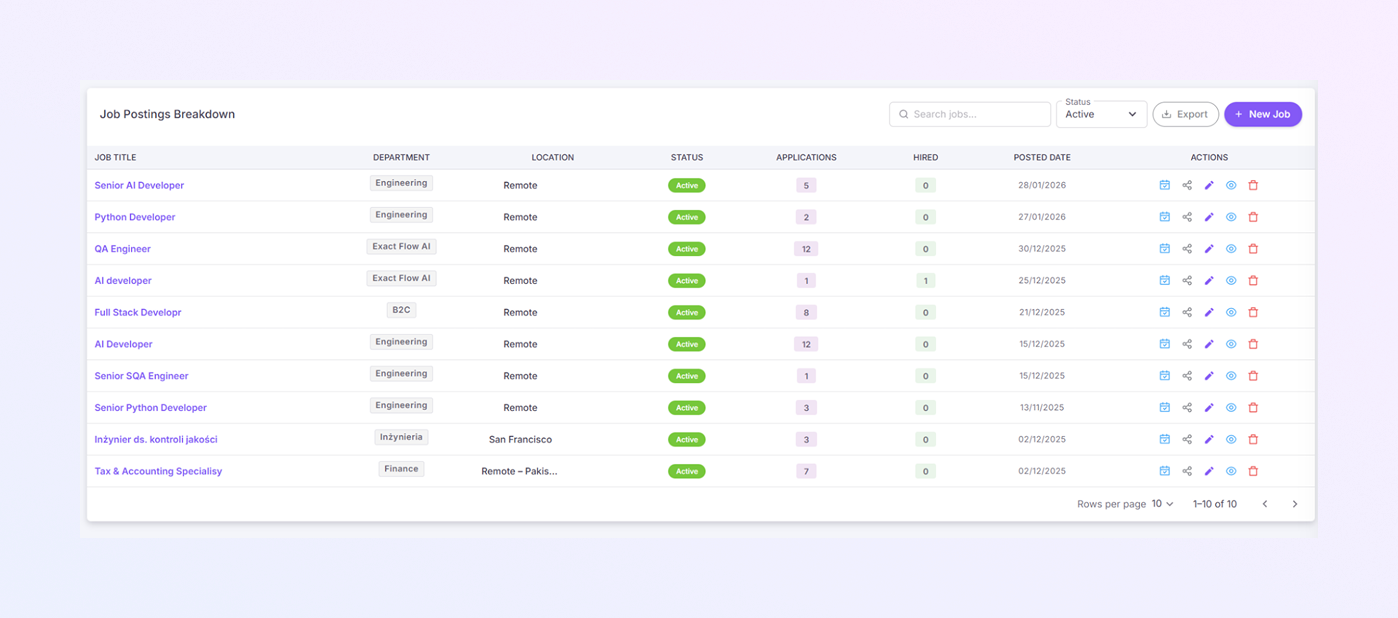
Questa è l'area di lavoro principale della pagina Reclutamento. Elenca tutte le offerte di lavoro e il loro stato di assunzione.
-
Titolo professionale
Nome del ruolo (esempio: sviluppatore AI senior, sviluppatore Python).
Fai clic sul titolo del lavoro per visualizzare ulteriori dettagli.
-
Dipartimento
Mostra a quale dipartimento appartiene il lavoro.
Esempi:
Ingegneria
Finanza
Garanzia di qualità
-
Posizione
Visualizza l'ubicazione del lavoro.
Può essere Remoto, Sul posto o il nome di una città.
-
Stato
Mostra se il lavoro è attualmente attivo.
I lavori attivi sono visibili ai candidati e alle candidature che accettano.
-
Applicazioni
Visualizza quante candidature sono state ricevute per quel lavoro.
Ti aiuta a identificare i ruoli più richiesti.
-
Assunto
Mostra quanti candidati sono stati assunti per quel lavoro.
Esempio: se mostra 1, un candidato si è già iscritto.
-
Data di pubblicazione
Visualizza la data in cui è stato pubblicato il lavoro.
Utile per tenere traccia da quanto tempo è aperto un lavoro.
-
Azioni
Ogni riga di lavoro ha icone di azione:
Icona calendario: programma interviste
Icona Condividi: condividi collegamento lavoro
Icona Modifica: aggiorna i dettagli del lavoro
Icona Elimina: rimuove l'offerta di lavoro
Queste azioni consentono una rapida gestione dei lavori.
Ricerca e filtri
Barra di ricerca
Situato sopra la tabella.
Digita un titolo professionale per trovare rapidamente un ruolo specifico.
Filtro stato
Consente di filtrare i lavori in base allo stato (ad esempio, Attivo).
Aiuta a concentrarsi solo sulle offerte di lavoro pertinenti.
Pulsante Esporta
Consentiamo di scaricare i dati del lavoro per report o record.
Pulsante Nuovo lavoro
Fai clic su Nuova offerta di lavoro per creare una nuova offerta di lavoro.
Viene utilizzato quando si assume un nuovo ruolo.
Riepilogo
La pagina di reclutamento di ExactFlow ti aiuta a:
Monitora tutte le offerte di lavoro in un unico posto
Monitora le applicazioni in ogni fase
Visualizza i candidati selezionati, intervistati e assunti
Gestisci interviste e programmi
Esamina rapidamente i progressi nelle assunzioni
Controlla le offerte di lavoro con semplici azioni
Questa pagina offre ai team delle risorse umane una chiara visibilità, un migliore controllo e decisioni di assunzione più rapide e senza confusione.