



Guida per l'utente della pagina dei registri delle prestazioni di ExactFlow
Il modulo Registri delle prestazioni in ExactFlow ti aiuta a tenere traccia delle azioni dell'utente e degli eventi di sistema. Puoi vedere chi ha fatto cosa, quando è successo e quale ordine o azione è stata coinvolta.
Il modulo ha due sezioni principali:
-
Registri delle prestazioni
-
Metriche sulle prestazioni
Come aprire la pagina dei registri delle prestazioni
Accedi al tuo account ExactFlow.
Guarda il menu della barra laterale sinistra.
Fai clic su Registri prestazioni.
Ora vedrai la dashboard dei registri delle prestazioni.
Scheda Log delle prestazioni
Questa scheda mostra registri dettagliati a livello di evento delle azioni dell'utente e del sistema. Ogni riga rappresenta un'azione o un evento.
Sezione filtro superiore
Nella parte superiore della pagina troverai diversi filtri. Questi filtri ti aiutano a restringere i dati e a trovare rapidamente ciò di cui hai bisogno.
-
Seleziona utente
Utilizza questo menu a discesa per scegliere un utente specifico.
Se selezionato, verranno mostrate solo le azioni eseguite da quell'utente.
Utile quando si esamina l'attività dei singoli utenti.
-
Data di inizio
Scegli la data di inizio della ricerca.
Il sistema mostrerà i registri da questa data in poi.
Utile per controllare l'attività per un periodo di tempo specifico.
-
Data di fine
Scegli la data di fine della tua ricerca.
I registri verranno visualizzati fino a questa data.
Combinalo con la data di inizio per un intervallo di date personalizzato.
-
ID ordine
Inserisci un ID ordine specifico.
La tabella mostrerà solo le azioni relative a quell'ordine.
Molto utile per indagini o audit sugli ordini.
-
Nome evento
Utilizza questo menu a discesa per selezionare un tipo di evento.
Esempi di eventi possono includere: modifiche dello stato
L'elenco si aggiorna per mostrare solo l'evento selezionato.
-
Informazioni sull'ultima sincronizzazione
Nell'angolo in alto a destra vedrai l'ora dell'ultima sincronizzazione.
Mostra l'ultima volta che i log di sistema sono stati aggiornati.
Conferma che i dati sono aggiornati.
-
Pulsante Imposta filtri
Fai clic su Imposta filtri per applicare tutti i filtri selezionati.
La tabella si aggiorna immediatamente.
-
Cancella filtri
Fai clic su Cancella filtri per ripristinare tutte le selezioni.
L'elenco completo dei registri verrà nuovamente visualizzato.
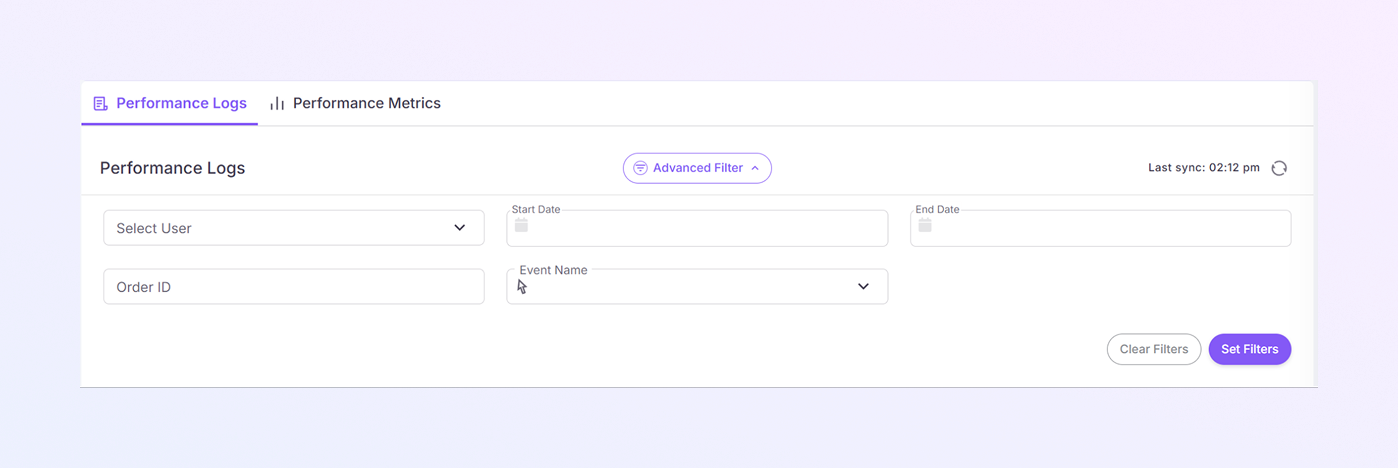
Tabella dei registri delle prestazioni
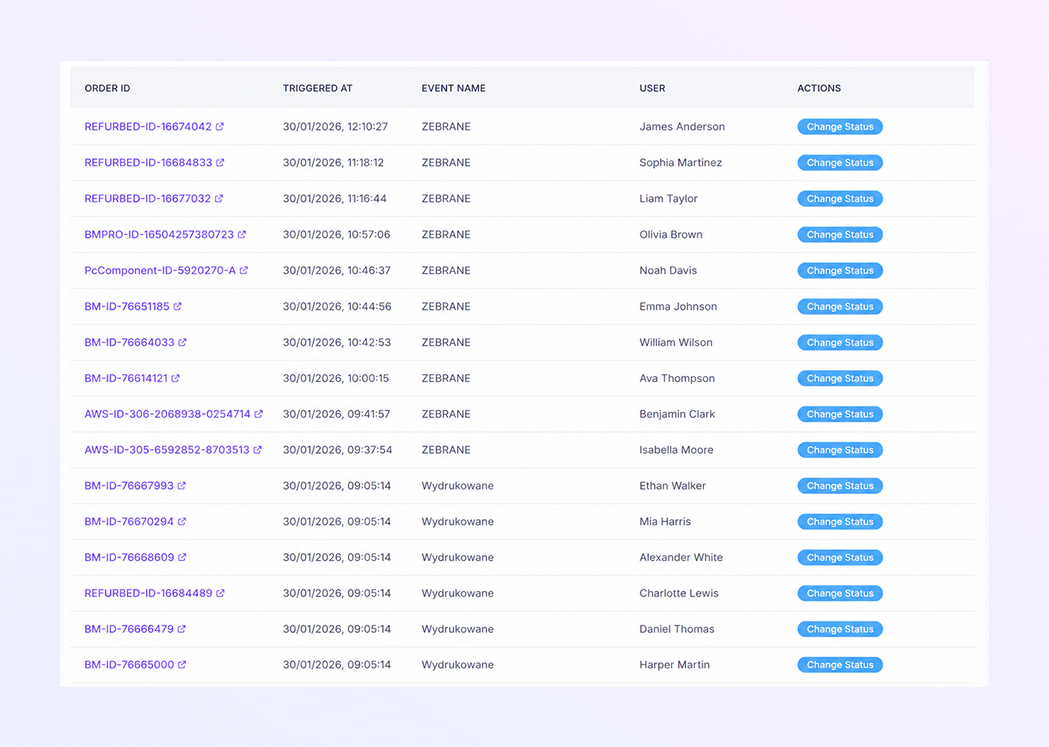
La tabella mostra tutte le azioni registrate in un formato organizzato.
ID ordine
Mostra il riferimento univoco dell'ordine.
Fai clic sull'ID ordine per aprire informazioni dettagliate sull'ordine.
Attivato alle
Visualizza la data e l'ora esatte in cui si è verificata l'azione.
Nome evento
Mostra il nome dell'azione o dell'evento.
Ti aiuta a capire quale azione è stata eseguita.
Utente
Visualizza il nome dell'utente che ha attivato l'evento.
Azioni
Include pulsanti come Modifica stato.
Consente azioni di follow-up rapide direttamente dal registro.
Scheda Metriche sul rendimento
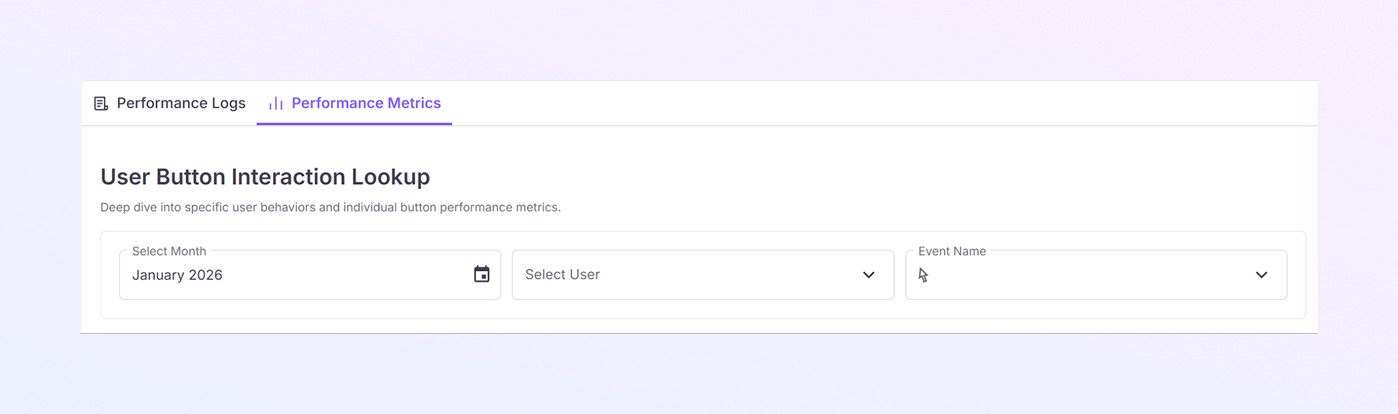
Fai clic sulla scheda Metriche sulle prestazioni nella parte superiore della pagina. Questa visualizzazione mostra dati aggregati, non log individuali.
Ricerca interazione pulsante utente
Questa sezione si concentra sui clic sui pulsanti e sulle interazioni dell'utente.
Ti aiuta a capire:
Quanto spesso vengono utilizzati i pulsanti
Quali sono le azioni più comuni
Tendenze del comportamento degli utenti
Filtri nelle metriche delle prestazioni
-
Seleziona mese
Scegli un mese (ad esempio, gennaio 2026).
Aggiornamento delle metriche in base al mese selezionato.
-
Seleziona utente
Filtra i dati di interazione per un utente specifico.
Utile per la revisione delle prestazioni e il monitoraggio delle attività.
-
Nome evento
Seleziona un evento specifico o un'azione del pulsante.
Le metriche rifletteranno solo tale interazione.
Scheda conteggio clic totale
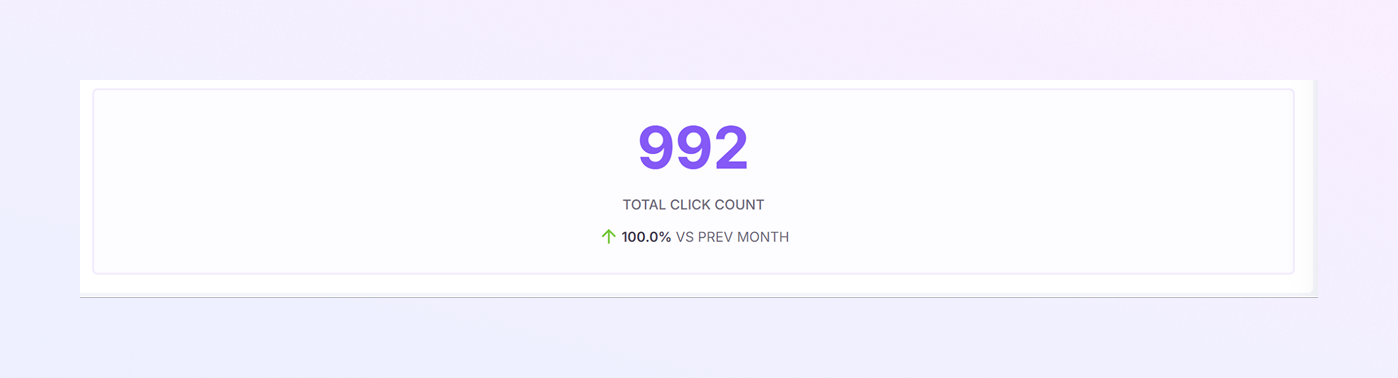
Questo numero elevato mostra:
Numero totale di clic per i filtri selezionati.
Confronto con il mese precedente.
La freccia verde indica miglioramento o crescita.
Ciò aiuta i manager a comprendere rapidamente le tendenze dell'attività degli utenti.
Quando utilizzare le metriche sulle prestazioni
Revisioni mensili delle prestazioni
Analisi della produttività degli utenti
Monitoraggio dell'utilizzo delle funzionalità
Identificazione delle azioni maggiormente utilizzate
Riepilogo
Il modulo ExactFlow Performance Logs ti aiuta a:
Monitora le azioni dell'utente e del sistema
Monitora gli eventi relativi agli ordini
Filtra i log per utente, data, evento o ordine
Esamina i registri dettagliati delle attività
Analizza le metriche di interazione dell'utente
Migliorare la trasparenza e la responsabilità
Questa pagina fornisce sia registri dettagliati che approfondimenti sulle prestazioni di alto livello, rendendola un potente strumento per le operazioni e i controlli quotidiani.