



Guida per l'utente della pagina dei registri di sistema ExactFlow
La pagina Registri di sistema ti aiuta a tenere traccia di ciò che sta accadendo all'interno del sistema ExactFlow. Fornisce un registro dettagliato delle azioni, inclusi aggiornamenti, creazioni e modifiche apportate dagli utenti. Questa pagina è utile per monitorare l'attività, controllare la cronologia e risolvere i problemi.
Come aprire la pagina dei registri di sistema
Accedi al tuo account ExactFlow.
Guarda il menu della barra laterale sinistra.
Scorri verso il basso e fai clic su Registri di sistema.
Ora vedrai la dashboard dei registri di sistema.
Panoramica della pagina dei registri di sistema
Nella parte superiore della pagina vedrai un breve messaggio informativo:
Ogni azione importante del sistema viene registrata qui.
Puoi controllare chi ha fatto cosa, quando è successo e da quale dispositivo.

Sezione filtro data
Nella parte superiore della pagina, vedrai i campi del filtro data:
Seleziona una data di inizio in Data da
Seleziona una data di fine in Data a
Questo ti aiuta a visualizzare i registri di un periodo di tempo specifico.
Usa questo quando vuoi:
Esamina un problema
Controlla l'attività di un determinato giorno
Rivedi le azioni di sistema precedenti
Imposta filtri
Applica i filtri selezionati
Aggiorna l'elenco dei registri in base alle tue scelte
Cancella filtri
Rimuove tutti i filtri applicati
Mostra nuovamente l'elenco completo dei registri di sistema
Informazioni sull'ultima sincronizzazione
Nell'angolo in alto a destra vedrai l'ora dell'ultima sincronizzazione.
Questo mostra:
L'ultima volta che i log di sistema sono stati aggiornati
Conferma che i dati sono aggiornati
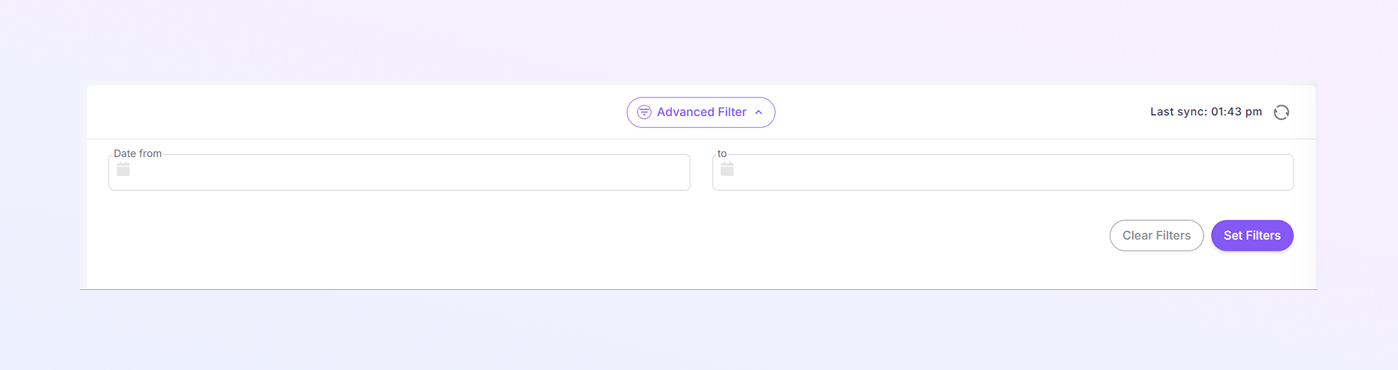
Tabella dei registri di sistema
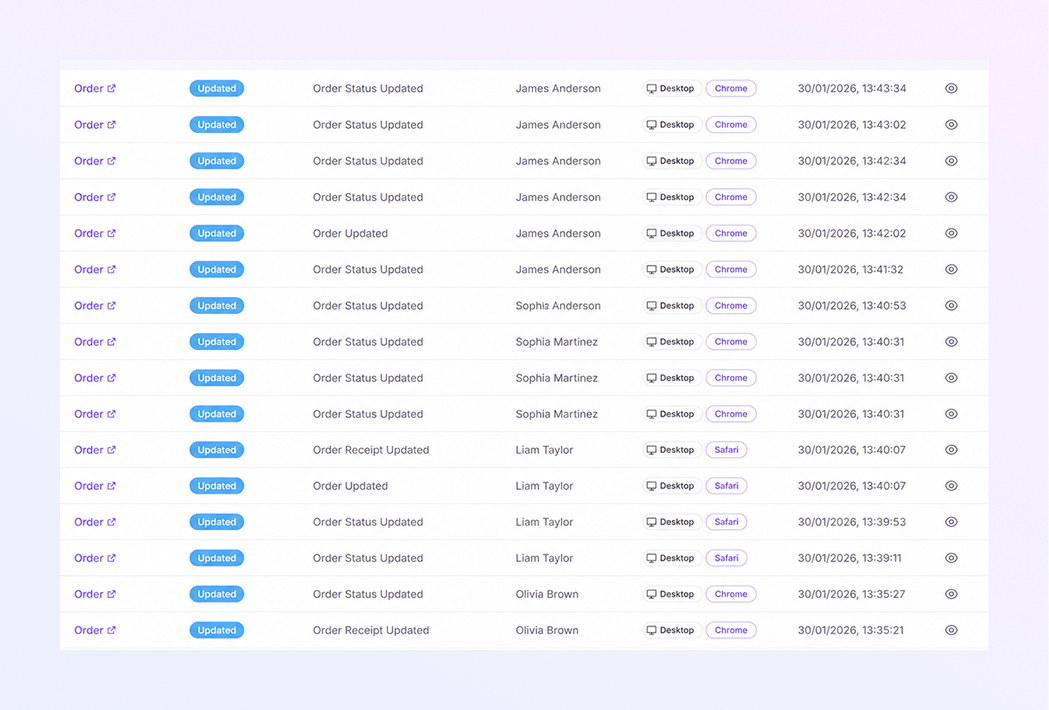
Sotto i filtri, vedrai una tabella dettagliata che mostra l'attività del sistema. Ogni riga rappresenta un'azione di sistema.
-
Entità
Questa colonna mostra l'oggetto coinvolto nell'azione.
Esempio: ordine
Facendo clic sul collegamento dell'entità si aprono i dettagli correlati in una nuova visualizzazione.
-
Azione
Indica il tipo di azione che si è verificata.
Le azioni comuni includono:
Aggiornato: un record esistente è stato modificato
Creato: è stato aggiunto un nuovo record
Queste etichette sono codificate a colori per una facile identificazione.
-
Descrizione
Questo spiega cosa è stato fatto esattamente.
Esempi:
Stato dell'ordine aggiornato
Ricevuta dell'ordine aggiornata
Spedizione ordine creata
Questo ti aiuta a comprendere rapidamente l'attività senza aprire i dettagli.
-
Utente
Questa colonna mostra il nome dell'utente che ha agito.
Questo è utile per:
Responsabilità
Controllo dell'attività dell'utente
Monitoraggio delle modifiche
-
Dispositivo/Browser
Questo mostra:
Il dispositivo utilizzato (ad es. Desktop)d
Il browser utilizzato (es. Chrome, Safari)
Queste informazioni aiutano:
Identificare gli ambienti di accesso
Risoluzione dei problemi tecnici
-
Data
Questa colonna mostra la data e l'ora esatte dell'azione
Formato: GG/MM/AAAA, HH:MM:SS
Questo ti aiuta a tracciare quando si sono verificate le modifiche.
-
Azioni (icona Visualizza)
All'estrema destra vedrai l'icona di un occhio.
Consente di visualizzare maggiori dettagli sulla voce di registro
Utile per indagini più approfondite
Perché utilizzare i registri di sistema?
La pagina Registri di sistema ti aiuta a:
Monitora l'attività del sistema
Monitora modifiche e aggiornamenti
Identificare chi ha effettuato azioni specifiche
Risolvere errori o comportamenti imprevisti
Mantenere trasparenza e controllo
Riepilogo
Con il modulo Registri di sistema ExactFlow è possibile:
Visualizza la cronologia completa delle attività del sistema
Filtra i registri per data e criteri
Monitora le azioni dell'utente e le modifiche del sistema
Identifica rapidamente i problemi
Mantenere la responsabilità del sistema
Questa pagina è essenziale per amministratori, manager e team di supporto che necessitano di visibilità sulle operazioni di sistema.