



Guida per l'utente della pagina Assegna utenti di ExactFlow
La pagina Assegna utente al reparto consente di connettere gli utenti a uno o più dipartimenti all'interno di ExactFlow. Ciò aiuta a controllare l'accesso, organizzare i team e garantire che ogni utente lavori nel reparto corretto.
Gli agenti operativi utilizzano questa pagina principalmente per:
Assegna gli utenti ai dipartimenti
Visualizza le attuali assegnazioni utente-dipartimento
Rimuovere gli utenti dai dipartimenti quando necessario
Come aprire la pagina Assegna utente al dipartimento
Accedi al tuo account ExactFlow.
Dalla barra laterale di sinistra, fai clic su Agente operativo.
In Agente operativo, fai clic su Gestione reparto.
Seleziona Assegna all'utente.
Ora vedrai la pagina Assegna utenti ai dipartimenti.
Assegna utente alla sezione del dipartimento
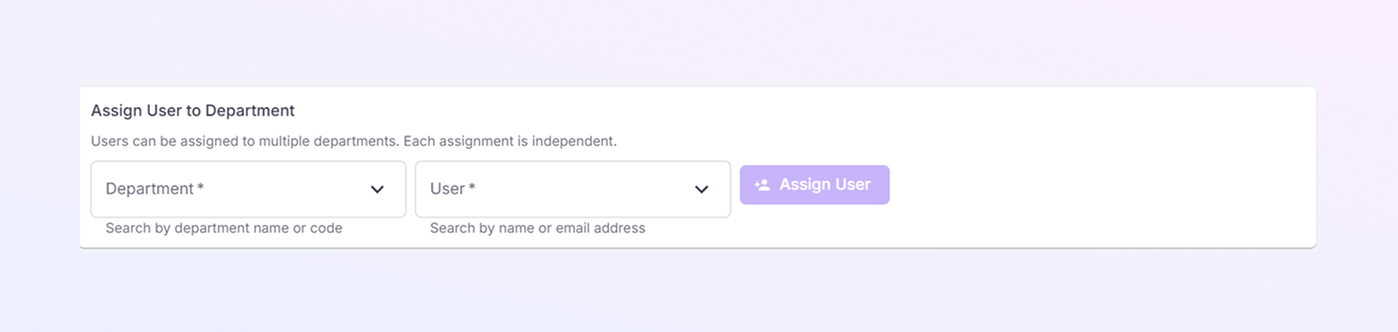
Questa sezione si trova nella parte superiore della pagina. Viene utilizzato per assegnare un utente a un dipartimento selezionato.
Messaggio informativo
Vedrai una breve nota che spiega:
-
Un utente può essere assegnato a più dipartimenti
-
Ogni compito funziona in modo indipendente
Ciò è utile quando un utente lavora in più di un team.
Menu a discesa dipartimento
-
Fai clic sul menu a discesa per selezionare un dipartimento
-
Puoi cercare per:
-
Nome dipartimento
-
Codice dipartimento
-
-
Risorse umane (HR)
-
Dipartimento di sviluppo software (SOF)
-
Reparto vendite (SD1)
Esempi:
In questo modo è facile trovare il dipartimento giusto, anche se l'elenco è lungo.
Elenco a discesa utente
-
Fai clic su questo menu a discesa per selezionare un utente
-
Puoi cercare per:
-
Nome utente
-
Indirizzo email
-
Questo ti aiuta a trovare rapidamente la persona giusta senza scorrere l'elenco completo.
Assegna pulsante utente
-
Fai clic su questo pulsante dopo aver selezionato:
-
Un dipartimento
-
Un utente
-
-
L'utente viene assegnato al dipartimento selezionato
-
Il compito appare nell'elenco seguente
Una volta cliccato:
Sezione assegnazioni correnti
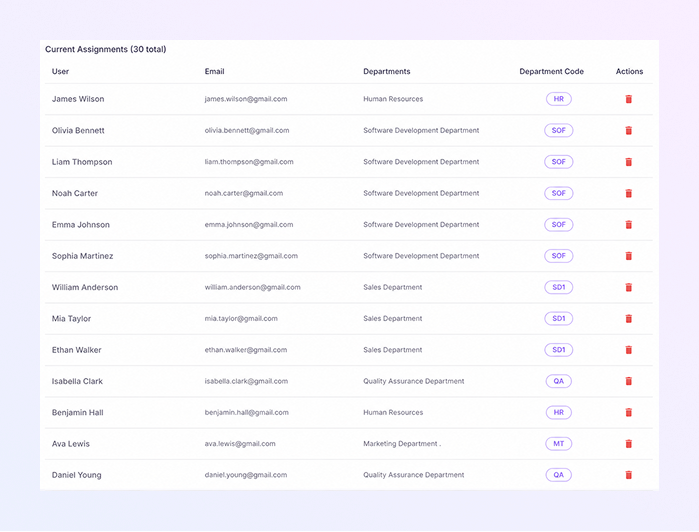
Questa sezione mostra tutte le assegnazioni utente-dipartimento esistenti. Ti aiuta:
-
Traccia chi è assegnato a quale dipartimento
-
Gestisci facilmente l'accesso al dipartimento
Tabella delle assegnazioni
Ogni riga rappresenta un utente assegnato a un dipartimento.
-
Utente
-
Visualizza il nome completo dell'utente
-
Aiuta a identificare rapidamente la persona
-
-
E-mail
-
Mostra l'indirizzo email registrato dell'utente
-
Utile a scopo di verifica e supporto
-
-
Dipartimenti
-
Visualizza il nome del dipartimento a cui è assegnato l'utente
-
Esempio:
-
Risorse umane
-
Dipartimento di sviluppo software
-
Reparto vendite
-
-
-
Codice dipartimento
-
Mostra un breve codice di dipartimento all'interno di un'etichetta
-
Esempio:
-
risorse umane
-
SOF
-
SD1
-
QA
-
Questo aiuta nella rapida identificazione e riferimento al sistema.
-
-
Azioni
Elimina icona
-
Utilizzato per rimuovere un utente da un dipartimento
-
Fai clic su questa icona se:
-
Un utente cambia squadra
-
Un utente non ha più bisogno dell'accesso al dipartimento
-
La rimozione di un compito non elimina l'utente. Rimuove solo la connessione al dipartimento.
-
Riepilogo
Dalla pagina Assegna utente al reparto è possibile:
Assegna gli utenti a uno o più dipartimenti
Visualizza tutti i compiti attuali in un unico posto
Rimuovi facilmente gli utenti dai dipartimenti
Mantieni l'accesso al dipartimento pulito e organizzato