Guida per l'utente della pagina di chat ExactFlow
La pagina chat nell'agente operativo ExactFlow ti consente di interagire con il bot operativo (Kai) e ottenere rapidamente risposte relative ai dati della forza lavoro, alla produttività, alle presenze e al monitoraggio del tempo.
Questa pagina è progettata per essere semplice, amichevole e facile per gli utenti alle prime armi.
Come aprire la pagina di chat
Accedi al tuo account ExactFlow.
Dalla barra laterale di sinistra, fai clic su Agente operativo.
In Agente operativo, seleziona Chat.
Ora arriverai alla pagina della chat.
Panoramica del layout della pagina di chat
La pagina Chat è divisa in tre sezioni principali:
-
Pannello Cronologia chat (lato sinistro)
-
Area di conversazione chat (al centro)
-
Barra di immissione dei messaggi (in basso)
Ogni sezione svolge un ruolo specifico.
-
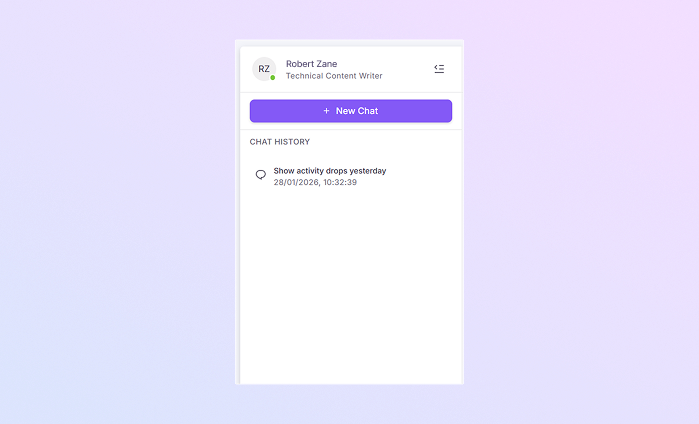
Pannello Cronologia chat
Questo pannello ti aiuta a gestire le tue conversazioni.
Informazioni sul profilo utente
Nella parte superiore del pannello puoi vedere:
-
Icona del tuo profilo
-
Il tuo nome
-
Il tuo ruolo
-
Un punto verde che indica che sei online
Ciò conferma chi è attualmente connesso.
Nuovo pulsante chat
Sotto il tuo profilo, vedrai un pulsante "+ Nuova chat".
Utilizza questo pulsante per:
-
Inizia una nuova conversazione
-
Fai una nuova domanda
-
Cancella la discussione corrente e ricomincia
Questo è utile quando si cambia argomento.
Sezione Cronologia chat
In Cronologia chat puoi visualizzare:
-
Argomenti della chat precedenti
-
Brevi descrizioni delle domande precedenti
-
Data e ora di ogni conversazione
Questo ti aiuta:
-
Riapri le conversazioni precedenti
-
Tieni traccia di ciò che è stato discusso in precedenza
-
Evita di fare di nuovo la stessa domanda
-
-
Area di conversazione chat
Questa è l'area di lavoro principale in cui interagisci con il Bot Operativo (Kai).
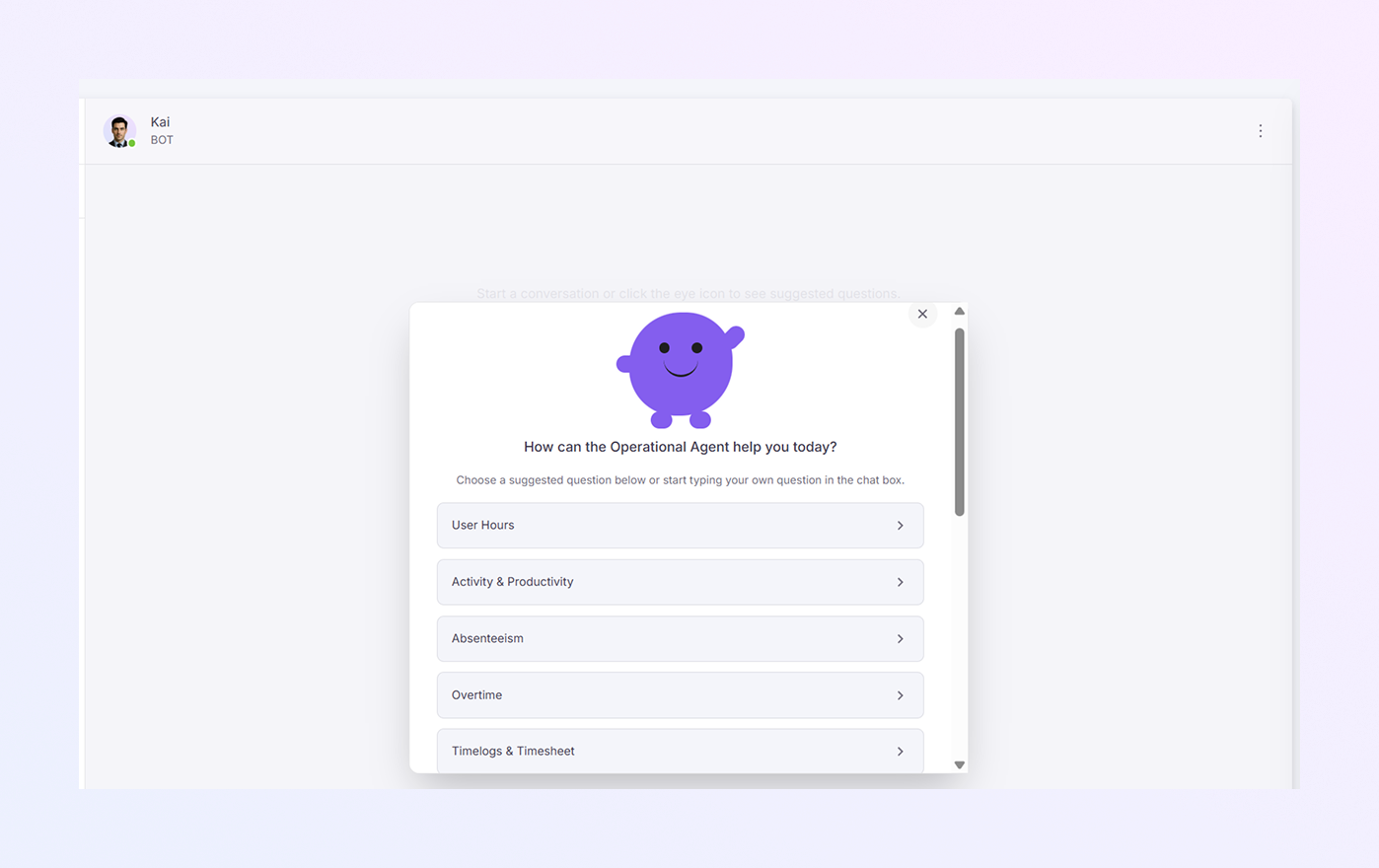
Informazioni sull'intestazione del bot
Nella parte superiore della finestra della chat, vedrai:
-
Avatar bot
-
Nome del bot: Kai
-
Etichetta: BOT
-
Indicatore di stato online
Ciò conferma che stai chattando con l'agente operativo alimentato dal sistema.
Pannello dei messaggi di benvenuto
Quando apri una chat, viene visualizzata una scheda di benvenuto amichevole con:
-
Un'illustrazione di un bot sorridente
-
Un messaggio di auguri: “Come può aiutarti l'Agente Operativo oggi?”
Sotto, una breve istruzione spiega:
-
Puoi scegliere una domanda suggerita
-
Oppure scrivi la tua domanda nella casella di chat
Ciò rende facile per i principianti iniziare.
Opzioni di domanda suggerite
Il sistema fornisce categorie di domande già pronte per risparmiare tempo.
Potresti visualizzare opzioni come:
-
Ore utente
Utilizza questa opzione per chiedere informazioni su:
-
Orario di lavoro dei dipendenti
-
Tempo di accesso
-
Riepiloghi orari giornalieri o settimanali
-
-
Attività e produttività
Questa opzione ti aiuta a:
-
Controlla i livelli di produttività
-
Controlla le tendenze delle attività
-
Identifica cali o miglioramenti delle prestazioni
-
-
Assenteismo
Utilizza questo per:
-
Monitora le assenze dei dipendenti
-
Rivedi i problemi di partecipazione
-
Comprendere i modelli di assenza
-
-
Straordinari
Questa opzione ti consente di:
-
Visualizza le ore di straordinario
-
Monitora il tempo di lavoro extra
-
Controlla i costi degli straordinari
-
-
Registri temporali e scheda attività
Seleziona questo per:
-
Revisione dei registri orari
-
Controlla le schede attività inviate
-
Verifica le ore di lavoro registrate
Ogni opzione è selezionabile e apre immediatamente approfondimenti correlati.
-
-
Sul lato destro appare una barra di scorrimento verticale
-
Puoi scorrere verso il basso per visualizzare ulteriori domande suggerite
Pannello Suggerimenti scorrevoli
Sono disponibili più opzioni:
Ciò mantiene l'interfaccia pulita e organizzata.
-
-
Barra di immissione messaggi
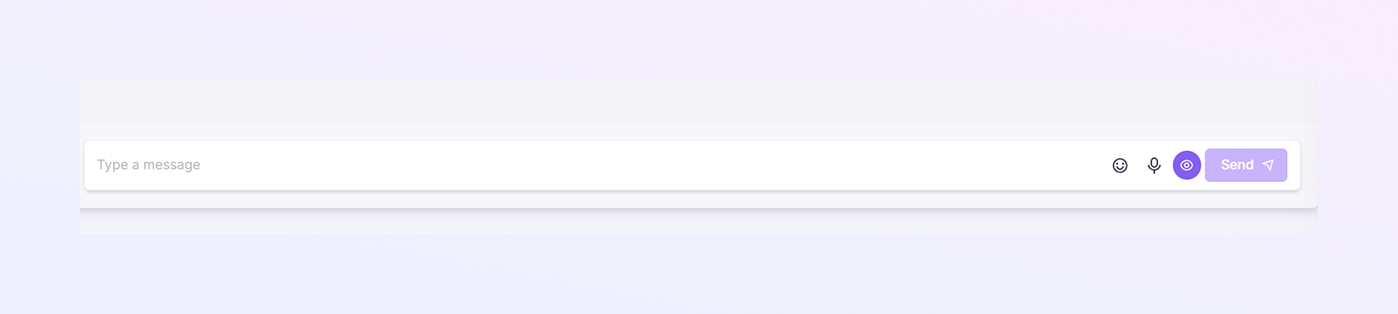
Nella parte inferiore dello schermo troverai l'area di immissione dei messaggi.
Casella di testo del messaggio
-
Visualizza il segnaposto: "Digita un messaggio".
-
Fai clic all'interno della casella per iniziare a digitare la tua domanda
Puoi porre domande in linguaggio naturale.
Controlli aggiuntivi
Accanto alla casella di input, potresti vedere:
-
Icona emoji (per messaggi espressivi)
-
Icona del microfono (se l'input vocale è abilitato)
-
Pulsante Invia
Fai clic su Invia per inviare il tuo messaggio al bot.
Come ti aiuta questa pagina di chat
La pagina chat dell'agente operativo consente di:
-
Ottieni risposte rapide senza cercare nei rapporti
-
Monitora facilmente i dati della forza lavoro
-
Riduci l'analisi manuale
-
Prendi decisioni operative più rapidamente
-
Risparmia tempo con suggerimenti intelligenti
-