



ExactFlow Crea Guida per l'utente della pagina delle attività
L'area Gestione attività in ExactFlow aiuta i team a pianificare il lavoro, assegnare responsabilità e monitorare i progressi in modo organizzato. Gli agenti operativi utilizzano questo modulo per creare progetti, dividerli in sezioni e assegnare compiti agli utenti con tempistiche chiare.
Come aprire la pagina di gestione delle attività
Accedi al tuo account ExactFlow.
Dalla barra laterale di sinistra, fai clic su Agente operativo.
Fai clic su Gestione attività.
Seleziona Crea attività.
Vedrai la schermata Gestione attività con le schede in alto.
Panoramica delle schede di gestione delle attività
Nella parte superiore della pagina troverai tre schede:
-
Crea attività
-
Crea progetto
-
Crea sezione
Ogni scheda ha uno scopo diverso ma funziona insieme.
Crea scheda attività
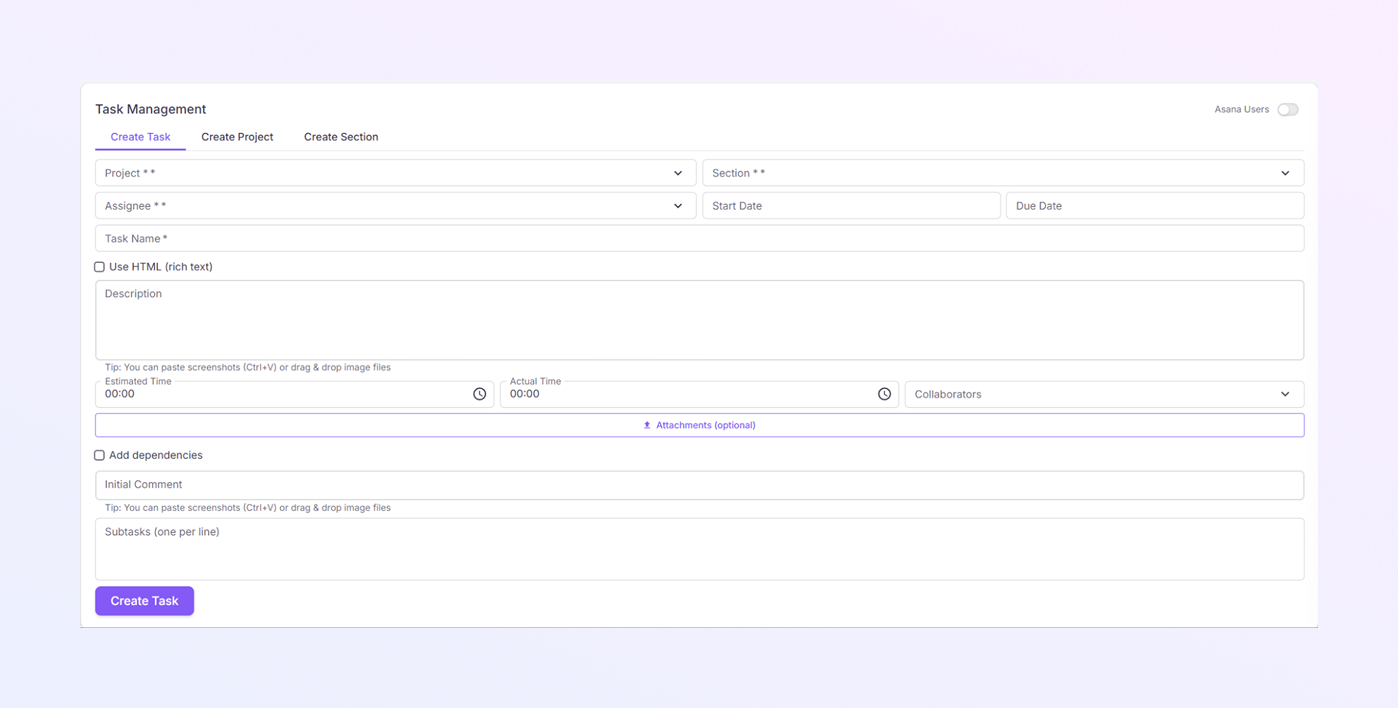
La scheda Crea attività viene utilizzata per creare e assegnare singole attività agli utenti.
Per utenti Asana
-
Progetto *: seleziona il progetto a cui appartiene l'attività. Le attività non possono esistere senza un progetto.
-
Sezione *: Scegli la sezione all'interno del progetto. Aiuta a raggruppare le attività in modo logico.
-
Assegnatario *: selezionare l'utente responsabile dell'attività. L'assegnatario vedrà questa attività nel suo elenco di attività.
-
Data di inizio: imposta quando dovrebbe iniziare l'attività. Utile per pianificare il lavoro imminente.
-
Data di scadenza: imposta la scadenza per l'attività. Aiuta a tenere traccia dei ritardi e delle priorità.
-
Nome attività *: inserisci un titolo dell'attività breve e chiaro.
-
Utilizza HTML (Rich Text): abilita questa opzione se è necessaria la formattazione. Consente testo in grassetto, elenchi e un layout migliore.
-
Descrizione: spiegare chiaramente i dettagli dell'attività. Puoi incollare screenshot (Ctrl + V) o trascinare e rilasciare file di immagine.
-
Tempo stimato: inserisci il tempo previsto per completare l'attività. Aiuta con la pianificazione del carico di lavoro.
-
Tempo effettivo: mostra il tempo reale impiegato nell'attività. Utile per il monitoraggio delle prestazioni
-
Collaboratori: aggiungi utenti che supporteranno l'attività. Possono visualizzare e commentare l'attività.
-
Allegati (facoltativo): carica file relativi all'attività.
-
Aggiungi dipendenze: abilita se questa attività dipende da un'altra attività. Aiuta a gestire correttamente l'ordine delle attività.
-
Commento iniziale: aggiungi note o istruzioni all'avvio dell'attività. Supporta screenshot e caricamenti di file.
-
Attività secondarie: aggiungi passaggi più piccoli (uno per riga). Semplifica il completamento delle attività di grandi dimensioni.
-
Pulsante Crea attività: fare clic su Crea attività per salvare. L'attività viene aggiunta al progetto e gli utenti assegnati ricevono una notifica.
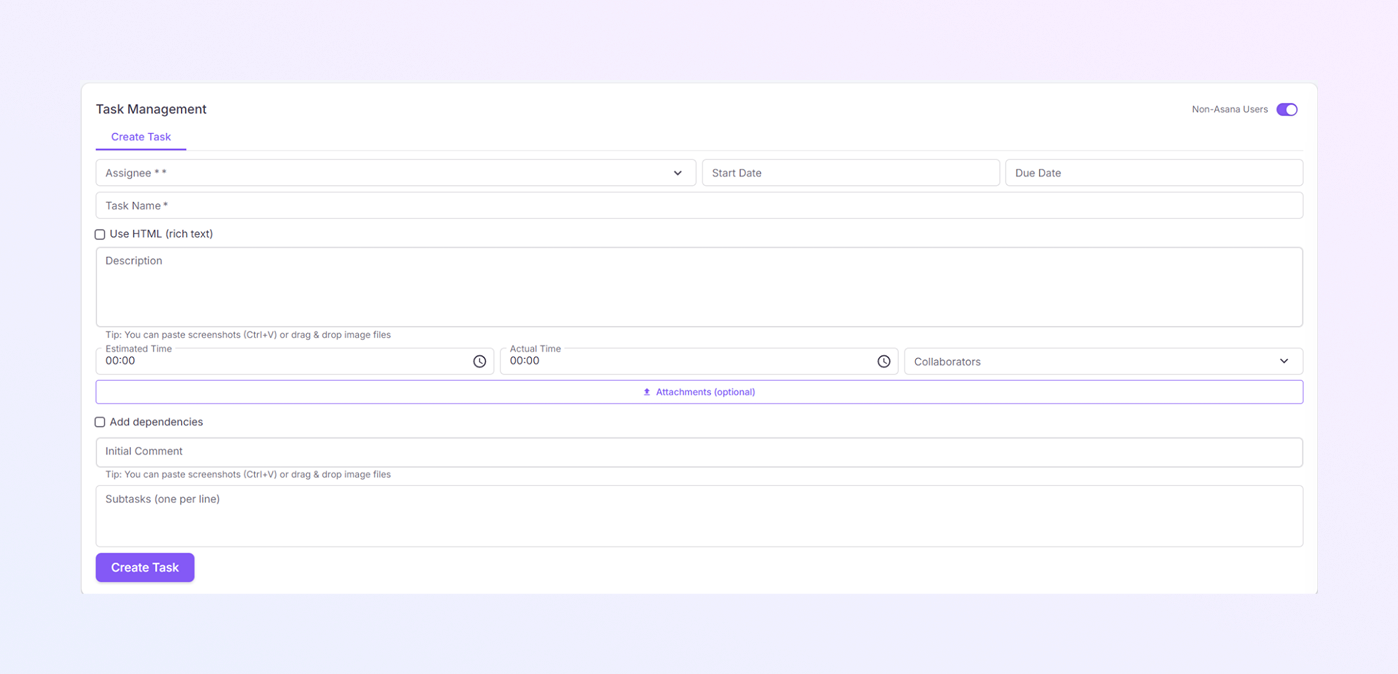
Per utenti non Asana:
-
Assegnatario *: selezionare l'utente responsabile dell'attività. L'assegnatario vedrà questa attività nel suo elenco di attività.
-
Data di inizio: imposta quando dovrebbe iniziare l'attività. Utile per pianificare il lavoro imminente.
-
Data di scadenza: imposta la scadenza per l'attività. Aiuta a tenere traccia dei ritardi e delle priorità.
-
Nome attività *: inserisci un titolo dell'attività breve e chiaro.
-
Utilizza HTML (Rich Text): abilita questa opzione se è necessaria la formattazione. Consente testo in grassetto, elenchi e un layout migliore.
-
Descrizione: spiegare chiaramente i dettagli dell'attività. Puoi incollare screenshot (Ctrl + V) o trascinare e rilasciare file di immagine.
-
Tempo stimato: inserisci il tempo previsto per completare l'attività. Aiuta con la pianificazione del carico di lavoro.
-
Tempo effettivo: mostra il tempo reale impiegato nell'attività. Utile per il monitoraggio delle prestazioni
-
Collaboratori: aggiungi utenti che supporteranno l'attività. Possono visualizzare e commentare l'attività.
-
Allegati (facoltativo): carica file relativi all'attività.
-
Aggiungi dipendenze: abilita se questa attività dipende da un'altra attività. Aiuta a gestire correttamente l'ordine delle attività.
-
Commento iniziale: aggiungi note o istruzioni all'avvio dell'attività. Supporta screenshot e caricamenti di file.
-
Attività secondarie: aggiungi passaggi più piccoli (uno per riga). Semplifica il completamento delle attività di grandi dimensioni.
-
Pulsante Crea attività: fare clic su Crea attività per salvare. L'attività viene aggiunta al progetto e gli utenti assegnati ricevono una notifica.
Crea scheda progetto
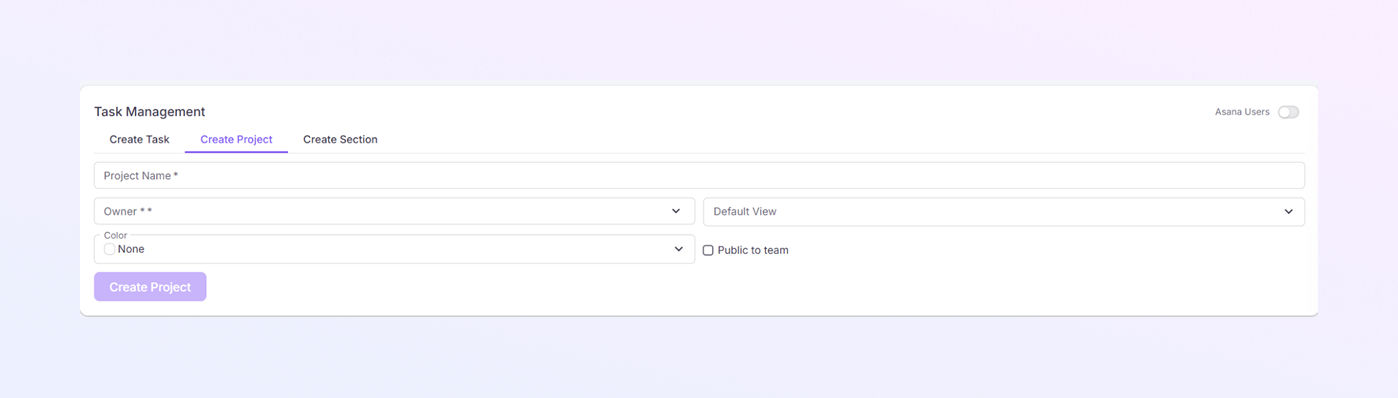
La scheda Crea progetto viene utilizzata per creare un nuovo progetto in cui vivranno attività e sezioni.
-
Nome progetto *: inserisci un nome progetto chiaro e significativo.
-
Proprietario *: inserisci il nome del proprietario, l'indirizzo email o il GID. Il proprietario gestisce il progetto e supervisiona le attività.
-
Visualizzazione predefinita: scegli come verranno visualizzate le attività per impostazione predefinita.
-
Colore: seleziona un colore per il progetto. Aiuta a identificare visivamente rapidamente il progetto.
-
Pubblico al team: seleziona questa casella di controllo per rendere il progetto visibile al team. I progetti deselezionati rimangono limitati.
-
Pulsante Crea progetto: fai clic su Crea progetto per salvare. Il progetto diventa disponibile per la creazione di attività.
Crea scheda sezione
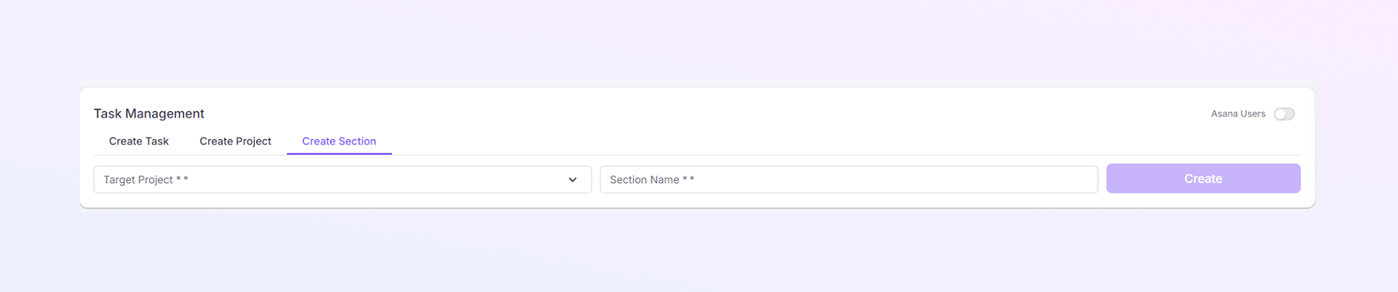
La scheda Crea sezione viene utilizzata per dividere un progetto in aree di lavoro più piccole.
-
Progetto target *: seleziona il progetto a cui verrà aggiunta la sezione. Puoi cercare per: nome del progetto o GID del progetto.
-
Nome sezione *: inserisci il nome della sezione. Le sezioni aiutano a organizzare le attività in modo chiaro.
-
Pulsante Crea: fai clic su Crea per aggiungere la sezione. La sezione appare all'interno del progetto selezionato.
Riepilogo
Dal modulo Gestione attività è possibile:
Crea progetti strutturati
Organizza il lavoro utilizzando le sezioni
Assegna attività con scadenze
Monitora tempo e progressi
Conserva comunicazioni e file in un unico posto
Questa configurazione aiuta i team a rimanere organizzati, concentrati e produttivi all'interno di ExactFlow.