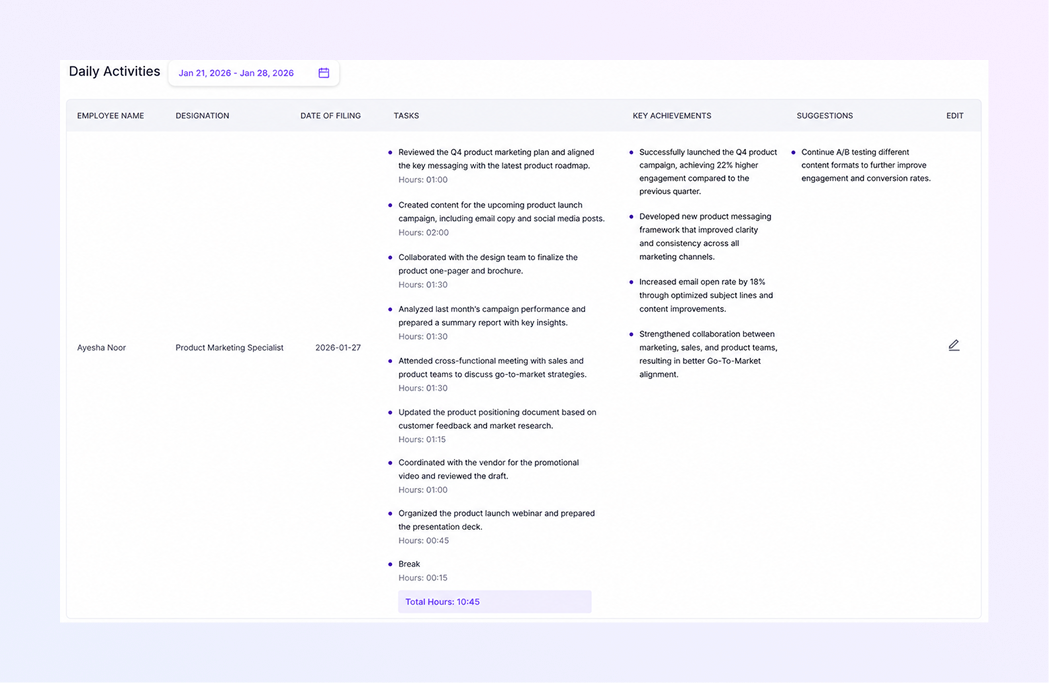
Guida per l'utente della pagina delle attività quotidiane di ExactFlow
La pagina Attività quotidiane ti aiuta a tenere traccia di ciò su cui hanno lavorato i dipendenti ogni giorno. Mostra attività, tempo impiegato, risultati e suggerimenti in un'unica visualizzazione chiara. Manager e responsabili del team possono utilizzare questa pagina per esaminare la produttività, seguire i progressi e mantenere i record organizzati.
Come aprire la pagina delle attività quotidiane
Accedi al tuo account ExactFlow.
Dalla barra laterale di sinistra, fai clic su Agente operativo.
Fai clic su Gestione prestazioni.
Seleziona Attività quotidiane.
Ora vedrai la dashboard delle attività quotidiane.
Panoramica della pagina delle attività quotidiane
Questa pagina visualizza una tabella in cui ogni riga rappresenta il record lavorativo giornaliero di un dipendente. Puoi vedere:
Dettagli del dipendente
Data di lavoro
Attività eseguite
Tempo dedicato a ciascuna attività
Risultati e suggerimenti
Tutto è organizzato per rendere facile e veloce la revisione quotidiana delle prestazioni.
Filtro intervallo di date
Nella parte superiore della pagina vedrai un selettore di intervallo di date.
Consente di selezionare un intervallo di date specifico
Mostra i record delle attività giornaliere solo per le date selezionate
Utilizza questo per:
Controlla il rendimento settimanale
Controlla i registri dei lavori passati
Preparare report per un periodo specifico
Colonne della tabella
La tabella Attività quotidiane contiene diverse colonne. Ogni colonna fornisce informazioni specifiche sul lavoro del dipendente.
-
Nome del dipendente
Questa colonna mostra il nome del dipendente che ha inviato il rapporto sull'attività quotidiana.
Questo ti aiuta a identificare rapidamente chi ha eseguito le attività.
-
Designazione
Questa colonna mostra il ruolo lavorativo o la designazione del dipendente.
Aiuta i manager a comprendere il tipo di lavoro assegnato al dipendente.
-
Data di deposito
Questa colonna mostra la data in cui è stata registrata l'attività.
Utilizza questo per confermare i report tempestivi e tenere traccia degli invii giornalieri.
-
Attività
Questa è la sezione più dettagliata della pagina.
Mostra:
Un elenco delle attività completate dal dipendente
Una breve descrizione di ciascuna attività
Tempo dedicato a ciascuna attività (in ore)
-
Ogni attività è elencata separatamente in modo da poter comprendere chiaramente il carico di lavoro quotidiano del dipendente.
-
Sotto ogni attività, vedrai gli orari, ad esempio: Ore: 02:30
-
Indica quanto tempo è stato dedicato a ciascuna attività e lo sforzo totale applicato durante il giorno.
-
Risultati chiave
Questa colonna evidenzia i risultati importanti della giornata.
Se non sono stati aggiunti obiettivi, potresti vedere:
Un trattino (–)
-
Suggerimenti
Questa colonna viene utilizzata per idee di miglioramento, suggerimenti sui processi e feedback da parte del dipendente.
Ciò incoraggia il miglioramento continuo e la comunicazione aperta.
-
Modifica opzione
Sul lato destro vedrai un'icona di modifica (matita).
Puoi:
Aggiorna attività
Orari corretti
Modifica risultati o suggerimenti (se consentito)