



Guida per l'utente della pagina del rapporto giornaliero ExactFlow
La pagina Tutti i report giornalieri consente agli utenti autorizzati di visualizzare, rivedere e monitorare i report di lavoro giornalieri inviati dai dipendenti. Questa pagina aiuta i manager e i responsabili dei team a comprendere come viene impiegato il tempo, quali attività vengono completate e quali progressi vengono compiuti ogni giorno.
Questa pagina è riservata. Solo gli utenti autorizzati come manager, amministratori o responsabili del team approvati possono accedere e utilizzare questa funzionalità.
Come aprire la pagina di tutti i report giornalieri
Accedi al tuo account ExactFlow.
Dalla barra laterale di sinistra, fai clic su Agente operativo.
Scorri verso il basso e fai clic su Gestione delle prestazioni.
Seleziona tutti i rapporti giornalieri.
Ora vedrai la dashboard di Tutti i rapporti giornalieri.
Panoramica della pagina
Questa pagina visualizza:
Una barra di filtro in alto
Una tabella dettagliata dei report giornalieri dei dipendenti
Dettagli dell'attività, ore lavorate, risultati e suggerimenti
Tutto è mostrato in un layout pulito e di facile lettura per una rapida revisione.
Sezione filtro principale
Nella parte superiore della pagina troverai diversi filtri. Questi ti aiutano a restringere il campo dei rapporti che desideri visualizzare.
-
Seleziona il menu a discesa dei dipendenti
Utilizza questo menu a discesa per visualizzare i report per un dipendente specifico.
Se non viene selezionato alcun dipendente, vengono visualizzati i report di tutti i dipendenti.
-
Origine dati
Di solito mostra le attività Asana e le attività non Asana.
Ti dice da dove provengono i dati dell'attività.
-
Se in futuro verranno collegati più strumenti, potresti essere in grado di cambiare sorgente qui.
-
Filtro Paese
Mostra il paese dei dipendenti.
Esempio: Pakistan
Utile per i team che lavorano in diverse regioni.
-
Selettore intervallo di date
Consente di selezionare una data di inizio e di fine.
Esempio: 22 gennaio 2026 – 29 gennaio 2026
-
Verranno visualizzati solo i rapporti inviati entro questo intervallo di date.
Questo è utile quando si esaminano le prestazioni di una persona.
Questo aiuta quando si esaminano i rapporti per un periodo di tempo specifico.
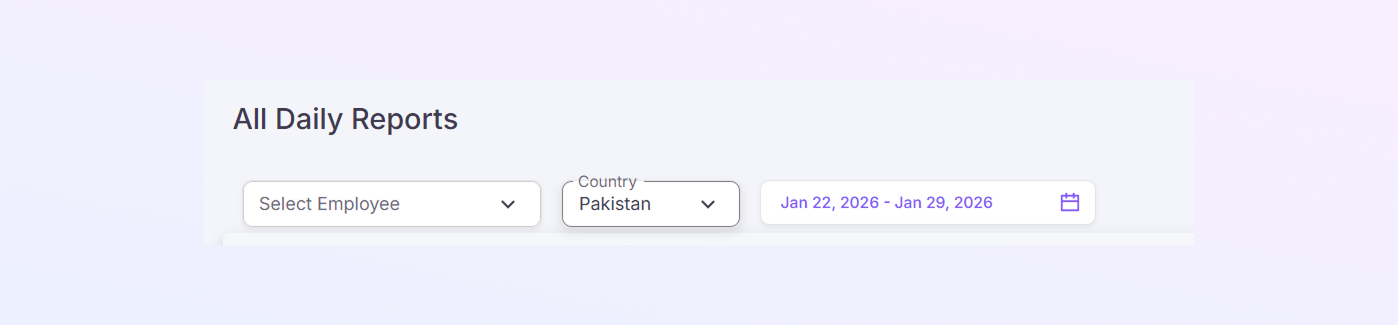
Tabella dei rapporti giornalieri
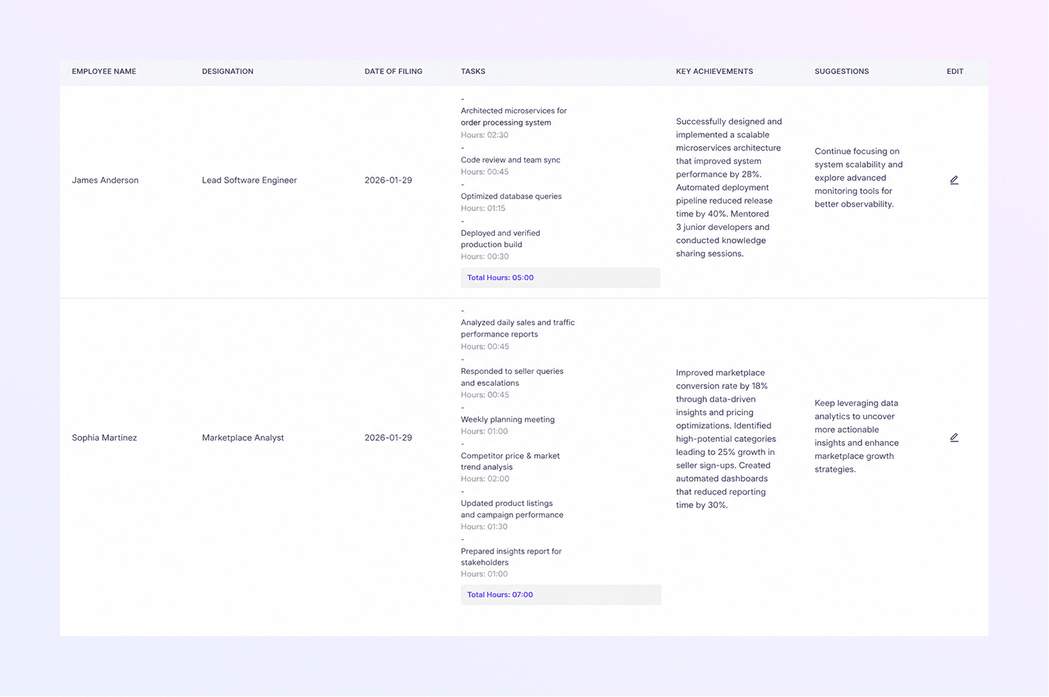
Sotto i filtri, vedrai una tabella che mostra i resoconti giornalieri dei dipendenti. Ogni riga rappresenta il resoconto di un dipendente per un giorno specifico.
-
Nome del dipendente
Visualizza il nome completo del dipendente che ha inviato il rapporto.
-
Designazione
Mostra il ruolo o la qualifica lavorativa del dipendente.
Esempi:
Sviluppatore senior AI e Python
Specialista del mercato
Dirigente per lo sviluppo aziendale
-
Data di deposito
Visualizza la data in cui è stato inviato il rapporto giornaliero.
Aiuta a monitorare accuratamente l'attività quotidiana.
-
Attività
Questa colonna contiene:
Un elenco delle attività eseguite durante il giorno.
Tempo dedicato a ciascuna attività (ore e minuti)
Pausa, se inclusa
In fondo a ciascun elenco di attività vengono visualizzate le ore totali.
Questa è la somma di tutte le ore lavorative di quel giorno.
-
Risultati chiave
Evidenzia i risultati importanti della giornata.
Esempi:
Miglioramenti del sistema
Miglioramenti del processo
Traguardi completati
Azioni per la risoluzione dei problemi
-
Suggerimenti
Visualizza il feedback dei dipendenti o suggerimenti di miglioramento.
Se non sono stati aggiunti suggerimenti, questo campo potrebbe apparire vuoto o mostrare un trattino (–).
-
Modifica
Visualizzato come un'icona a forma di matita.
Gli utenti autorizzati possono fare clic qui per modificare o aggiornare un rapporto, se necessario.
Questo ti aiuta a capire il tipo di lavoro segnalato.
Le attività sono elencate chiaramente in modo che i manager possano vedere come è stata utilizzata la giornata lavorativa.
Ore totali
Ciò rende il monitoraggio del tempo semplice e trasparente.
Questa sezione aiuta i manager a comprendere l'impatto, non solo il tempo impiegato.
Questa sezione incoraggia una comunicazione aperta.
Questo è utile per correzioni o aggiustamenti.
Comprensione di voci multiple
-
Ogni dipendente può avere più report giornalieri per date diverse.
-
I rapporti vengono visualizzati in ordine cronologico in base ai filtri selezionati.
-
Puoi scorrere verso il basso per rivedere le voci più vecchie.
Promemoria sul controllo dell'accesso
Poiché questa pagina contiene dati sensibili dei dipendenti:
-
Solo gli utenti approvati possono accedervi
-
I dipendenti regolari non possono visualizzare i report degli altri membri del team
-
L'accesso è gestito dalle autorizzazioni di sistema
Ciò garantisce la privacy e la responsabilità dei dati.
Riepilogo
Con la pagina Tutti i report giornalieri di ExactFlow, gli utenti autorizzati possono:
Visualizza i resoconti giornalieri del lavoro dei dipendenti
Filtra i report per dipendente, Paese e data
Rivedi attività, ore e risultati
Modifica i rapporti quando richiesto
Mantenere la trasparenza e il monitoraggio delle prestazioni
Questa pagina offre ai manager una chiara visione quotidiana dell'attività del team, aiutandoli a prendere decisioni migliori e a supportare i loro team in modo efficace.