ExactFlow Crea Guida per l'utente della pagina Attività da fare
La pagina Crea attività da fare in ExactFlow ti aiuta a pianificare, organizzare e tenere traccia del tuo lavoro quotidiano. Puoi creare attività, impostare priorità, aggiungere promemoria e gestire il lavoro ricorrente in un unico posto.
Come aprire la pagina Crea attività da fare
Accedi al tuo account ExactFlow.
Dalla barra laterale di sinistra, fai clic su Agente operativo.
Fai clic su Gestione attività.
Vedrai due schede.
Fai clic su Crea attività da fare.
Ora sei nella pagina Crea attività da fare.
Visualizzazione delle attività create
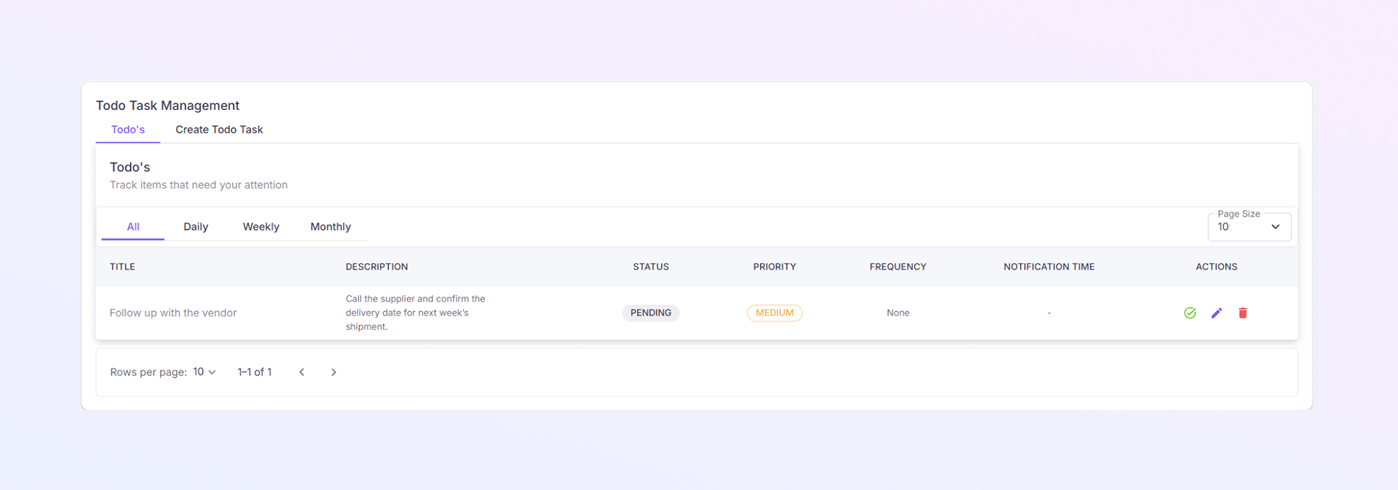
Dopo aver creato un'attività, puoi visualizzarla e gestirla dalla scheda Cose da fare. Questa pagina ti aiuta a tenere traccia di ciò che richiede attenzione e di ciò che è già stato completato.
Schede cose da fare
Nella parte superiore della pagina vedrai quattro schede:
-
Tutto: mostra tutte le attività che hai creato.
-
Giornaliero: mostra solo le attività che si ripetono quotidianamente.
-
Settimanale: mostra le attività pianificate settimanalmente.
-
Mensile: mostra le attività pianificate mensilmente.
Fai clic su qualsiasi scheda per filtrare rapidamente le attività in base alla frequenza.
Tabella elenco attività
Tutte le attività vengono visualizzate in formato tabella. Ogni riga rappresenta un'attività.
-
Titolo: mostra il nome dell'attività che hai inserito.
-
Descrizione: visualizza ulteriori dettagli sull'attività.
-
Stato: mostra lo stato corrente dell'attività. Questo ti aiuta a vedere rapidamente quali attività necessitano ancora di azione.
-
Priorità: visualizza il livello di priorità dell'attività. Le etichette di priorità ti aiutano a decidere su cosa lavorare per primo.
-
Frequenza: mostra quanto spesso l'attività si ripete.
-
Ora di notifica: mostra l'ora del promemoria per l'attività. Se non è impostato alcun promemoria, questo campo mostra un trattino (–).
-
Azioni: le icone di azione ti consentono di gestire facilmente le attività:
-
Segna come completata: contrassegna l'attività come completata.
-
Modifica attività: apre l'attività in modo da poter aggiornare i dettagli.
-
Elimina attività: rimuove l'attività in modo permanente.
-
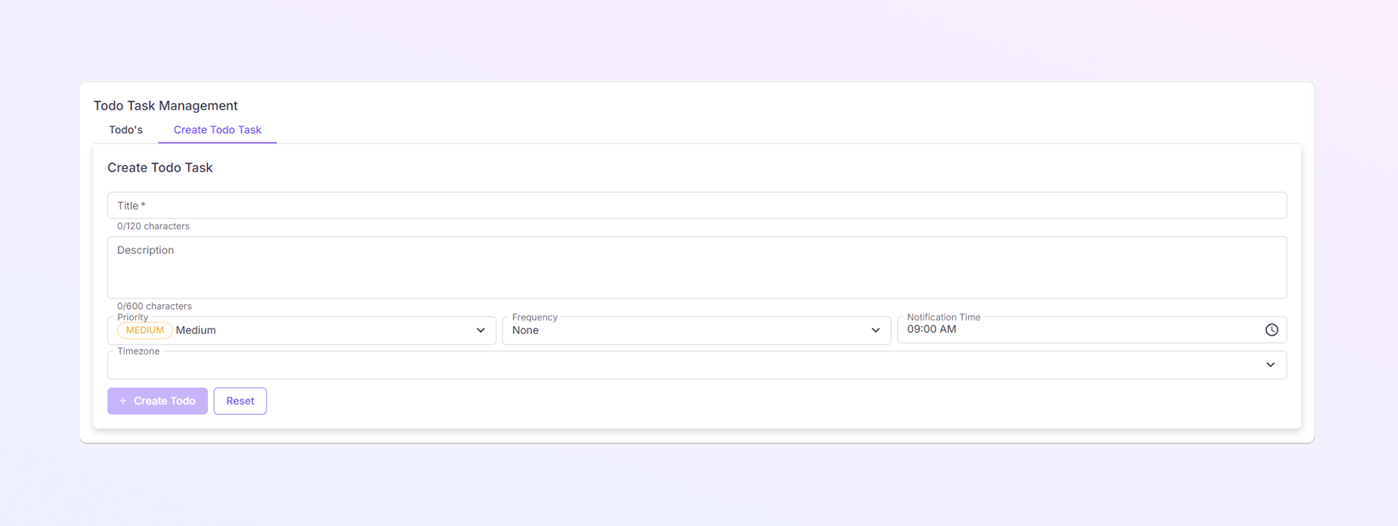
Come creare una nuova attività da fare
Titolo (obbligatorio)
-
Il campo Titolo è obbligatorio.
-
Inserisci un nome breve e chiaro per la tua attività.
-
Puoi utilizzare fino a 120 caratteri.
-
Contatta il venditore
-
Controlla i rapporti giornalieri
-
Aggiorna i record di inventario
Titoli di esempio:
Questo titolo ti aiuta a riconoscere rapidamente l'attività in un secondo momento.
Descrizione (facoltativa)
-
Utilizza la casella Descrizione per aggiungere ulteriori dettagli.
-
Puoi scrivere fino a 600 caratteri.
-
Questo è utile per istruzioni, note o contesto extra.
Esempio:
Chiama il fornitore e conferma la data di consegna per la spedizione della prossima settimana.
Priorità
-
Questo campo definisce quanto è importante l'attività.
-
Fai clic sul menu a discesa Priorità per scegliere un livello.
-
Basso/p>
-
Medio/p>
-
Alto/p>
Le opzioni comuni includono:
Le attività ad alta priorità devono essere completate per prime.
Frequenza
-
Utilizza il menu a discesa Frequenza se l'attività si ripete.
-
Le opzioni disponibili possono includere:
-
Nessuno (attività una tantum)
-
Giornaliero
-
Settimanale
-
Mensile
-
Se selezioni una frequenza, l'attività verrà ripetuta automaticamente in base a tale impostazione.
Ora di notifica
-
Questo campo ti consente di impostare un orario per il promemoria.
-
Fai clic sull'icona dell'orologio per scegliere l'ora.
-
L'orario predefinito è solitamente le 09:00./p>
In questo momento, ExactFlow ti avviserà in modo da non dimenticare l'attività.
Fuso orario
-
Seleziona il tuo fuso orario dal menu a discesa.
-
Ciò garantisce che i promemoria vengano inviati all'ora locale corretta.
-
Ciò è particolarmente utile se lavori con team globali./p>
Crea pulsante Da fare
-
Dopo aver compilato tutti i campi obbligatori, fai clic su + Crea cose da fare.
-
La tua attività verrà salvata e aggiunta all'elenco delle cose da fare.
-
L'attività verrà ora visualizzata nella scheda Cose da fare./p>
Pulsante di ripristino
-
Fai clic su Reimposta se desideri cancellare tutti i campi.
-
Questo è utile se vuoi ricominciare da capo o inserire informazioni per errore.