Guida per l'utente della pagina di gestione delle vacanze ExactFlow
La pagina Gestione festività in ExactFlow ti aiuta a gestire i giorni festivi per diverse regioni in un unico posto. Questa pagina consente ai team di aggiungere, visualizzare, filtrare e aggiornare le ferie in modo che gli orari di lavoro, le presenze e i dati sulla produttività rimangano accurati.
È particolarmente utile per le organizzazioni che lavorano in più regioni o paesi.
Come aprire la pagina di gestione delle vacanze
Accedi al tuo account ExactFlow.
Dalla barra laterale di sinistra, fai clic su Agente operativo.
In Agente operativo, fai clic su Gestione ferie.
Ora vedrai la dashboard di gestione delle vacanze.
Panoramica della pagina
Nella parte superiore della pagina vedrai il titolo Gestione delle vacanze. Sotto il titolo, una breve descrizione spiega lo scopo della pagina:
-
Puoi gestire i giorni festivi per diverse regioni.
-
Puoi anche utilizzare l'estrazione basata sull'intelligenza artificiale per importare le festività dai documenti.
Questo dà un'idea chiara dello scopo per cui viene utilizzata questa pagina.
Schede in alto
-
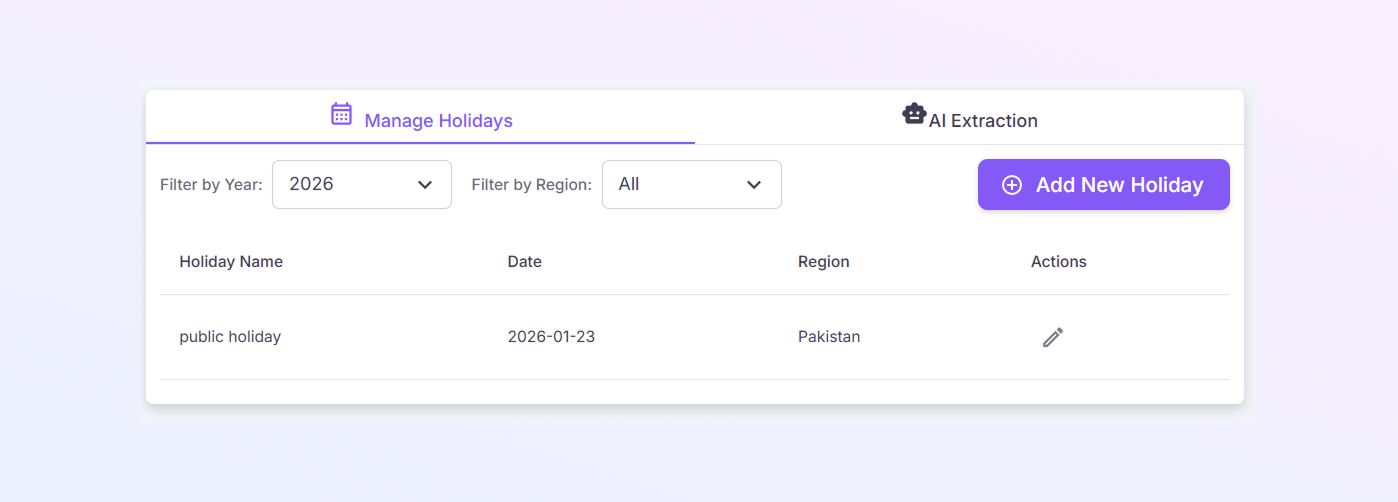
Gestisci scheda Vacanze
Questa è la scheda attiva predefinita.
Utilizzare questa scheda per:
-
Visualizza tutte le festività aggiunte
-
Aggiungi nuove festività
-
Modifica le festività esistenti
-
Filtra le festività per anno o regione
-
-
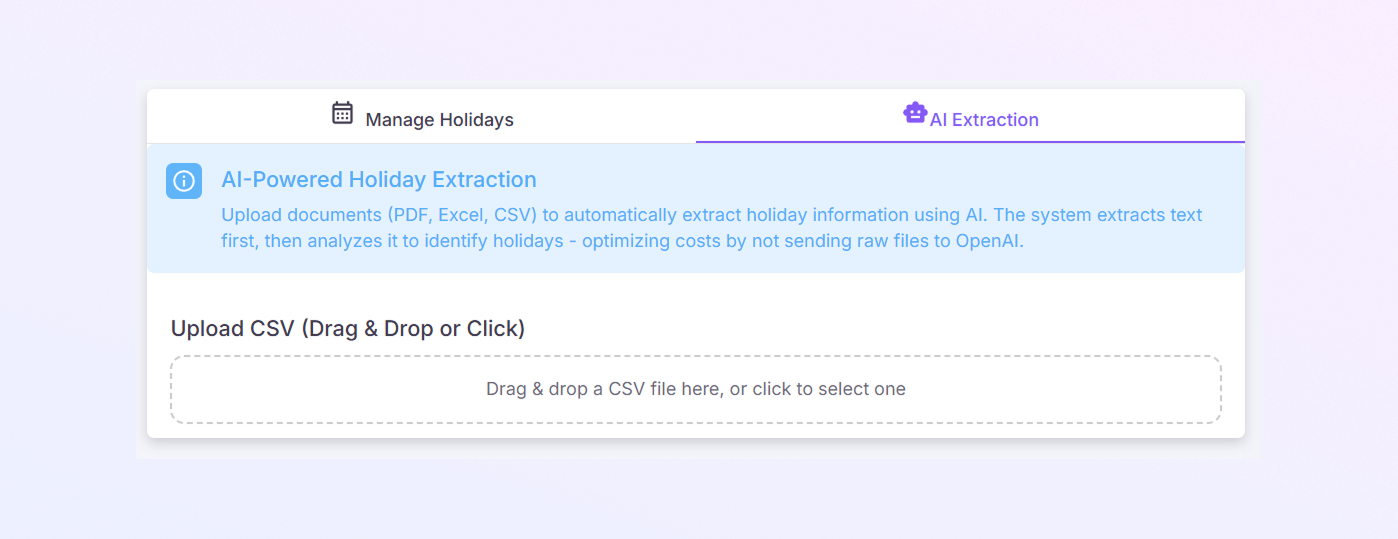
Scheda Estrazione AI
Questa opzione ti consente di:
-
Importa automaticamente le vacanze
-
Carica i documenti e lascia che il sistema estragga i dati delle vacanze
Questa opzione ti consente di:
-
Sezione Filtri
I filtri ti aiutano a controllare quali dati vengono visualizzati nell'elenco delle festività.
-
Filtra per anno
-
Questo menu a discesa ti consente di selezionare un anno (esempio: 2026).
-
Vengono visualizzate solo le festività dell'anno selezionato.
Utilizzalo per concentrarti sulle festività per un anno solare specifico.
-
-
Filtra per regione
-
Questo menu a discesa ti consente di scegliere una regione.
-
Opzioni di esempio possono includere:
-
Tutti
-
Pakistan
-
Altre regioni configurate
-
Quando viene selezionata una regione, vengono visualizzate solo le festività per quella regione. Ciò semplifica la gestione delle festività regionali.
-

Aggiungi nuovo pulsante Festività
Sul lato destro della pagina vedrai il pulsante “+ Aggiungi nuova festività”.
Utilizza questo pulsante per:
Aggiungi manualmente un nuovo giorno festivo
Inserisci il nome, la data e la regione della festività
Ciò è utile quando manca una festività o è stata appena annunciata.
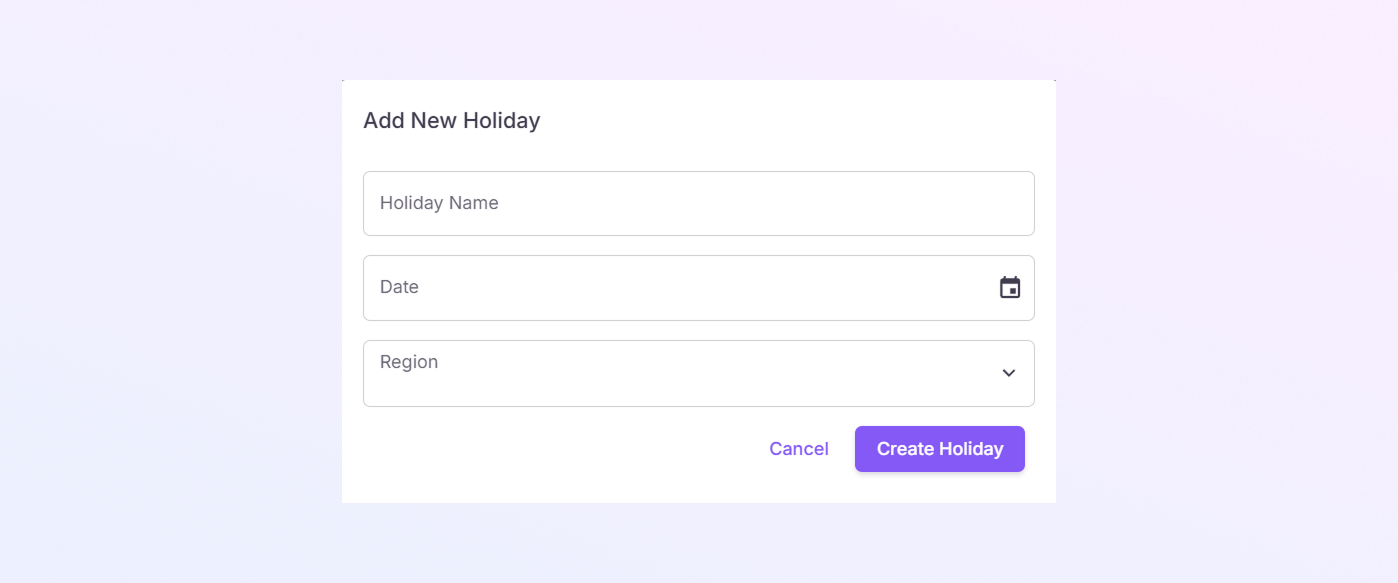
Tabella elenco festività
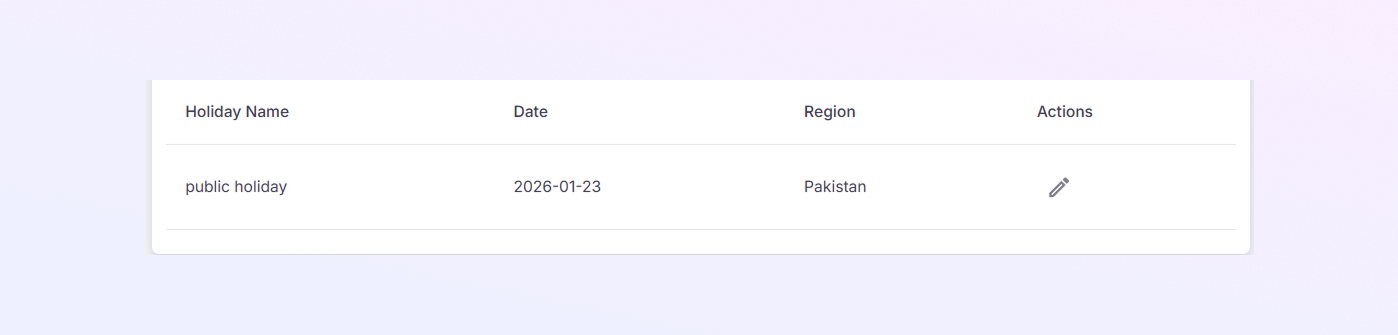
Sotto i filtri vedrai una tabella che mostra tutte le festività.
Nome festività: mostra il nome della festività
Data: visualizza la data festiva
Regione: mostra il paese o la regione in cui si applica la festività
Azioni: visualizza un'icona di modifica (icona di matita). Fai clic su questa icona per aggiornare o modificare i dettagli della vacanza.
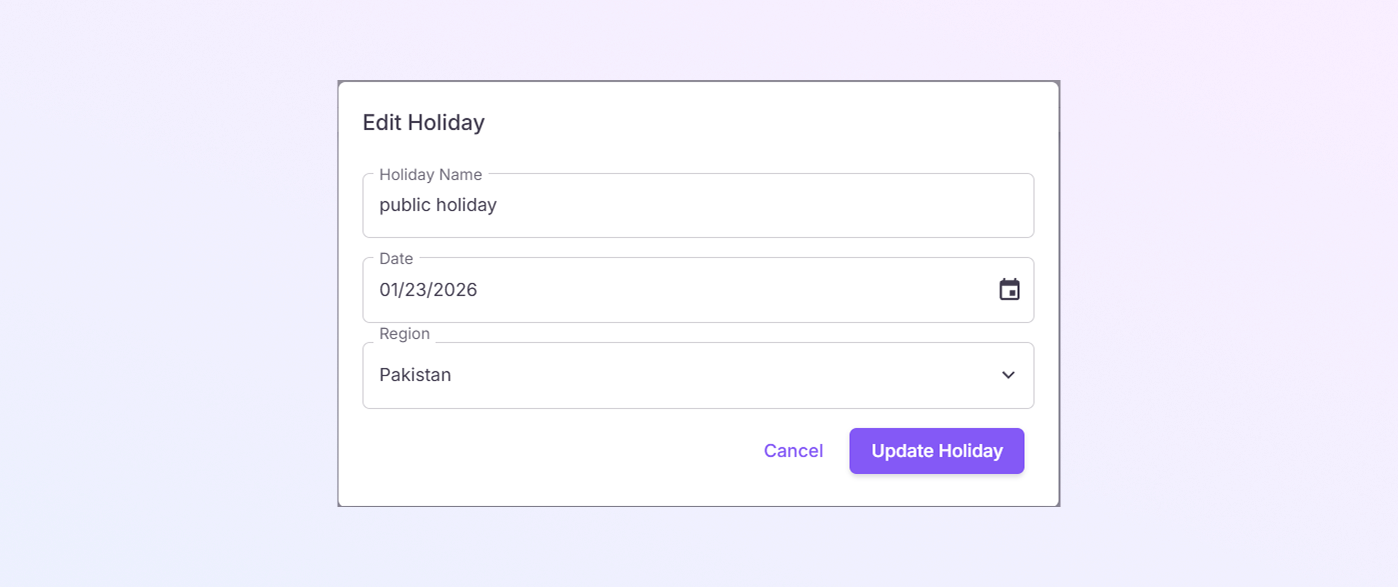
Modifica di una vacanza esistente
Per modificare una festività:
Trova la festività nell'elenco.
Fai clic sull'icona di modifica (matita) sotto la colonna Azioni.
Aggiorna i dettagli della vacanza secondo necessità.
Salva le modifiche.
Ciò aiuta a mantenere i dati sulle vacanze accurati e aggiornati.