Guida per l'utente della pagina Gestione dipartimenti di ExactFlow
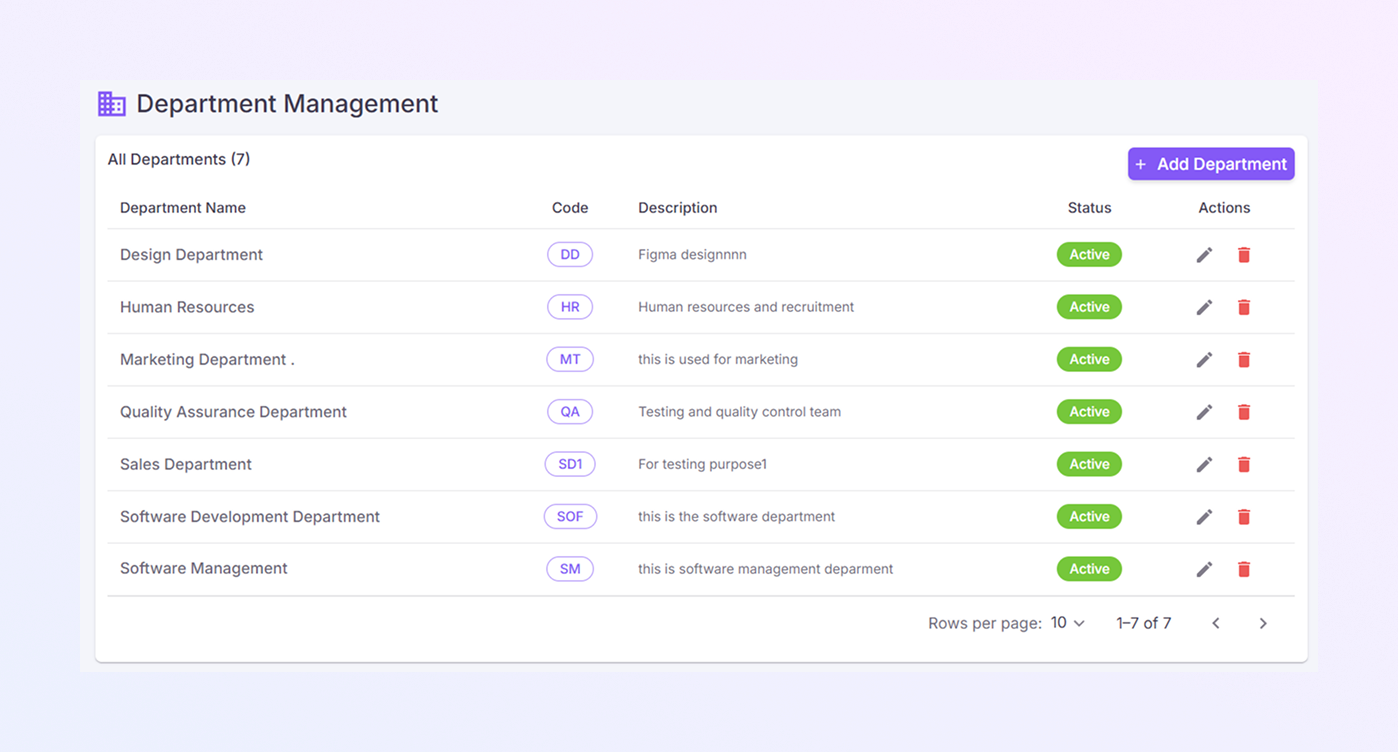
La pagina Gestione reparto ti aiuta a creare, visualizzare, aggiornare e gestire tutti i dipartimenti aziendali in un unico posto. Questa pagina viene utilizzata principalmente dagli agenti operativi per organizzare i team, assegnare correttamente i ruoli e mantenere puliti e aggiornati i dati del reparto.
Con questa pagina puoi:
Visualizza tutti i dipartimenti a colpo d'occhio
Aggiungi nuovi dipartimenti
Modifica i dettagli del dipartimento
Elimina i dipartimenti quando non sono più necessari
Controlla lo stato del dipartimento (attivo o inattivo)
Come aprire la pagina di gestione del dipartimento
Accedi al tuo account ExactFlow.
Dalla barra laterale di sinistra, fai clic su Agente operativo.
In Agente operativo, fai clic su Gestione reparto.
Seleziona Gestisci dipartimenti.
Ora vedrai la schermata Gestione dipartimento.
Panoramica della pagina Gestione dipartimento
Quando la pagina si apre, vedrai:
-
Un elenco di tutti i dipartimenti
-
I dettagli del dipartimento sono mostrati in una tabella
-
Pulsanti di azione per modificare o eliminare i dipartimenti
-
Un pulsante Aggiungi dipartimento in alto a destra
Questa pagina mostra tutti i dipartimenti in un'unica semplice tabella, semplificandone la gestione.
Aggiungi pulsante dipartimento
-
Situato nell'angolo in alto a destra della pagina.
-
Ti permette di creare un nuovo dipartimento
-
Apre un modulo in cui inserisci i dettagli del dipartimento:
-
Nome dipartimento
-
Codice dipartimento
-
Dettagli dipartimento
-
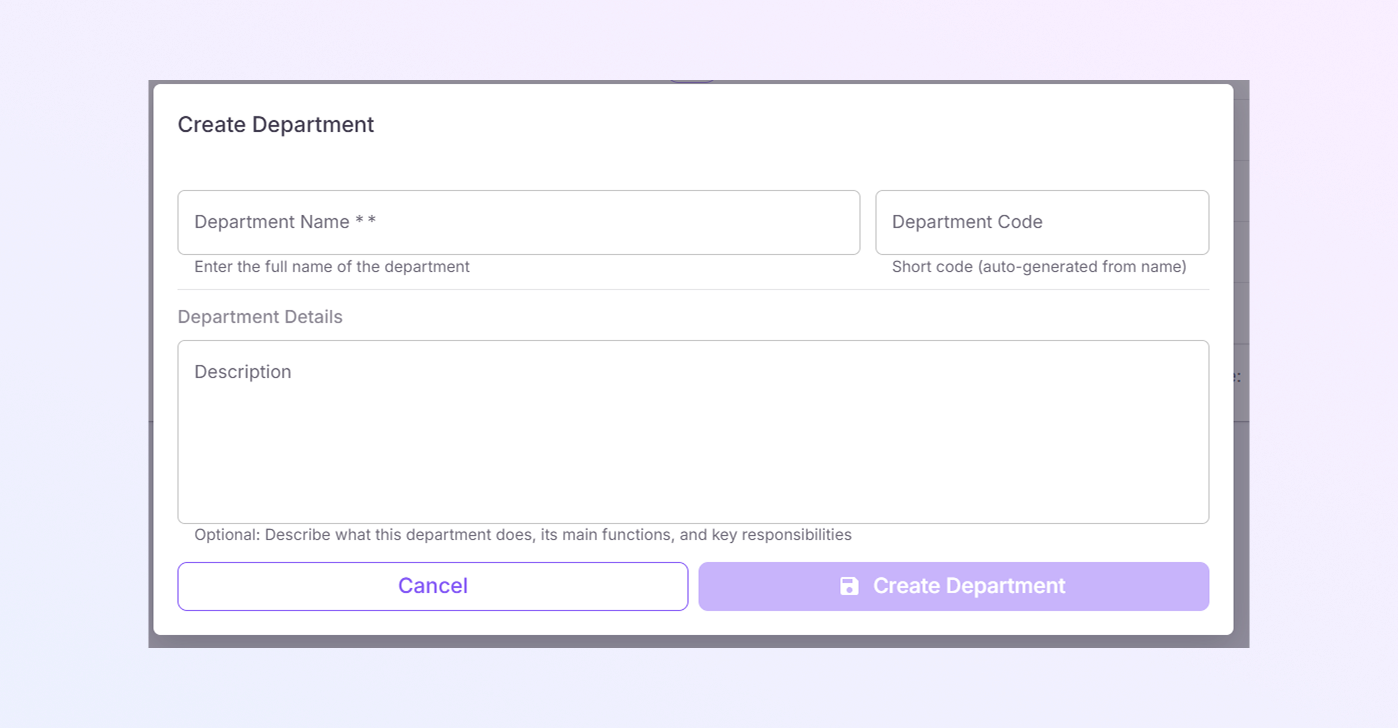
Tabella elenco reparti
La tabella mostra tutti i dipartimenti creati nel sistema.
-
Nome dipartimento
Questa è la scheda attiva predefinita.
-
Mostra il nome completo del dipartimento
-
Esempio:
-
Dipartimento di progettazione
-
Risorse umane
-
Dipartimento marketing
-
Questo aiuta gli utenti a identificare rapidamente ogni squadra.
-
-
Codice
-
Un codice breve viene assegnato a ciascun dipartimento
-
Esempio:
-
DD (Dipartimento di progettazione)
-
HR (Risorse umane)
-
QA (garanzia di qualità)
-
I codici sono utili per i riferimenti interni e la mappatura del sistema.
-
-
Descrizione
-
Breve spiegazione di cosa fa il dipartimento
-
Esempi:
-
“Progettazione Figma”
-
“Risorse umane e reclutamento”
-
"Team di test e controllo qualità"
-
Questo aiuta i nuovi utenti a comprendere il ruolo del dipartimento.
-
-
Stato
-
Mostra se il dipartimento è attivo.
-
Lo stato attivo significa:
-
Il dipartimento può essere assegnato agli utenti
-
Il dipartimento è attualmente in uso
-
Lo stato viene mostrato con un'etichetta verde per una facile visibilità.
-
-
Azioni
Questa colonna contiene due icone:
Modifica icona
-
Utilizzato per aggiornare i dettagli del dipartimento
-
Puoi modificare:
-
Nome del dipartimento
-
Codice
-
Descrizione
-
Stato
-
Elimina icona
-
Utilizzato per rimuovere un dipartimento
-
Utilizzalo solo se il dipartimento non è più necessario
-
Prima di eliminare un dipartimento, assicurati che non sia assegnato a nessun utente attivo.
-