



Guida per l'utente della pagina del report mancante ExactFlow
La pagina Rapporti mancanti aiuta i manager e i responsabili dei team a tenere traccia dei dipendenti che non hanno inviato i rapporti sulle attività quotidiane. Questa pagina semplifica il follow-up, l'invio di promemoria e la coerenza dei report giornalieri tra i team.
Come aprire la pagina dei report mancanti
Accedi al tuo account ExactFlow.
Dalla barra laterale di sinistra, fai clic su Agente operativo.
Espandi la gestione delle prestazioni.
Fai clic su Rapporti mancanti.
Ora vedrai la pagina dei riepiloghi giornalieri mancanti.
Sezione filtri principali
Situati nella parte superiore della pagina, questi filtri ti aiutano a controllare quali dati vedi.
Filtro intervallo di date
Seleziona una data di inizio e una data di fine.
La pagina mostra i report mancanti solo per il periodo selezionato.
Utile per rivedere una settimana o un mese specifico.
Cerca per nome utente o nome
Digita il nome o il nome utente di un dipendente.
La tabella si aggiorna istantaneamente.
Ti aiuta a trovare rapidamente una persona specifica.

Carte riassuntive
Sotto i filtri, vedrai quattro schede riepilogative che forniscono una rapida panoramica.
Riepiloghi mancanti
Mostra quanti rapporti giornalieri mancano.
Ti aiuta a comprendere la portata del problema.
Riepiloghi inviati
Visualizza quanti rapporti sono stati inviati con successo.
Utile per monitorare la conformità generale.
Totale utenti idonei
Mostra il numero totale di utenti previsti per inviare report.
Aiuta a confrontare gli invii con quelli non inviati.
Data prevista
Visualizza il periodo di reporting selezionato.
Conferma l'intervallo di date che stai esaminando.

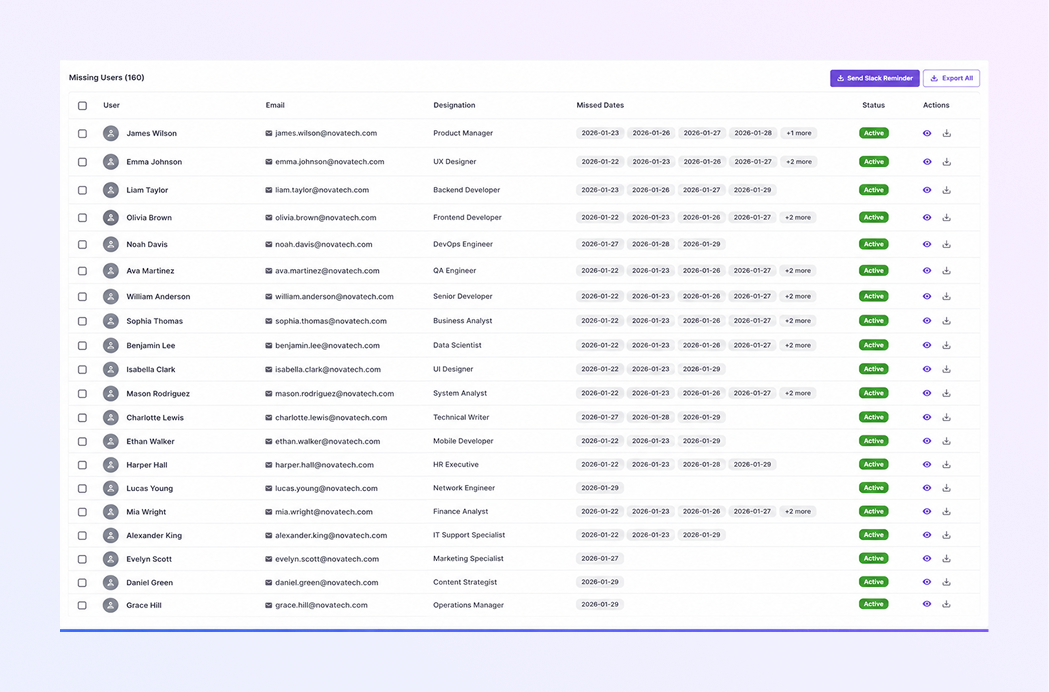
Tabella utenti mancanti
Questa tabella mostra informazioni dettagliate sui dipendenti che hanno perso i loro rapporti.
Colonna Utente: mostra il nome e l'icona del profilo del dipendente. Ogni riga rappresenta un utente.
E-mail: mostra l'indirizzo e-mail registrato del dipendente. Utile per la comunicazione o il follow-up.
Designazione: mostra il ruolo o la qualifica lavorativa del dipendente. Aiuta a identificare dipartimenti o team.
Date mancate: mostra le date esatte in cui i report non sono stati inviati. Se ci sono molti giorni persi, viene visualizzata l'etichetta "+ altro". Fai clic per visualizzare ulteriori date perse.
Stato: indica se il dipendente è attualmente attivo. Lo stato attivo significa che l'utente fa ancora parte dell'organizzazione.
Azioni:
Icona Visualizza: controlla le informazioni dettagliate per quell'utente.
Icona di download: esporta i dati relativi al report, se necessario.
Selezione di più utenti
Ogni riga include una casella di controllo.
Puoi selezionare uno o più utenti contemporaneamente.
Ciò è utile quando si inviano promemoria a più utenti contemporaneamente.
Invia promemoria Slack
Fai clic su Invia promemoria Slack per avvisare gli utenti selezionati.
I promemoria vengono inviati direttamente tramite Slack.
Ciò riduce i follow-up manuali e fa risparmiare tempo.
Pulsante Esporta tutto
Fai clic su Esporta tutto per scaricare i dati del report mancanti.
Utile per:
Revisioni delle risorse umane
Controlli di performance
Report mensile
Riepilogo
Con la pagina Rapporti mancanti di ExactFlow puoi:
Monitora i dipendenti che hanno perso i report giornalieri
Visualizza chiaramente le date perse
Invia promemoria rapidi su Slack
Esporta dati per recensioni
Mantenere registrazioni accurate delle prestazioni
Questa pagina è essenziale per mantenere i rapporti sulle attività quotidiane coerenti e affidabili.