



Guida per l'utente della pagina di revisione mensile di ExactFlow
La pagina Revisione mensile ti aiuta a rivedere le prestazioni del tuo team durante un mese selezionato. Riunisce orari di lavoro, produttività, partecipazione dei dipendenti e approfondimenti sull'intelligenza artificiale in un'unica semplice dashboard.
Questa pagina viene utilizzata principalmente da manager, responsabili di team e team delle risorse umane per comprendere le tendenze delle prestazioni e prendere decisioni migliori.
Come aprire la pagina di revisione mensile
Accedi al tuo account ExactFlow.
Dalla barra laterale di sinistra, fai clic su Agente operativo.
Espandi la gestione delle prestazioni.
fai clic su Revisione mensile.
Si aprirà la dashboard mensile di AI Analytics.
Stai visualizzando la pagina di revisione mensile.
Controlli principali Filtri
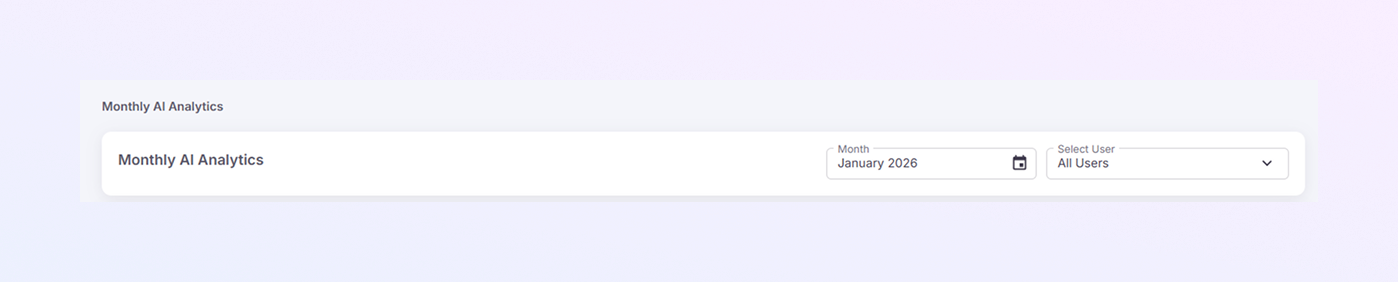
In alto a destra della pagina vedrai due filtri.
Selettore del mese
Ciò ti consente di scegliere il mese che desideri rivedere.
Esempio: gennaio 2026
Quando cambi il mese, tutti i dati sulla pagina si aggiornano automaticamente.
Utilizzalo per confrontare il rendimento in mesi diversi.
Selettore utente
Opzione predefinita: tutti gli utenti
Puoi selezionare un dipendente specifico (se disponibile).
La dashboard mostrerà quindi i dati solo per quell'utente.
Questo è utile quando si esaminano le prestazioni individuali.
Schede mensili di panoramica di AI Analytics
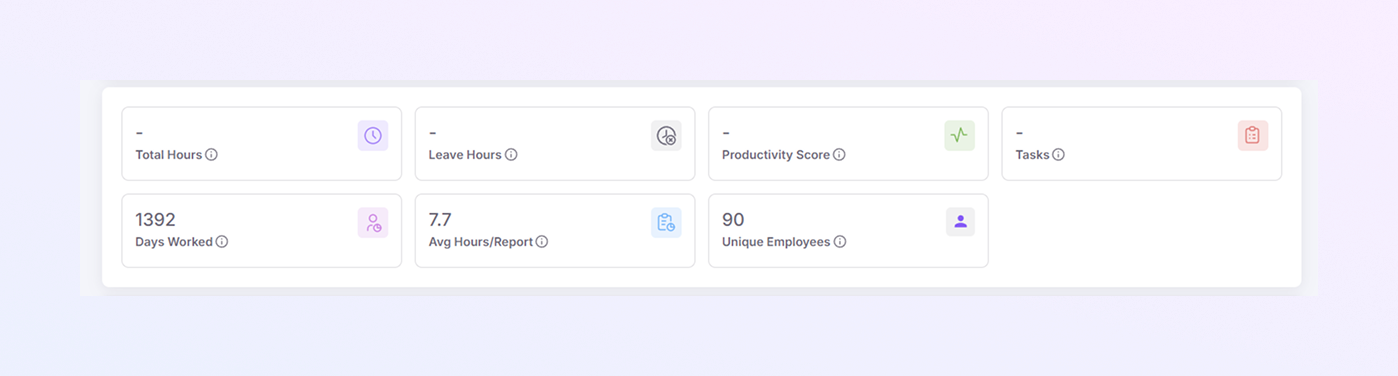
Queste piccole schede ti forniscono un breve riepilogo del mese selezionato.
Ore totali
Mostra il totale delle ore lavorative registrate.
Se non sono disponibili dati, potrebbero essere visualizzati come un trattino (–).
Orario di ferie
Visualizza le ore di ferie totali prese dai dipendenti.
Aiuta a tenere traccia del tempo libero durante il mese.
Punteggio di produttività
Un punteggio calcolato dal sistema che riflette l'efficienza complessiva.
Punteggi più alti significano una migliore produttività.
Attività
Mostra il numero totale di attività gestite
Utile per il monitoraggio del carico di lavoro.
Giorni lavorati
Visualizza il numero totale di giorni lavorativi registrati.
Esempio: 1392 giorni lavorati
Ore medie per rapporto
Mostra le ore medie trascorse per rapporto o attività.
Aiuta a comprendere la distribuzione dello sforzo.
Dipendenti unici
Visualizza quanti dipendenti diversi hanno contribuito ai dati.
Esempio: 90 dipendenti unici
Mappa termica del carico di lavoro
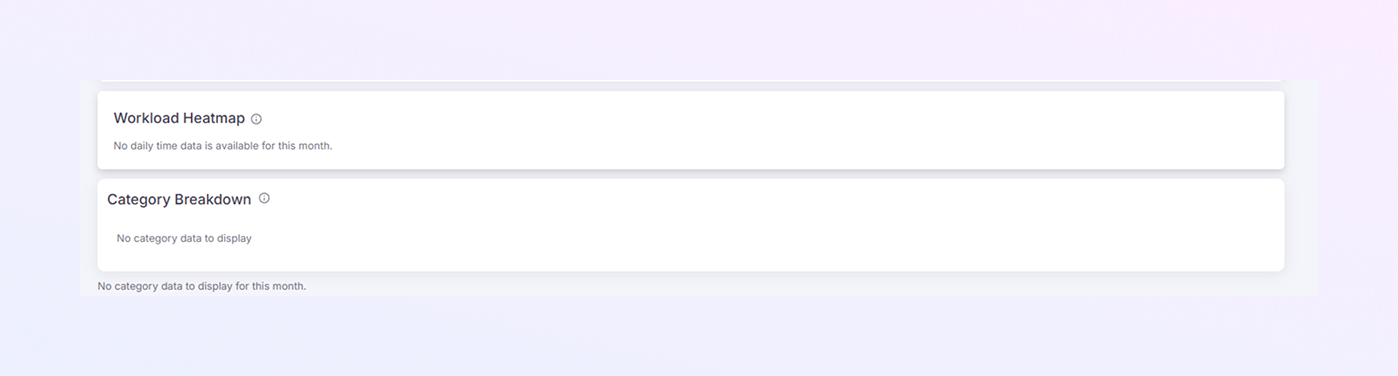
La sezione Mappa termica del carico di lavoro mostra come il lavoro viene distribuito nei giorni.
Normalmente evidenzia le giornate lavorative impegnative e leggere.
In questa visualizzazione, potresti vedere:
"Per questo mese non sono disponibili dati orari giornalieri."
Ciò significa che il monitoraggio del tempo giornaliero non è stato registrato o non è disponibile.
Ripartizione per categoria
Questa sezione viene utilizzata per mostrare le prestazioni per attività o categoria di lavoro.
Gli esempi potrebbero includere:
Supporto
Operazioni
Attività di amministrazione
Se vedi "Nessun dato di categoria da visualizzare", significa:
Le categorie non sono state assegnate oppure
I dati non sono disponibili per il mese selezionato.
Tendenze giornaliere
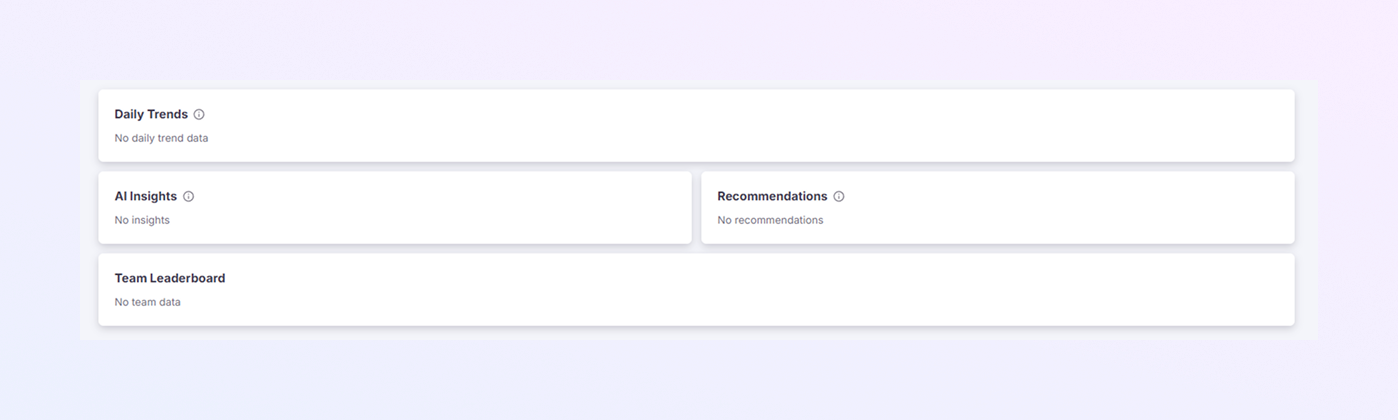
L'area Tendenze giornaliere tiene traccia dei cambiamenti delle prestazioni giorno per giorno.
Di solito mostra modelli relativi all'orario di lavoro o alla produttività.
Se non esistono dati, vedrai:
"Nessun dato di tendenza giornaliero"
Questo è normale per mesi con monitoraggio limitato.
AI Insights
Questa sezione è alimentata dall'intelligenza artificiale di ExactFlow.
Evidenzia:
Modelli di prestazioni
Comportamento insolito
Opportunità di miglioramento
Se mostra "Nessun approfondimento", significa:
L'intelligenza artificiale non ha rilevato tendenze degne di nota per il mese.
Consigli
Qui, il sistema suggerisce azioni basate sui dati.
Esempi (se disponibili):
Migliorare il bilanciamento del carico di lavoro
Riduci gli straordinari
Regola la capacità del team
Se vedi "Nessun consiglio", per il momento non è necessaria alcuna azione.
Classifica squadra
La classifica del team confronta le prestazioni del team o dei dipendenti.
Aiuta a identificare:
I migliori risultati
Livelli di partecipazione
Se viene visualizzato "Nessun dato della squadra", le informazioni sulla classifica non sono disponibili per il mese selezionato.
Quando i dati mancano
Vedere sezioni vuote non significa che qualcosa sia rotto.
Di solito significa:
Il mese selezionato ha dati limitati
Il monitoraggio del tempo o delle attività non era abilitato
Nessuna segnalazione è stata inviata
Riepilogo
La pagina Revisione mensile ti aiuta a:
Controlla il rendimento mensile in un colpo d'occhio
Monitora l'orario di lavoro e la produttività
Comprendere la partecipazione dei dipendenti
Visualizza approfondimenti e suggerimenti generati dall'intelligenza artificiale
Monitora le tendenze senza approfondire i report
In questa pagina