



Guida per l'utente della pagina Analisi attività ExactFlow
La pagina Analisi attività ti aiuta a monitorare, comprendere e migliorare il modo in cui le attività vengono create e completate in ExactFlow. Fornisce un quadro chiaro dello stato di avanzamento delle attività, delle prestazioni del team, del lavoro scaduto e delle tendenze delle attività, tutto in un unico posto.
Come aprire la pagina Analisi attività
Accedi al tuo account ExactFlow.
Dalla barra laterale di sinistra, fai clic su Agente operativo.
In Gestione attività, fai clic su Analisi attività.
La dashboard di Analisi delle attività si aprirà ora.
Barra filtro superiore
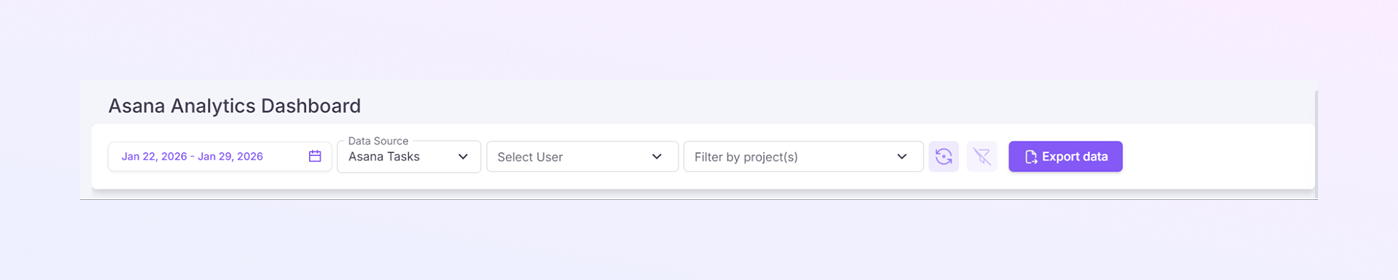
Nella parte superiore della pagina vedrai diversi filtri. Questi ti aiutano a controllare quali dati vengono mostrati.
-
Selettore intervallo di date
Puoi selezionare una data di inizio e una data di fine.
La dashboard mostrerà le attività solo nell'intervallo di date selezionato.
-
Utilizza questo per rivedere:
Attività quotidiana
Prestazione settimanale
Avanzamento mensile delle attività
-
Origine dati
Di solito mostra le attività Asana e le attività non Asana.
Ti dice da dove provengono i dati dell'attività.
-
Se in futuro verranno collegati più strumenti, potresti essere in grado di cambiare sorgente qui.
-
Seleziona utente
Utilizza questo menu a discesa per visualizzare le attività per un membro del team specifico.
Quando viene selezionato un utente:
Tutti i grafici si aggiornano per mostrare solo le attività di quell'utente.
-
Lascia vuoto per vedere tutti gli utenti.
-
Filtra per progetto/i
Ti permette di selezionare uno o più progetti.
Verranno visualizzate solo le attività collegate a tali progetti.
-
Utile quando si esaminano le prestazioni specifiche del progetto.
-
Pulsante Esporta dati
Fai clic su Esporta dati per scaricare i dati delle attività.
Utile per:
Rapporti
Verifica
Condivisione con le parti interessate
Schede di riepilogo delle attività
Sotto i filtri, vedrai quattro piccole schede riepilogative.
-
Attività totali
Mostra il numero totale di attività create nell'intervallo di tempo selezionato.
Esempio: 688 attività
-
Attività completate
Visualizza quante attività sono contrassegnate come completate.
Ti aiuta a misurare la produttività.
-
Tasso di completamento
Mostra la percentuale di attività completate.
Calcolato automaticamente dal sistema.
Esempio: tasso di completamento del 49,1%
-
Attività scadute
Visualizza le attività che hanno superato la data di scadenza.
Queste attività richiedono attenzione immediata.

Grafico di distribuzione dello stato delle attività
Questa sezione mostra un grafico ad anello che spiega visivamente lo stato dell'attività.
Mostra:
-
Attività completate
-
Attività in sospeso
-
Attività scadute
Questo è utile
-
Puoi vedere rapidamente dove si trovano la maggior parte delle attività.
-
Semplifica l'individuazione di ritardi o problemi del carico di lavoro.
-
I colori ti aiutano a capire lo stato a colpo d'occhio.
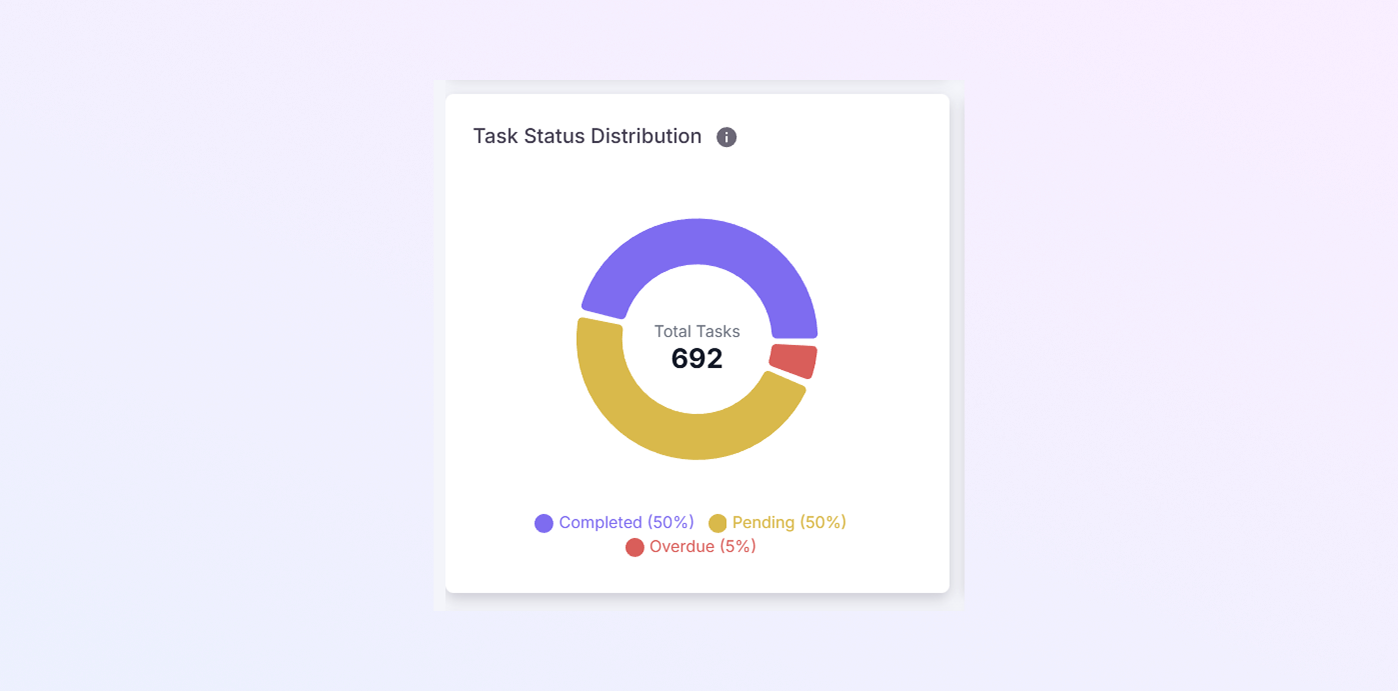
Grafico delle attività recenti
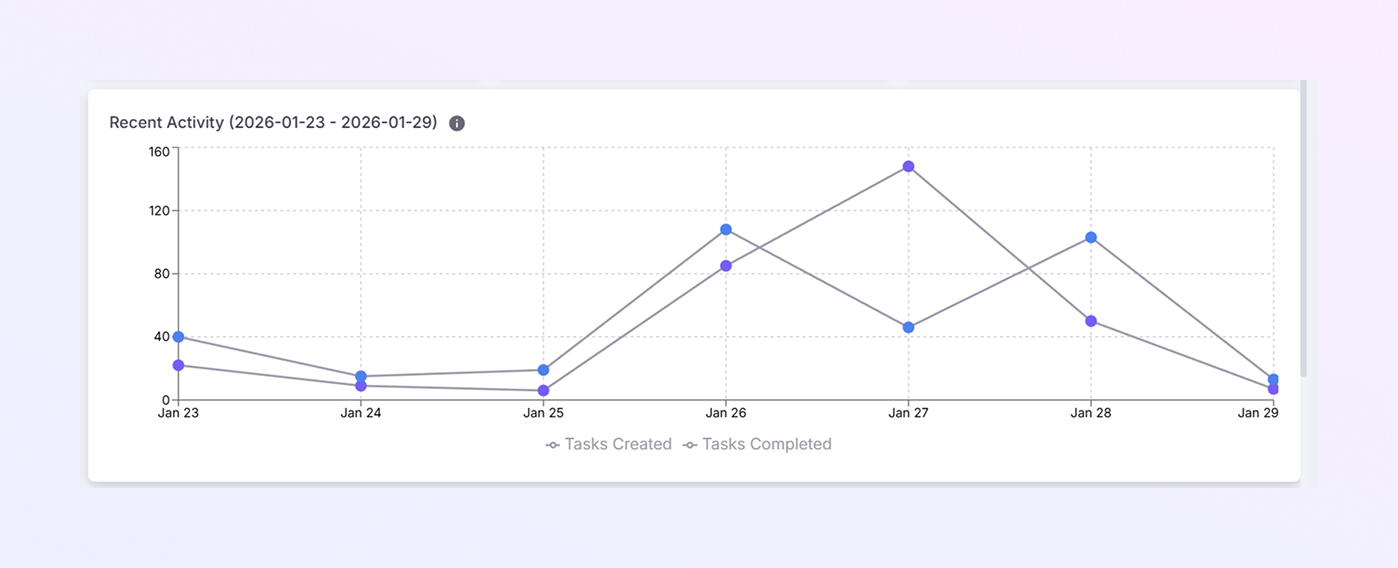
Questo grafico a linee mostra l'attività delle attività nel tempo.
Tu vedi
-
Le attività vengono create ogni giorno
-
Attività completate ogni giorno
-
Date mostrate in basso (asse X)
-
Numero di attività mostrate sul lato (asse Y)
Come usarlo
-
Confronta la creazione e il completamento dell'attività
-
Identifica i giorni impegnativi o lenti
-
Monitora lo slancio del team e i modelli di lavoro
Sezione Categorie di attività
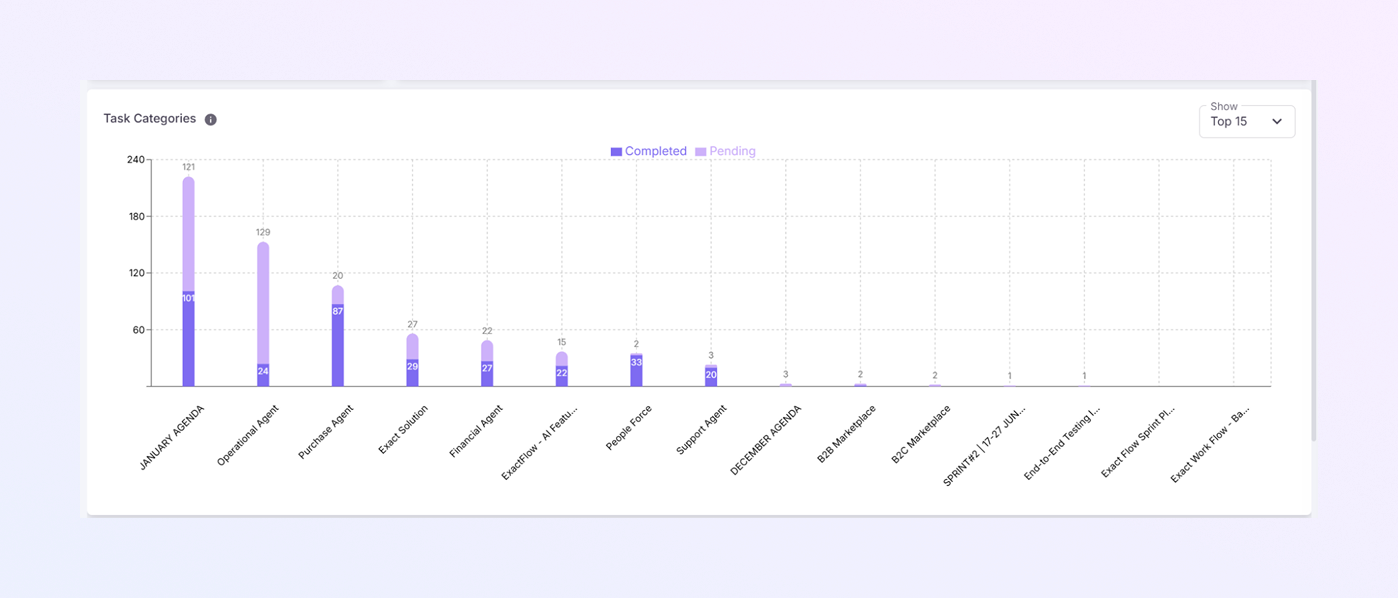
Questo grafico a barre mostra le attività raggruppate per progetto o categoria.
Dettagli inclusi
-
Numero di attività completate
-
Numero di attività in sospeso
-
I nomi dei progetti o delle categorie sono elencati in basso
Mostra opzioni
-
Puoi scegliere quante categorie visualizzare (esempio: Top 15).
-
Aiuta a concentrarsi sui progetti più attivi.
Perché è importante
-
Identifica progetti con carico di lavoro elevato
-
Mostra quali progetti sono in ritardo
-
Aiuta con la definizione delle priorità delle attività
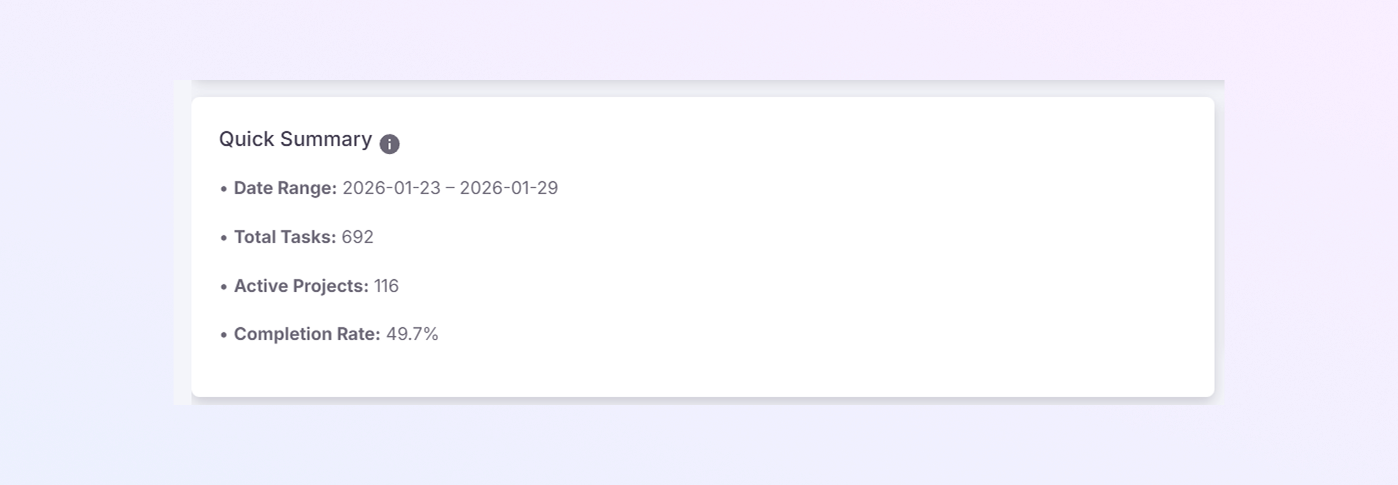
Riquadro di riepilogo rapido
Questa sezione fornisce un breve riassunto scritto dei dati selezionati.
Informazioni incluse:
-
Intervallo di date selezionato
-
Attività totali
-
Progetti attivi
-
Tasso di completamento
Questo è utile quando desideri una panoramica rapida senza leggere i grafici.
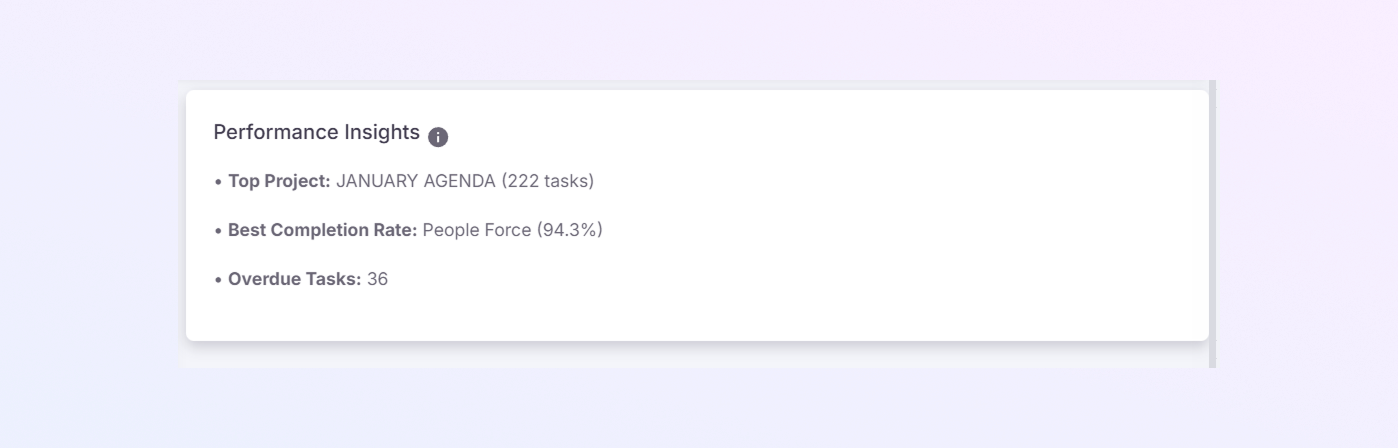
Sezione Analisi delle prestazioni
Questa sezione evidenzia automaticamente i risultati chiave delle prestazioni.
Approfondimenti comuni mostrati
Progetto principale in base al numero di attività
Miglior tasso di completamento per team o progetto
Conteggio attività scadute
Queste informazioni aiutano i manager:
Riconoscere i team con le migliori prestazioni
Identifica rapidamente le aree problematiche
Prendi decisioni basate sui dati
Riepilogo
La pagina Analisi attività ExactFlow offre piena visibilità sulle prestazioni delle attività.
Puoi:
Filtra attività per data, utente e progetto
Monitora il completamento e le attività scadute
Comprendi le tendenze delle attività con i grafici
Analizza le prestazioni con approfondimenti
Esporta dati per la creazione di report
Questa pagina è essenziale per mantenere le operazioni organizzate, efficienti e sotto controllo.
In questa pagina