



Guida per l'utente della pagina Analisi utente ExactFlow
La pagina Analisi delle prestazioni degli utenti aiuta i manager e i responsabili dei team a tenere traccia delle prestazioni degli utenti nelle attività. Mostra i tassi di completamento delle attività, il lavoro in sospeso, le attività scadute e i livelli di produttività in un unico posto.
Come aprire la pagina Analisi delle prestazioni utente
Accedi al tuo account ExactFlow.
Dalla barra laterale di sinistra, fai clic su Agente operativo.
Fai clic su Gestione attività.
Fai clic su Analisi delle prestazioni utente.
Ora vedrai la dashboard di Analisi delle prestazioni degli utenti.
Panoramica della pagina
La pagina è divisa in quattro sezioni principali:
-
Filtri principali e schede riepilogative
-
Grafico delle prestazioni
-
Tabella delle prestazioni dell'utente
-
Punti salienti delle prestazioni
Ogni sezione fornisce informazioni chiare sull'avanzamento delle attività e sulla produttività degli utenti.
Filtri principali
Nella parte superiore della pagina vedrai diversi filtri. Questi filtri controllano quali dati vengono visualizzati nella pagina.
Ordina per filtro
Questo menu a discesa ti consente di filtrare gli utenti in base alla percentuale di completamento delle attività.
Puoi visualizzare:
-
Tasso di completamento
-
Produttività
-
Attività totali
-
Attività scadute
Questo ti aiuta a trovare rapidamente gli utenti che necessitano di attenzione.
Filtro ordine
Questo filtro ti consente di scegliere l'ordine, ad esempio:
-
Ascendente
-
Discendente
La pagina si aggiorna automaticamente quando viene selezionato un ordine.
Filtro tipo utente
Utilizza questo menu a discesa per selezionare il tipo di utente, ad esempio:
-
Utenti Asana
-
Utenti non Asana
-
Entrambi i tipi
Selettore utenti
Puoi scegliere un utente specifico dal menu a discesa.
Selettore intervallo date
Puoi scegliere un intervallo di date specifico (ad esempio, settimanale o mensile).
Utilizza questo per:
-
Rivedi le prestazioni nel tempo
-
Confronta le prestazioni attuali e passate

Carte riassuntive
Sotto i filtri vedrai piccole schede riepilogative che mostrano i numeri chiave.
Queste carte mostrano:
Utenti totali: mostra quanti utenti sono inclusi nel rapporto.
Tasso medio di completamento: visualizza la percentuale complessiva di completamento delle attività.
Top Performer: mostra l'utente con le prestazioni più elevate durante il periodo selezionato.
Utenti con attività scadute: indica quanti utenti hanno attività ritardate.
Queste carte forniscono una rapida istantanea della salute generale della squadra.

Sezione grafico delle prestazioni
Questa sezione visualizza un grafico a barre che mostra visivamente le prestazioni dell'utente.
Cosa mostra il grafico:
Ogni barra rappresenta un utente
I colori delle barre indicano i livelli di prestazione
La percentuale di completamento è mostrata chiaramente
Significato del colore (comunemente usato):
Verde: tasso di completamento elevato
Arancione: rendimento medio
Rosso: completamento scarso o attività ritardate
Questo grafico ti aiuta a:
Confronta rapidamente gli utenti
Individuare visivamente le lacune prestazionali
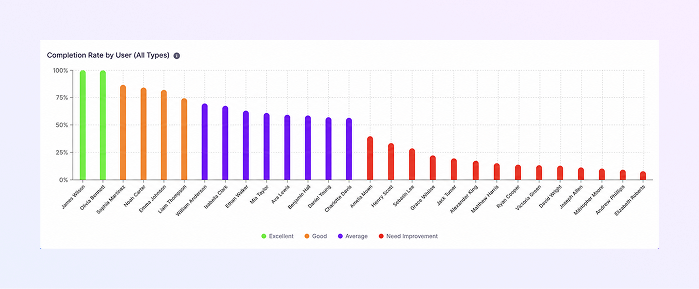
Tabella dei dettagli sulle prestazioni dell'utente
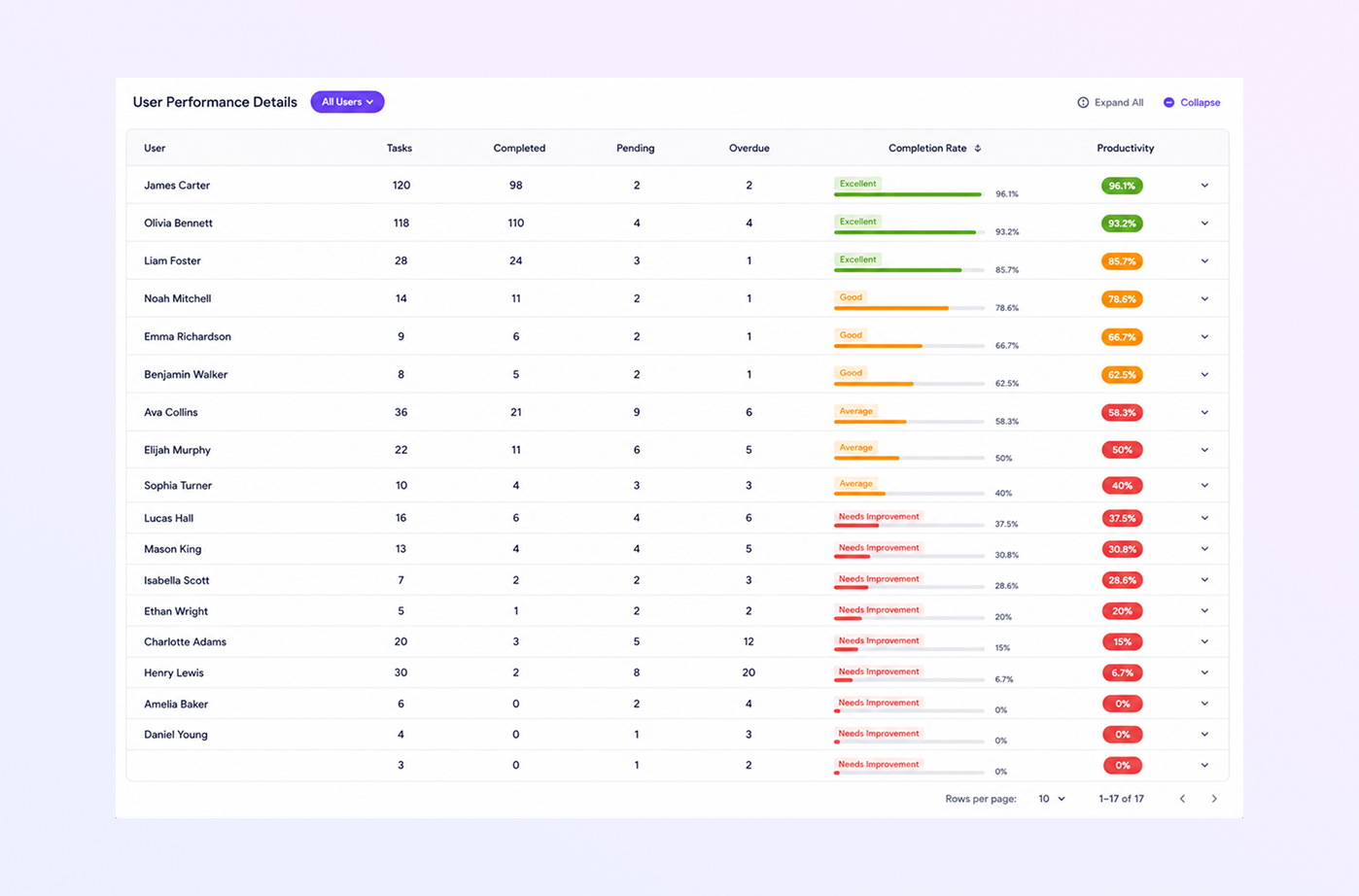
Questa è la sezione principale della pagina e mostra i dati dettagliati per ciascun utente. Ogni riga rappresenta un utente.
-
Utente: mostra il nome utente e l'icona del profilo. Ti aiuta a identificare facilmente il membro del team.
-
Attività: visualizza il numero totale di attività assegnate all'utente.
-
Completato: mostra il numero di attività completate con successo. Questo aiuta a monitorare la produttività.
-
In sospeso: visualizza le attività ancora in corso. Utile per il monitoraggio del carico di lavoro.
-
Scaduti: mostra le attività che hanno superato la scadenza. Questa colonna aiuta a identificare ritardi e rischi.
-
Tasso di completamento (%): mostra la percentuale di attività completate. Gli indicatori di colore ti aiutano a comprendere rapidamente le prestazioni:
Verde = Buono
Arancione = Medio
Rosso = necessita di miglioramenti
-
Produttività: visualizza lo stato della produttività utilizzando etichette come:
Alto
Medio
Basso
Fornisce un semplice riepilogo delle prestazioni di ciascun utente.
Punti salienti delle prestazioni
Nella parte inferiore della pagina vedrai due pannelli chiave.
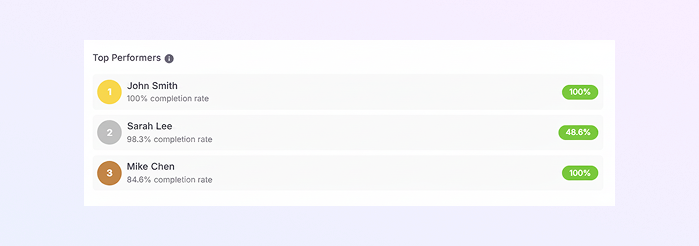
Sezione Top Performer
Questa sezione evidenzia gli utenti con:
-
Tassi di completamento elevati
-
Forte produttività
-
Riconosci i migliori contributori
-
Premia le buone prestazioni
Aiuta i manager:
Sezione Utenti che necessitano di attenzione
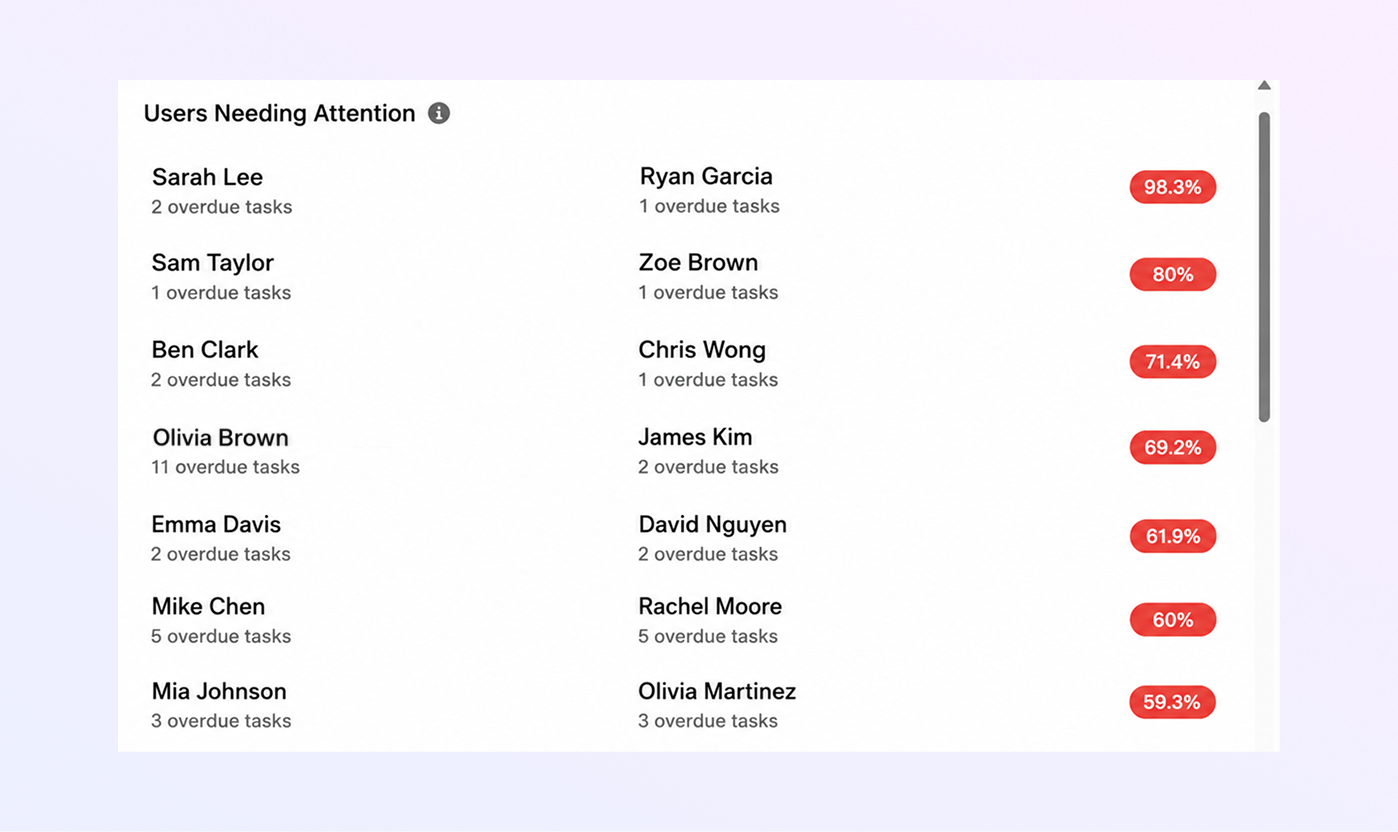
Questa sezione elenca gli utenti che:
-
Hanno bassi tassi di completamento
-
Ho molte attività scadute
-
Agisci tempestivamente
-
Fornire supporto o guida
Ti aiuta:
Riepilogo
Con la pagina Analisi delle prestazioni utente di ExactFlow, ottieni:
Chiara visibilità delle prestazioni delle attività dell'utente
Tracciamento semplice delle attività completate, in sospeso e scadute
Confronto visivo delle prestazioni tramite grafici
Identificazione rapida dei top performer e delle aree a rischio
Migliore processo decisionale per la gestione delle attività