



Guida per l'utente della pagina Attività utente ExactFlow
La pagina Attività utente è il luogo in cui è possibile visualizzare, tenere traccia e gestire tutte le attività create nel sistema. Questa pagina fornisce una panoramica completa dell'avanzamento, dello stato, della proprietà e del carico di lavoro delle attività.
È utile per:
Manager che esaminano il lavoro di squadra
Utenti che controllano le attività assegnate
Monitoraggio delle attività completate, in sospeso e scadute
Come aprire la pagina Attività utente
Accedi al tuo account ExactFlow.
Dalla barra laterale di sinistra, fai clic su Agente operativo.
Fai clic su Gestione attività.
Seleziona Attività utente.
Ora vedrai la dashboard Attività utente.
Panoramica della pagina
La pagina Attività utente è divisa in tre aree principali:
-
Filtri principali
-
Schede riepilogative delle attività
-
Tabella elenco attività
Ogni sezione ti aiuta a comprendere e gestire facilmente le attività.
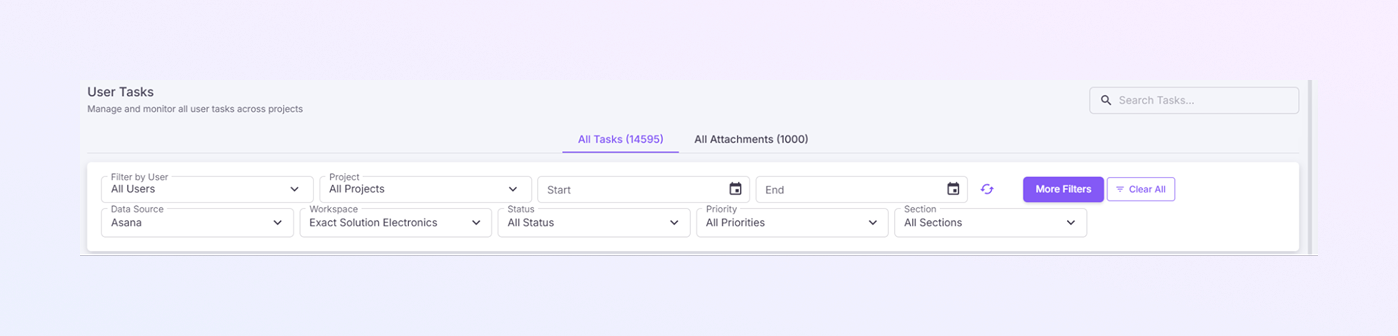
Sezione filtri principali
Nella parte superiore della pagina vedrai diversi filtri. Questi filtri ti aiutano a controllare quali attività appaiono nell'elenco.
Filtro utente assegnato
Questo menu a discesa ti consente di selezionare un utente specifico.
Utilizza questo per:
-
Visualizza le attività assegnate a una persona
-
Rivedi il carico di lavoro individuale
Se nessun utente è selezionato, vengono visualizzate le attività di tutti gli utenti.
Filtro progetto
Questo menu a discesa ti consente di filtrare le attività per progetto. Questo ti aiuta a concentrarti solo sulle attività relative a un progetto specifico.
Selettore intervallo date
Puoi scegliere una data di inizio e di fine dell'attività.
Selettore origine dati
Questo filtro ti consente di scegliere un'origine dati, come ad esempio:
-
Asana
-
Non Asana
Selettore area di lavoro
Puoi scegliere un'azienda.
Filtro stato
Questo filtro ti consente di scegliere lo stato dell'attività, ad esempio:
-
Completato
-
In sospeso
-
In ritardo
Quando selezioni uno stato, l'elenco delle attività si aggiorna immediatamente.
Priorità
Questo filtro ti consente di scegliere la priorità dell'attività, ad esempio:
-
Tutte le priorità
-
Alto
-
Medio
-
Basso
-
Non impostato
Sezione
Questo filtro ti consente di scegliere una sezione di attività, come ad esempio:
-
Tutte le sezioni
-
Con sezione
-
Senza sezione
Barra di ricerca
La barra di ricerca ti consente di trovare rapidamente le attività.
Puoi cercare per:
-
Titolo dell'attività
-
Parole chiave nella descrizione dell'attività
Questo è utile quando l'elenco delle attività è lungo.
Pulsante Reimposta filtri
Questo pulsante cancella tutti i filtri applicati e mostra nuovamente l'elenco completo delle attività.
Schede riepilogative delle attività
Sotto i filtri vedrai le schede riepilogative che mostrano i numeri delle attività. Queste schede forniscono una rapida panoramica dell'attività dell'attività.
Attività totali: mostra il numero totale di attività nel sistema.
Attività completate: mostra quante attività sono state completate con successo.
Attività in sospeso: mostra le attività ancora in corso.
Attività scadute: visualizza le attività che hanno superato la data di scadenza.
Attività con campi personalizzati: indica le attività che includono campi personalizzati per il monitoraggio esteso dei dati.
Attività con sezioni: mostra le attività organizzate in sezioni specifiche.
Attività secondarie: visualizza il numero di attività secondarie create nelle attività principali.
Queste schede ti aiutano a comprendere rapidamente il carico di lavoro e lo stato di avanzamento delle attività.
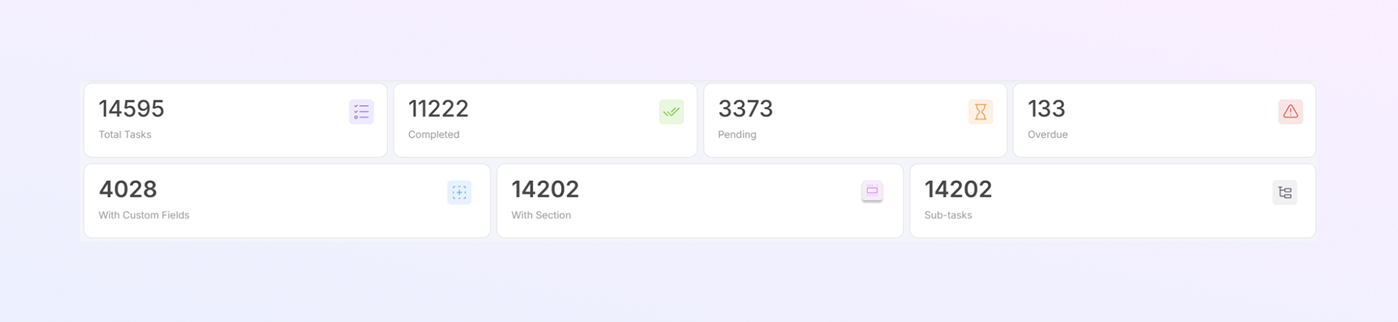
Tabella elenco attività
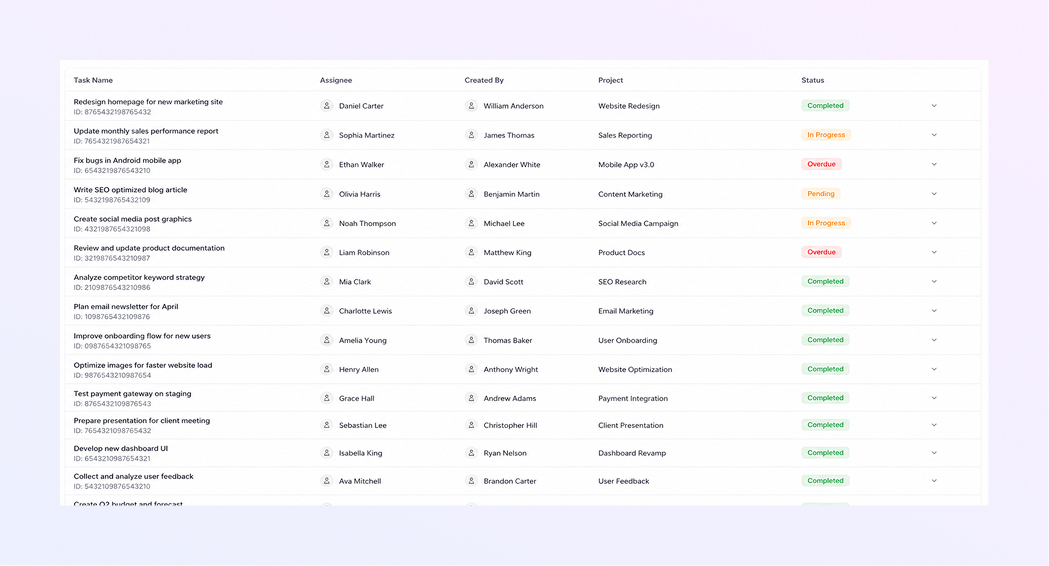
Questa è la sezione principale della pagina. Ogni riga rappresenta un'attività.
Nome attività: mostra il titolo dell'attività. Questo aiuta gli utenti a capire quale lavoro è necessario svolgere.
Assegnato a: visualizza il nome dell'utente responsabile dell'attività. Ciò aiuta a identificare la proprietà dell'attività.
-
Priorità: mostra la priorità dell'attività. Ciò aiuta gli utenti a decidere su quali attività lavorare per prime. come ad esempio:
Alto
Medio
Basso
Creato da: mostra chi ha creato l'attività. Utile per comunicazioni e chiarimenti.
Progetto: visualizza il progetto in cui è stata creata l'attività. Aiuta a raggruppare le attività per dipartimento o modulo.
Stato: mostra lo stato corrente dell'attività. I colori di stato semplificano il monitoraggio delle attività:
Completato (etichetta verde)
In attesa (etichetta arancione)
In ritardo (etichetta rossa)
Azioni: questa colonna include opzioni di azioni come:
Visualizza i dettagli dell'attività
Modifica attività (se consentito)
Riepilogo
Con la pagina Attività utente ExactFlow, ottieni:
Visibilità completa di tutte le attività
Filtro e ricerca facili
Cancella il monitoraggio dello stato delle attività
Informazioni rapide sul carico di lavoro
Migliore organizzazione e controllo delle attività