



Guida per l'utente della pagina ExactFlow WorkInsight
La pagina WorkInsight in ExactFlow aiuta manager, team HR e leader operativi a comprendere chiaramente come si svolge il lavoro all'interno dell'organizzazione. Riunisce in un unico posto dati sulla produttività, monitoraggio delle attività, presenze, approfondimenti sull'assenteismo, analisi predittive, avvisi e monitoraggio delle attività insolite.
Questa pagina viene utilizzata principalmente per:
Monitora le prestazioni lavorative quotidiane
Comprendere i modelli di produttività e attività
Monitorare presenze e assenteismo
Prevedere i futuri rischi di presenza
Rileva comportamenti lavorativi insoliti o rischiosi
Migliora l'efficienza del team utilizzando i dati
Come aprire la pagina WorkInsight
Accedi al tuo account ExactFlow.
Dal menu della barra laterale sinistra, fai clic su Agente operativo.
Seleziona WorkInsight.
Ora vedrai la pagina WorkInsight con più schede in alto.
Schede della pagina WorkInsight
La pagina WorkInsight è divisa in tre schede principali:
-
Dashboard
-
Assenteismo
-
Riepilogo
-
Tendenze
-
Predittivo
-
Avvisi
-
-
Attività insolite
Ogni scheda si concentra su una parte diversa delle prestazioni e del monitoraggio della forza lavoro.
-
Dashboard
La Dashboard fornisce una panoramica completa della produttività dei dipendenti e dell'attività lavorativa quotidiana. È progettato per offrire ai manager una visione rapida ma dettagliata delle prestazioni dei team.
Panoramica della dashboard
Il cruscotto include:
-
Riepilogo delle prestazioni giornaliere
-
Monitoraggio del tempo e delle attività
-
Classifiche di produttività
-
Analisi del focus e delle attività
-
Informazioni sull'utilizzo delle app
-
Avvisi e approfondimenti di sistema
Filtri e controlli
-
Utilizza l'opzione calendario in alto per selezionare un intervallo di date.
-
Seleziona Utenti dal menu a discesa.
-
Tutti i dati sulla pagina vengono aggiornati in base alle date e agli utenti selezionati.
Sezione riepilogo principale
Nella parte superiore del dashboard, le schede di riepilogo forniscono una rapida istantanea.
-
Ore totali: mostra le ore lavorative totali registrate durante il periodo selezionato. Aiuta a capire quanto tempo il team ha dedicato al lavoro.
-
Utenti attivi: mostra quanti utenti erano attivi. Utile per confermare disponibilità e partecipazione.
-
Screenshot: mostra il numero di attività o record di sistema acquisiti. Conferma che il monitoraggio è attivo e funziona correttamente.

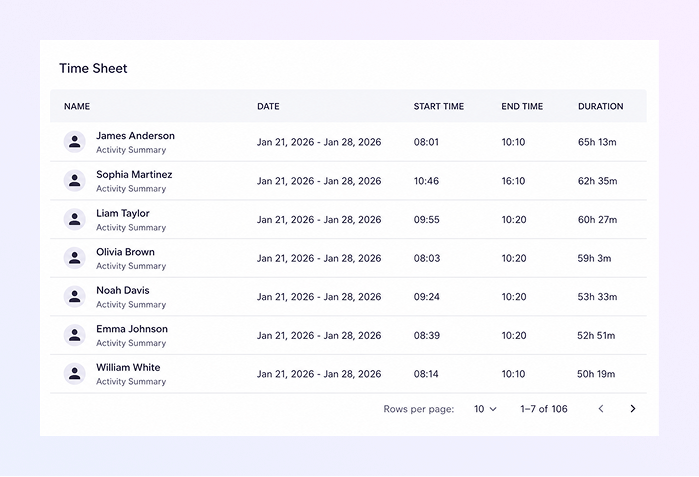
Sezione Foglio presenze
Il Foglio presenze mostra l'orario di lavoro dettagliato per ciascun utente.
-
Nome utente
-
Data
-
Ora di inizio
-
Ora di fine
-
Durata totale lavorata
Come aiuta:
-
Verifica l'orario di lavoro
-
Controlla gli accessi tardivi o gli straordinari
-
Supporta i controlli sulle buste paga e sulla conformità
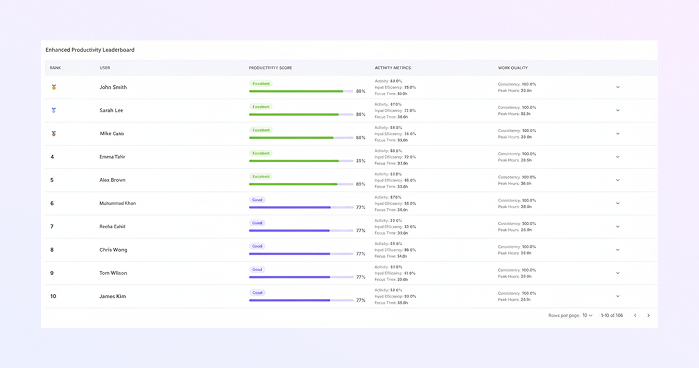
Classifica della produttività migliorata
Questa sezione classifica gli utenti in base alla produttività.
-
Classifica
-
Nome utente
-
Punteggio di produttività
-
Metriche di attività (tastiera, mouse, sistema)
-
Qualità del lavoro
Indicatori di colore:
Nella parte superiore del dashboard, le schede di riepilogo forniscono una rapida istantanea.
-
Verde: elevata produttività
-
Blu/Viola: produttività media
Aiuta a riconoscere gli utenti con le migliori prestazioni e a identificare gli utenti che potrebbero aver bisogno di supporto.
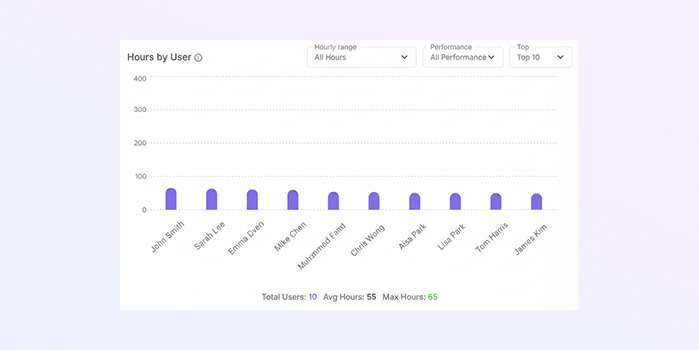
Ore per utente
Un grafico visivo che mostra quante ore ha lavorato ciascun utente. Utile per bilanciare i carichi di lavoro e identificare il sovra o il sottoutilizzo.
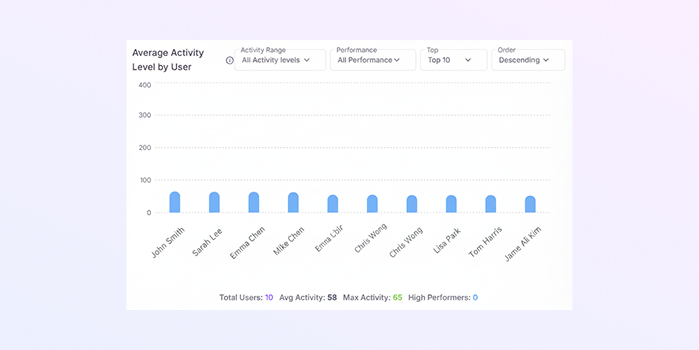
Livello di attività medio per utente
Mostra la percentuale media di attività durante le ore registrate.
-
Attività elevata = lavoro concentrato
-
Bassa attività = tempo inattivo o distrazioni
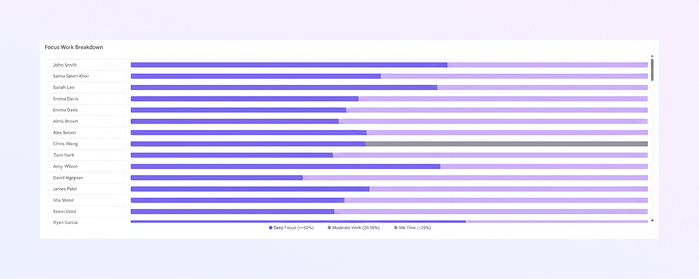
Ripartizione del lavoro focalizzato
Visualizza come è suddiviso il tempo tra:
-
Lavoro mirato
-
Tempo di inattività
-
Attività neutra o in background
Ciò rende facile comprendere i modelli di attenzione.
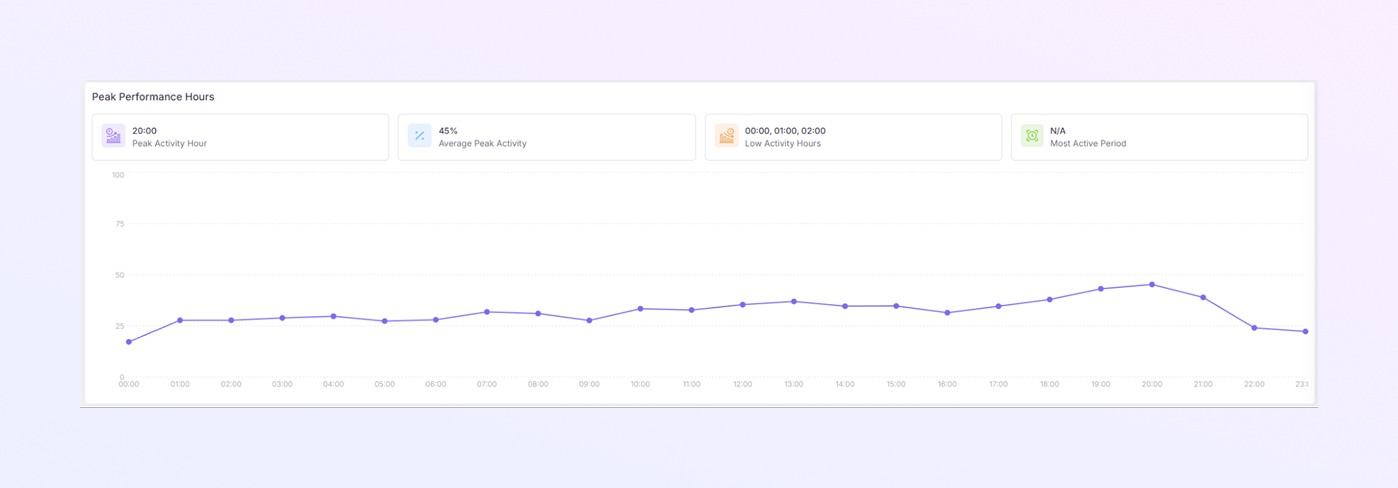
Ore di punta delle prestazioni
Un grafico a linee che mostra le ore del giorno in cui la produttività è massima.
Aiuta i manager:
-
Programma saggiamente le riunioni
-
Assegna attività importanti durante le ore di punta
-
Ottimizza i turni
Classifica della produttività
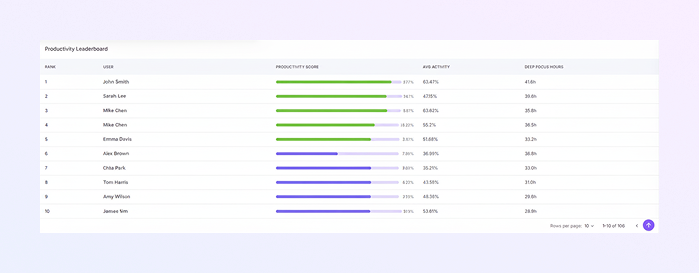
La classifica della produttività mostra un elenco classificato di utenti in base alle loro prestazioni lavorative complessive. Aiuta i manager a individuare rapidamente i top performer, a confrontare i livelli di attività e a comprendere i tempi di concentrazione.
-
Grado: posizione dell'utente in base al punteggio di produttività.
-
Utente: nome del dipendente.
-
Punteggio di produttività: punteggio di prestazione complessivo calcolato in base all'attività, alla concentrazione e alla coerenza del lavoro.
-
Attività media: percentuale di attività media durante l'orario di lavoro. Valori più alti di solito indicano un lavoro attivo e impegnato.
-
Ore di concentrazione profonda: ore totali trascorse in un tempo di lavoro concentrato e ininterrotto. Ciò riflette concentrazione e impegno lavorativo di qualità.
Come aiuta questa tabella:
-
Identifica i dipendenti ad alte prestazioni
-
Confronta la produttività del team
-
Riconosci una forte concentrazione e abitudini di lavoro coerenti
-
Supporta la revisione delle prestazioni e il coaching
Analisi della produttività delle app
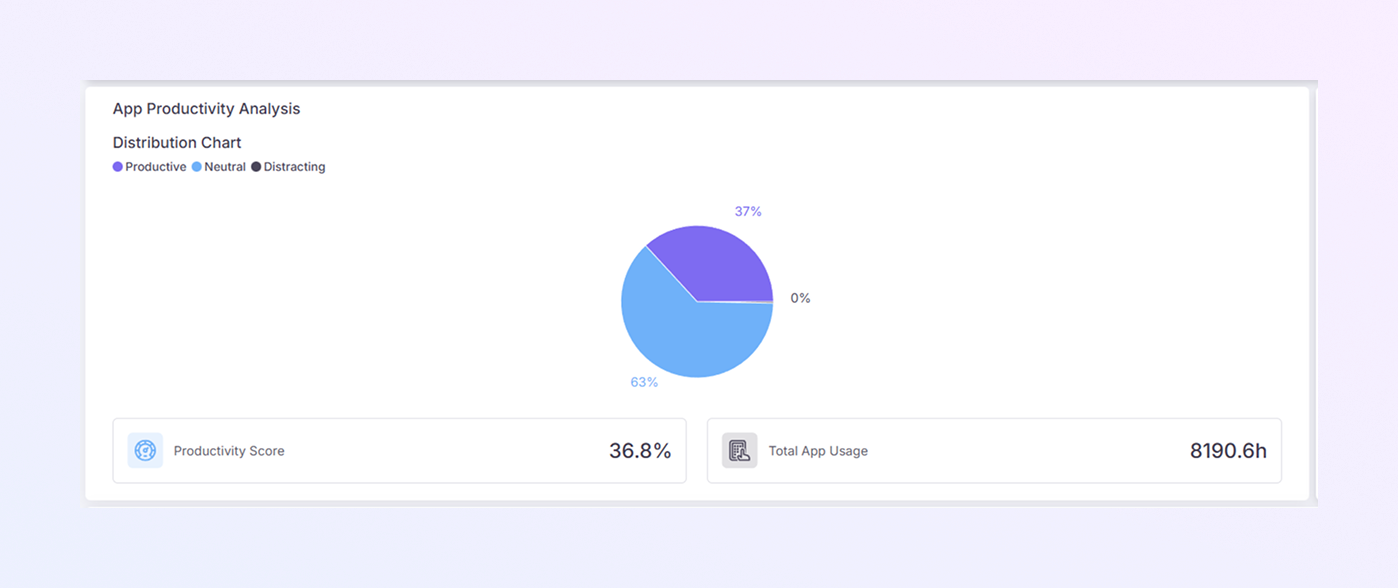
Mostra come viene impiegato il tempo di lavoro tra le applicazioni.
Categorie di app:
-
App produttive
-
App neutre
-
App che distraggono
I grafici mostrano la percentuale di utilizzo, il tempo impiegato e l'impatto sulla produttività.
Elenchi di app produttive e distraenti
Questi elenchi mostrano:
-
App che contribuiscono positivamente al lavoro
-
App che causano distrazione
-
Tempo trascorso su ciascuna app
I manager possono indirizzare l'attenzione o applicare i controlli delle app, se necessario.
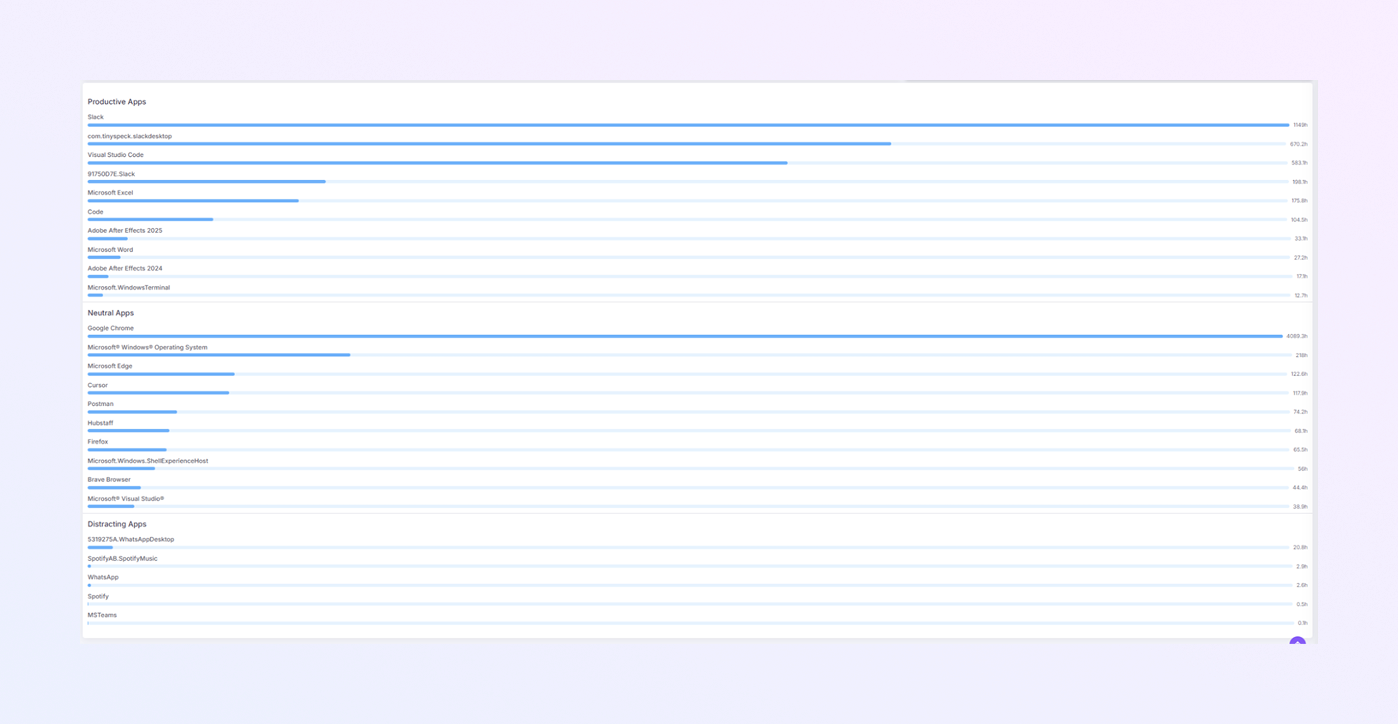
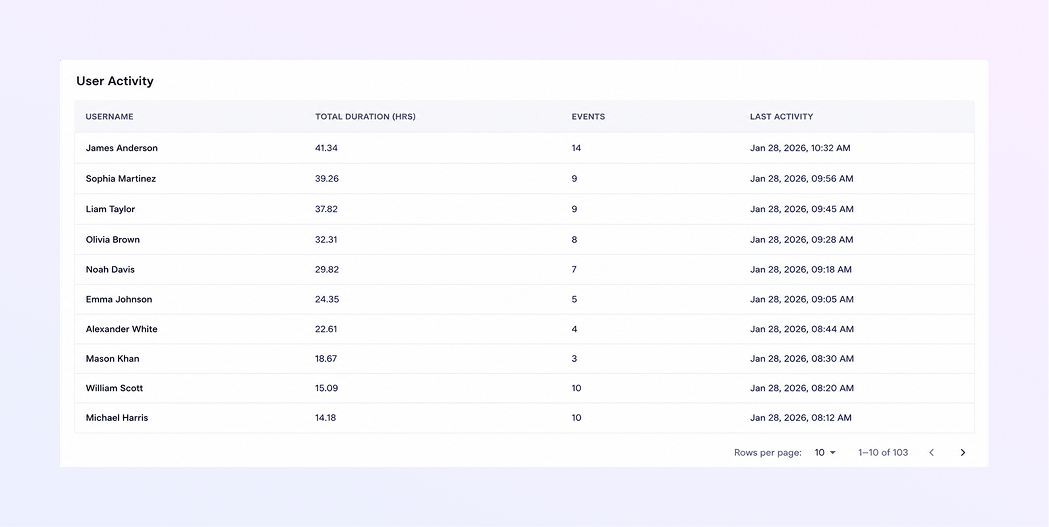
Tabella attività utenti
Visualizza:
-
Nome utente
-
Durata totale
-
Numero di sessioni
-
Ora dell'ultima attività
Aiuta a tenere traccia degli utenti attivi e inattivi.
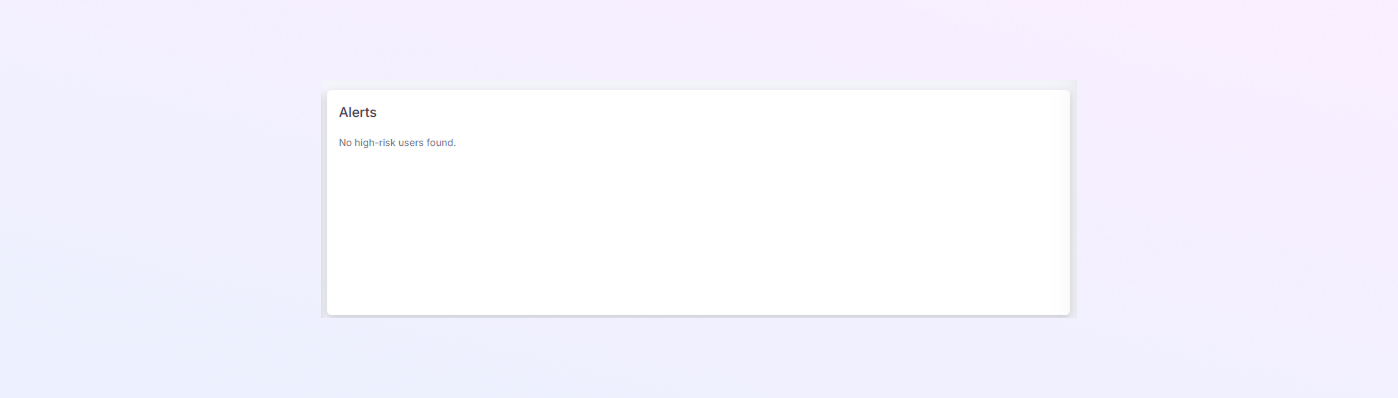
Sezione Avvisi
Avvisa i gestori su:
-
Bassa produttività
-
Problemi di monitoraggio
-
Schemi di attività insoliti
Consente un intervento precoce.
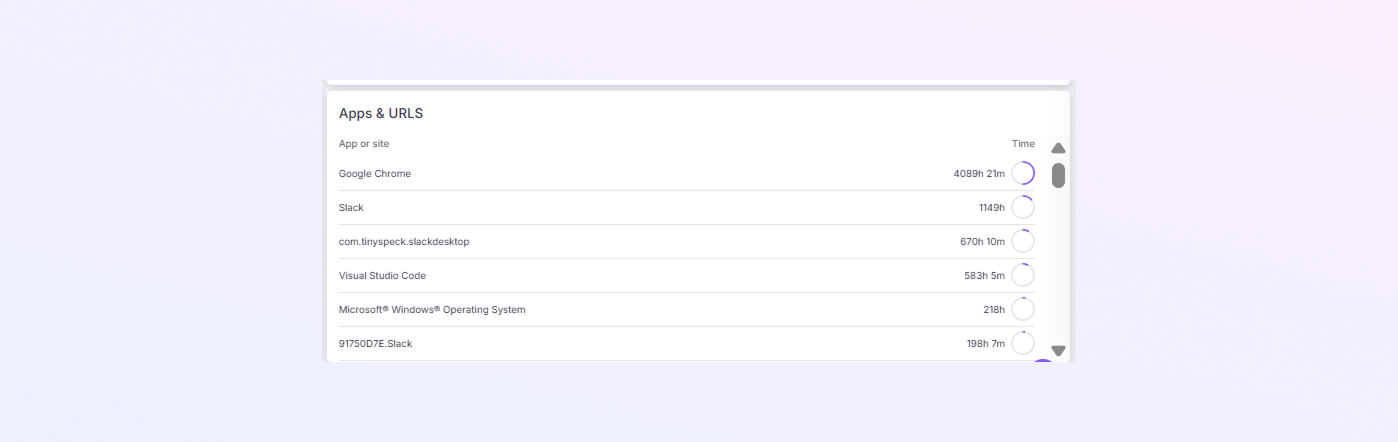
App e URL
La sezione App e URL mostra su quali applicazioni e siti Web gli utenti trascorrono più tempo durante l'orario di lavoro. Aiuta i manager a capire dove viene speso il tempo e in che modo i diversi strumenti influiscono sulla produttività.
-
App o sito: nome dell'applicazione o del sito Web utilizzato (ad esempio Google Chrome, Slack, Visual Studio Code).
-
Tempo: tempo totale trascorso su ciascuna app o sito durante il periodo selezionato.
-
Identificare gli strumenti di lavoro comunemente utilizzati
-
Comprendere la distribuzione del tempo tra le applicazioni
-
Individua un utilizzo intenso di strumenti di comunicazione o di sviluppo
-
Rileva le app che potrebbero influire sulla produttività
Come aiuta:
-
-
Assenteismo
La scheda Assenteismo fornisce piena visibilità sul comportamento di partecipazione. Include riepilogo, tendenze, previsioni e avvisi.
Selezione intervallo di date
-
Utilizza l'opzione calendario in alto per selezionare un intervallo di date.
-
Tutti i dati sulle presenze e sulle assenze nella pagina vengono aggiornati in base alle date selezionate.
-
Sezione riepilogativa
La scheda Riepilogo offre una visualizzazione di alto livello delle presenze e delle assenze.
Controlli di monitoraggio delle ferie e delle presenze Queste opzioni ti aiutano a ordinare e filtrare facilmente i dati sulle presenze.
Ordina (elenco a discesa): Puoi ordinare i record utilizzando le seguenti opzioni:
-
Tasso di assenza
-
Giorni di assenza
-
Giorni totali
-
Nome utente
Dopo aver selezionato un'opzione di ordinamento, scegli:
-
Ascendente: dal più basso al più alto
-
Discendente: dal più alto al più basso
Filtro utente (elenco a discesa) -
Selezione predefinita: Tutti gli utenti
-
Puoi selezionare un utente specifico per visualizzare i dati sulle presenze individuali.
Mostra inattivo (attiva/disattiva) -
Attiva questa opzione per includere gli utenti inattivi nei risultati.
-
Utile per analisi storiche o controlli.
Scheda riepilogativa -
Totale assenze: somma dei giorni lavorativi assenti tra gli utenti visibili nell'intervallo selezionato. Sono esclusi i fine settimana e le festività regionali; con riconoscimento del fuso orario.
-
Tasso di assenza medio: (assenze totali ÷ giorni lavorativi totali ammissibili) × 100. In base alle festività e al fuso orario. Basato sugli utenti attualmente visibili.
-
Tasso di assenza più alto: utente con il tasso di assenza più alto nel set di dati visibile. Tariffa = Giorni di assenza ÷ Giorni lavorativi totali × 100.
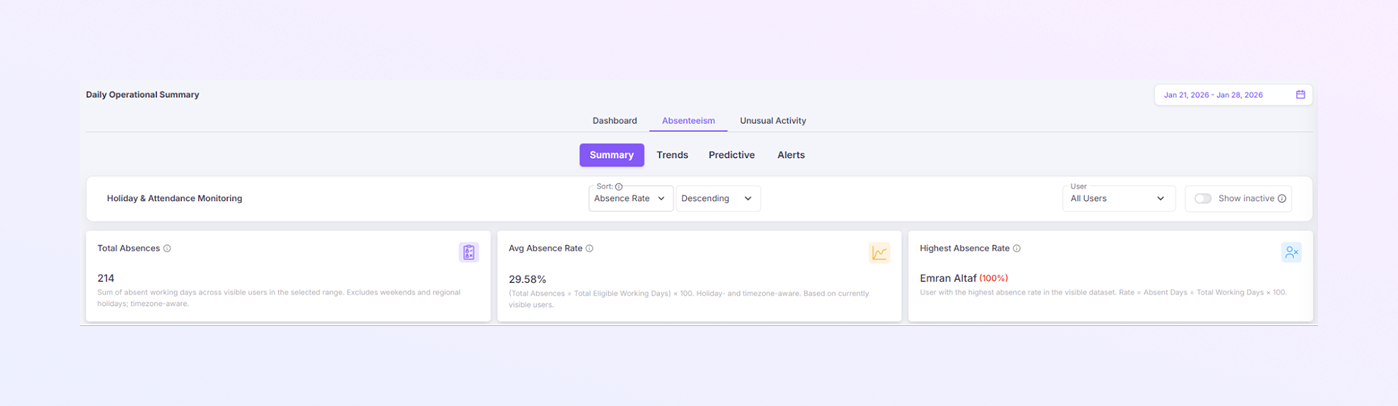
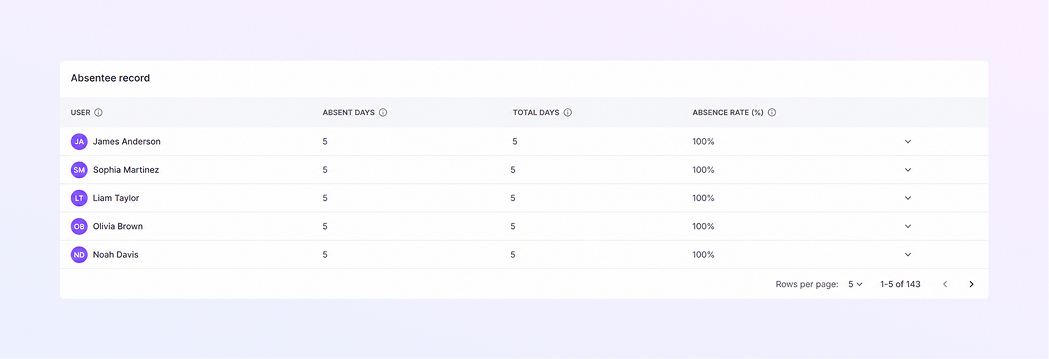
Tabella dei record delle assenze Mostra:
-
Nome utente
-
Giorni di assenza
-
Giorni lavorativi totali
-
Percentuale di assenza
Aiuta a rivedere la cronologia delle presenze individuali.
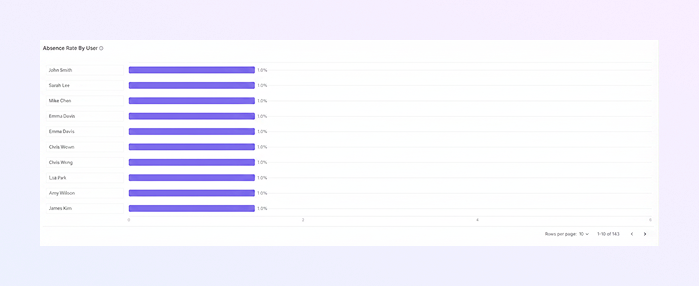
Tasso di assenza per utente Un grafico a barre che confronta le percentuali di assenza tra gli utenti.
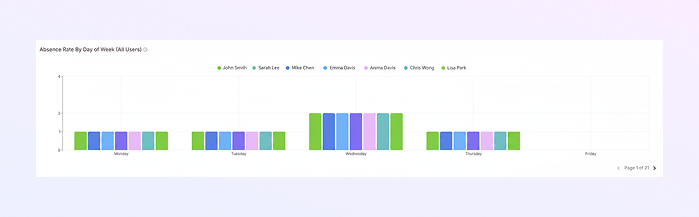
Tasso di assenza per giorno della settimana Mostra quali giorni della settimana hanno più assenze. Utile per la forza lavoro e la pianificazione dei turni.
-
-
Scheda Tendenze:
La scheda Tendenze mostra come cambiano i modelli di assenza nel tempo.
Controlli di monitoraggio delle ferie e delle presenze -
Ordinamento per tasso di assenza
-
Ordine ascendente o discendente
-
Filtro utente
-
Opzione per mostrare gli utenti inattivi
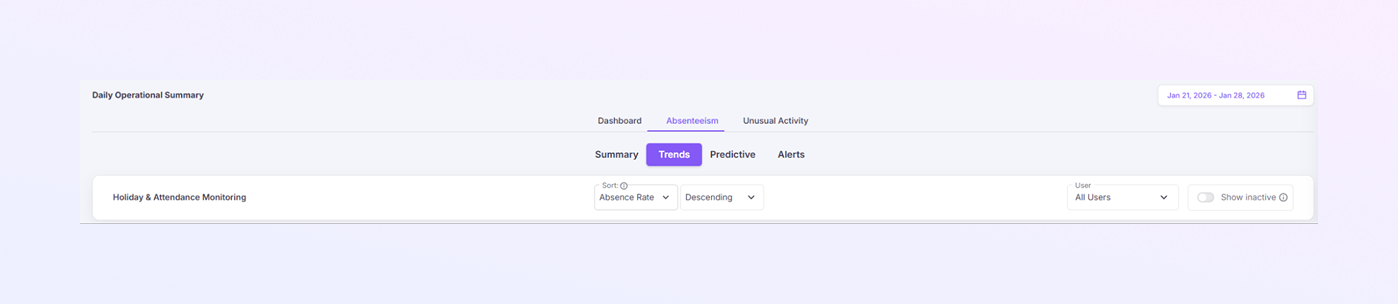
Tabella dei record degli assenti Visualizza:
-
Utente
-
Giorni di assenza
-
Giorni totali
-
Tasso di assenza (%)
Aiuta a identificare i modelli di assenteismo frequenti.
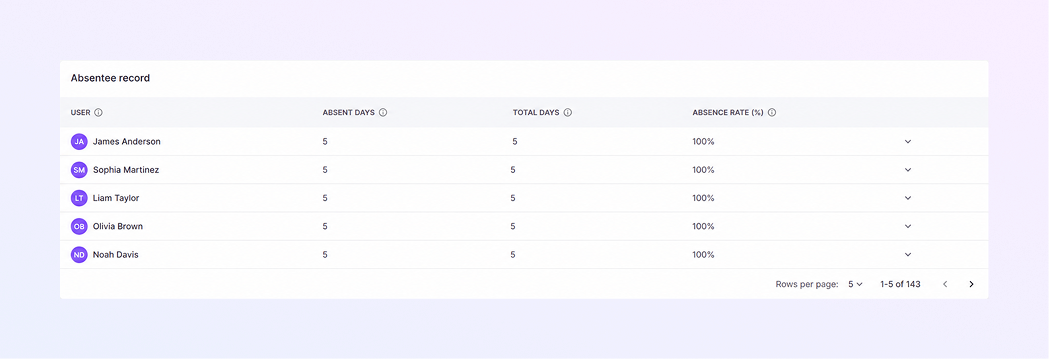
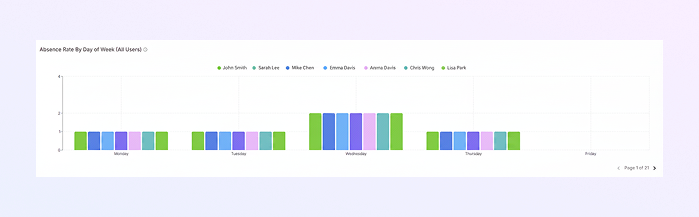
Grafico del tasso di assenza per giorno della settimana Mostra i modelli di assenza settimanale per utente. Aiuta a identificare i giorni problematici e le tendenze ricorrenti.
-
-
Scheda Predittiva:
La scheda Predittiva prevede le assenze future utilizzando i dati storici.
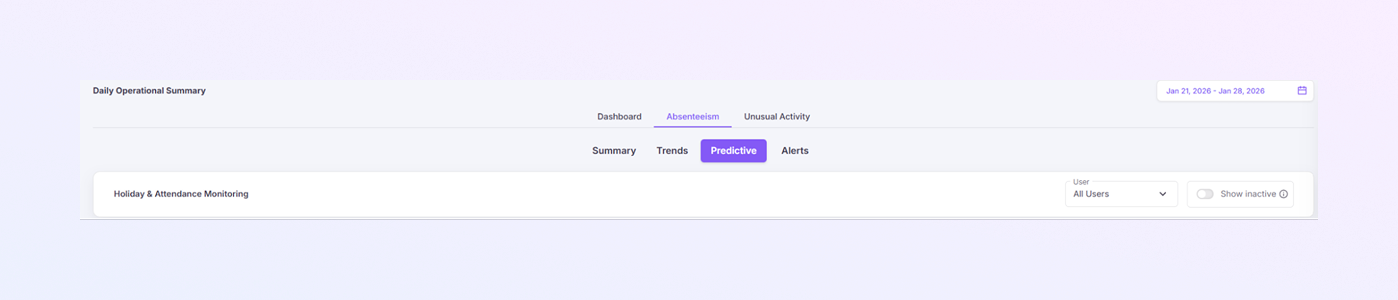
Controlli di monitoraggio delle ferie e delle presenze -
Filtro utente
-
Opzione per mostrare gli utenti inattivi
Schede riassuntive del pronostico -
Tasso di assenza previsto: percentuale di assenza stimata per il periodo selezionato.
-
Confidenza del modello: indica l'affidabilità della previsione.
-
Utenti ad alto rischio: numero di utenti che potrebbero avere problemi di partecipazione.
-
Qualità dei dati: qualità dei dati utilizzati per le previsioni.

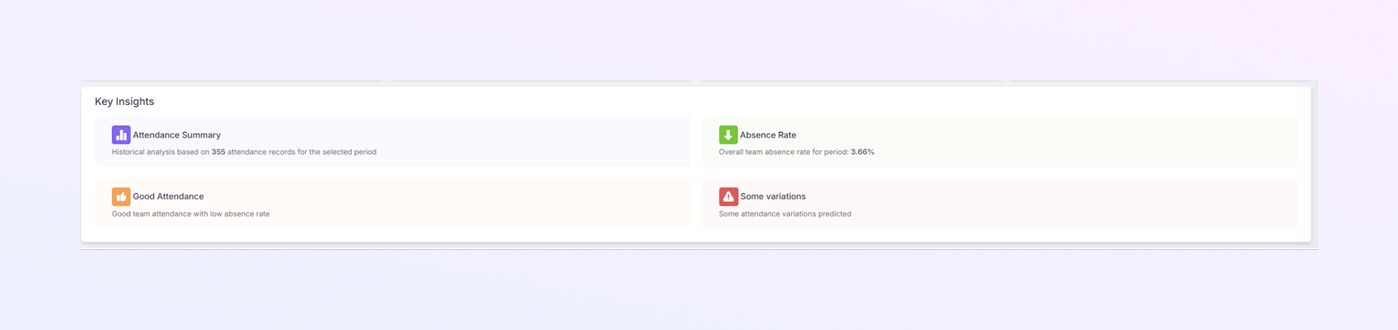
Approfondimenti chiave Evidenzia importanti osservazioni sulla partecipazione e variazioni previste.
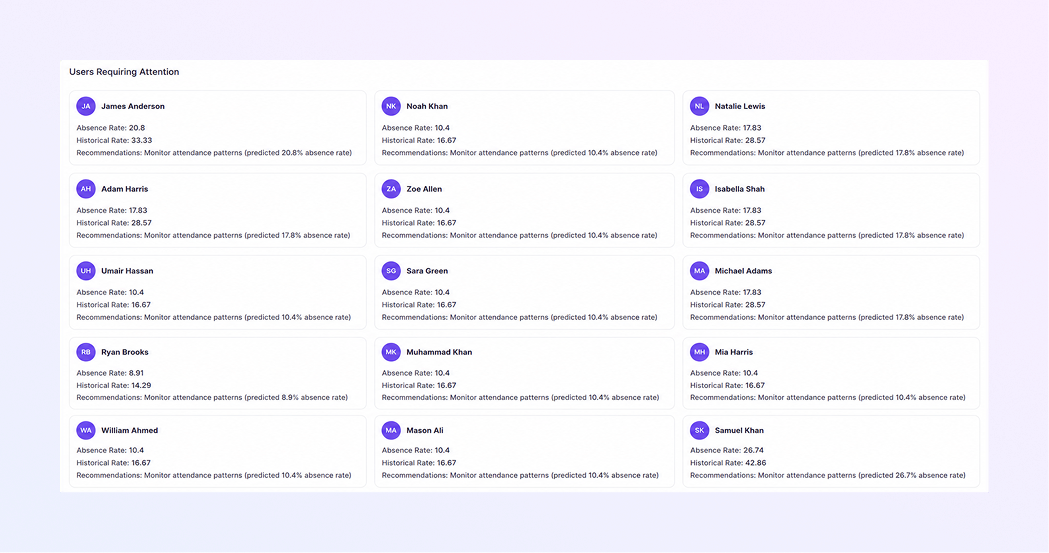
Utenti che richiedono attenzione Elenca gli utenti con:
-
Tasso di assenza previsto
-
Tasso di assenza storico
-
Azioni consigliate
Supporta la gestione proattiva.
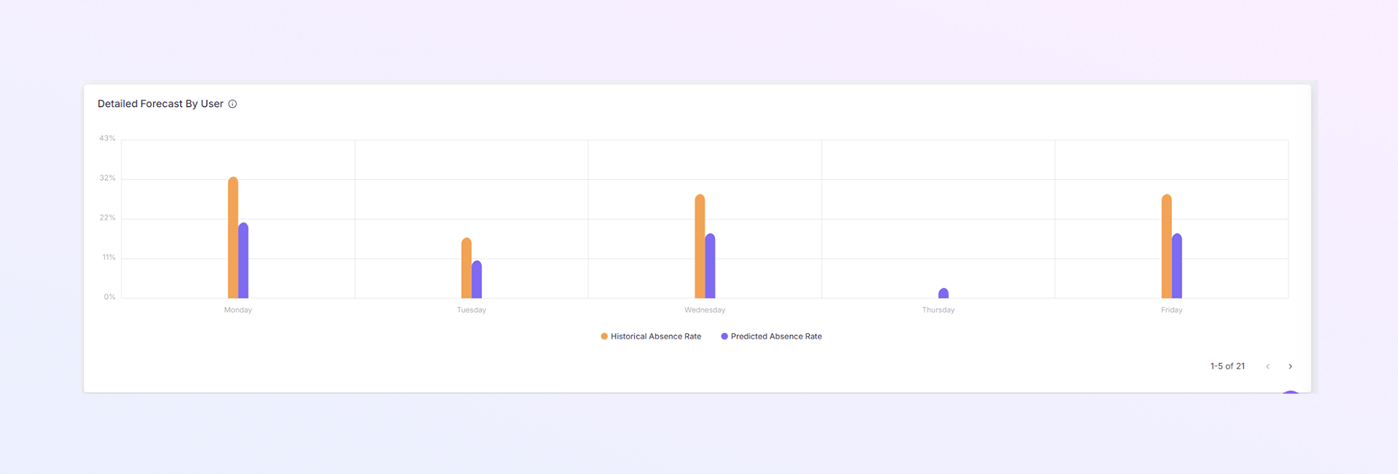
Previsioni dettagliate per utente Confronta i tassi di assenza storici e previsti. Aiuta a pianificare il personale e i carichi di lavoro.
-
-
Scheda Avvisi:
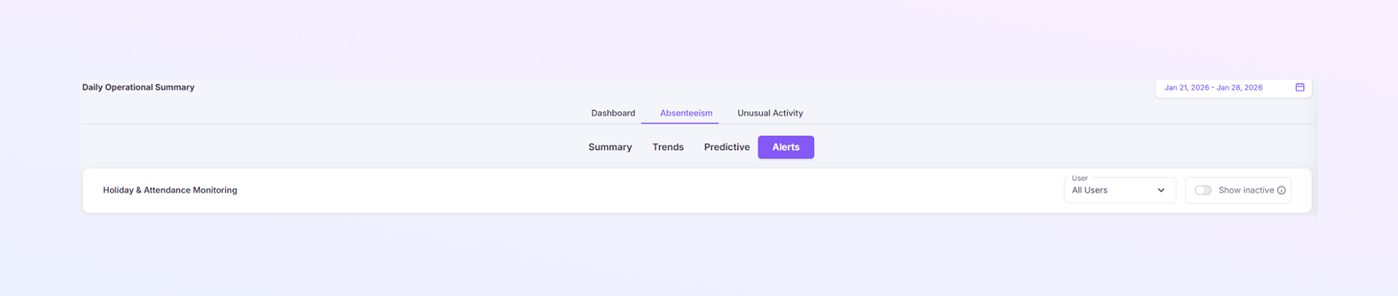
La scheda Avvisi evidenzia i problemi critici di partecipazione che richiedono un intervento immediato.
Controlli di monitoraggio delle ferie e delle presenze -
Menu a discesa utente (tutti gli utenti o utente specifico)
-
Mostra interruttore inattivo
Carte riassuntive -
Livello di avviso: mostra la gravità (ad esempio, critico).
-
Utenti sopra soglia: numero di utenti che superano i limiti di assenza.
-
Tasso medio di assenza: assenza media di utenti segnalati.
-
Utenti totali: utenti totali inclusi nell'analisi.

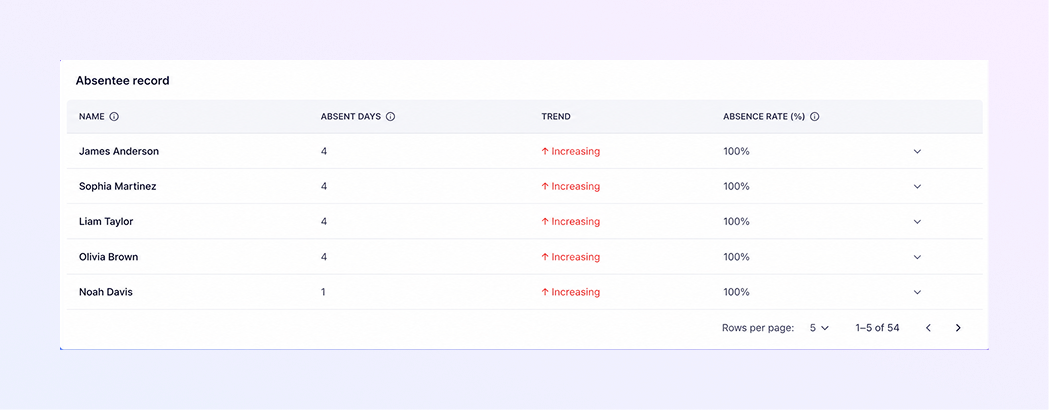
Tabella dei record degli assenti Mostra:
-
Nome utente
-
Giorni di assenza
-
Tendenza (ad es. Crescente)
-
Tasso di assenza (%)
Aiuta a dare priorità all'azione.
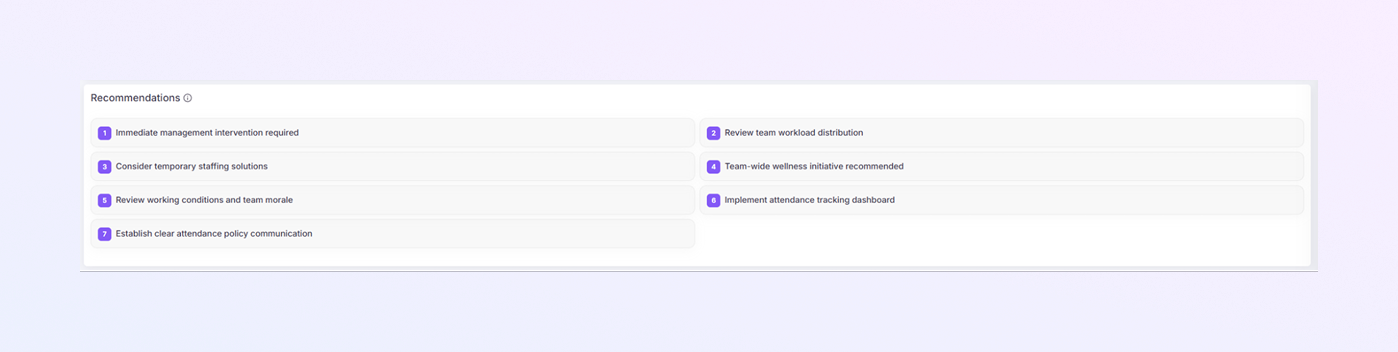
Sezione Raccomandazioni Fornisce indicazioni utili come:
-
Intervento di gestione
-
Revisione del carico di lavoro
-
Personale temporaneo
-
Iniziative di benessere
-
Miglioramenti alle politiche di partecipazione
-
-
-
Attività insolite
La scheda Attività insolite rileva comportamenti lavorativi anomali o rischiosi. Si concentra su sicurezza, conformità e anomalie comportamentali.
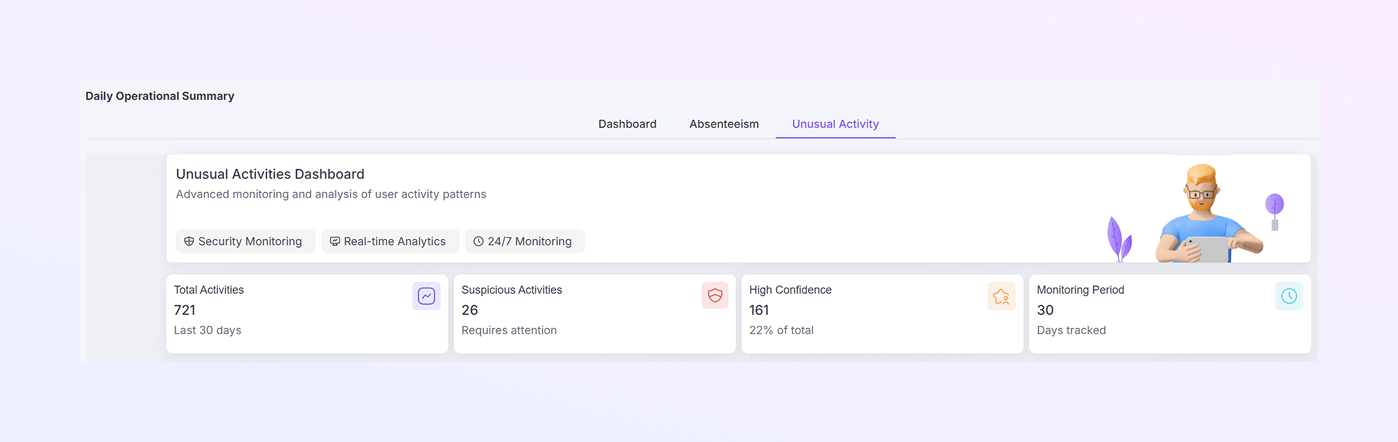
Carte riassuntive
-
Attività totali: totale degli eventi insoliti rilevati.
-
Attività sospette: attività contrassegnate come sospette.
-
Avvisi ad alta affidabilità: segnali di comportamento fortemente anomalo.
-
Periodo di monitoraggio: intervallo di tempo analizzato.
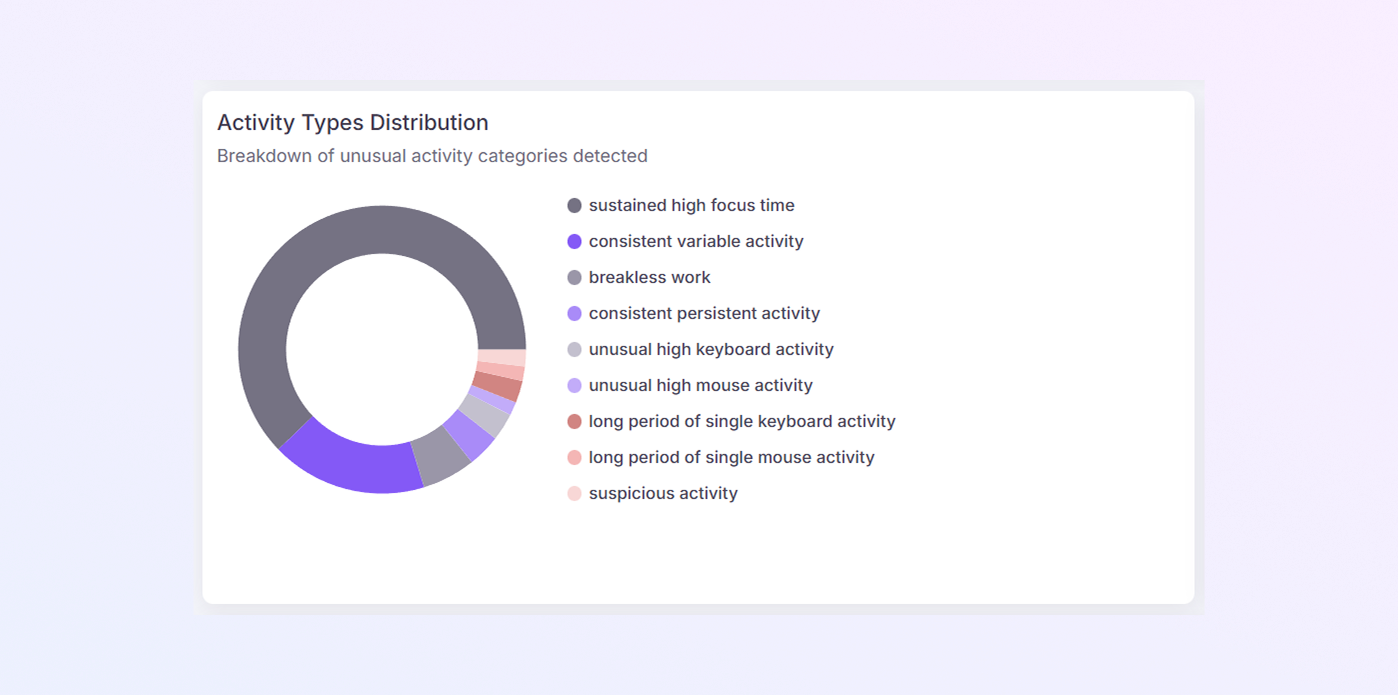
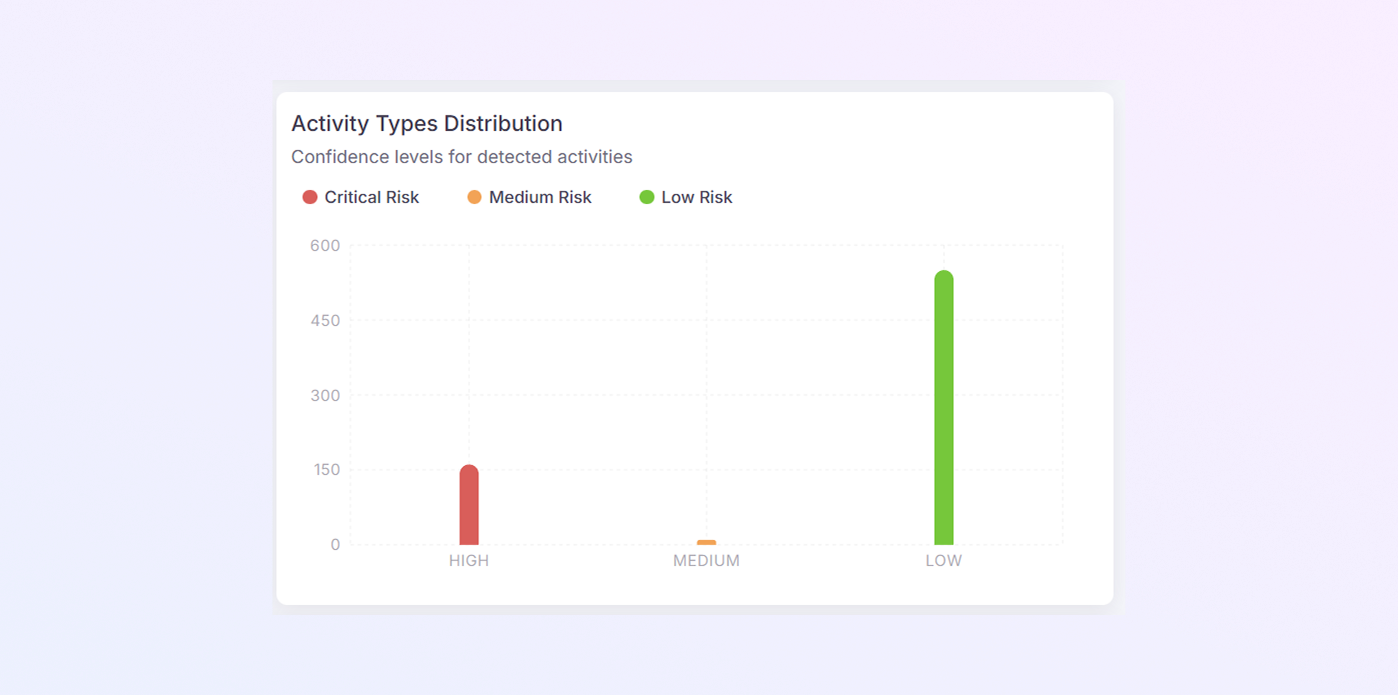
Distribuzione dei tipi di attività
Mostra tipi di comportamenti insoliti come:
-
Orari di lavoro insoliti
-
Attività continua
-
Comportamento incoerente
-
Utilizzo sospetto del sistema
Distribuzione dei tipi di attività
Raggruppare le attività in:
-
Alto rischio
-
Rischio medio
-
Basso rischio
Aiuta a dare priorità alle recensioni.
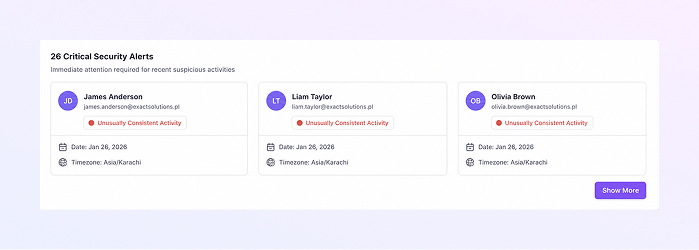
Avvisi di sicurezza critici
Elenca gli avvisi gravi con:
-
Nome utente
-
Tipo di attività
-
Livello di fiducia
-
Data e ora
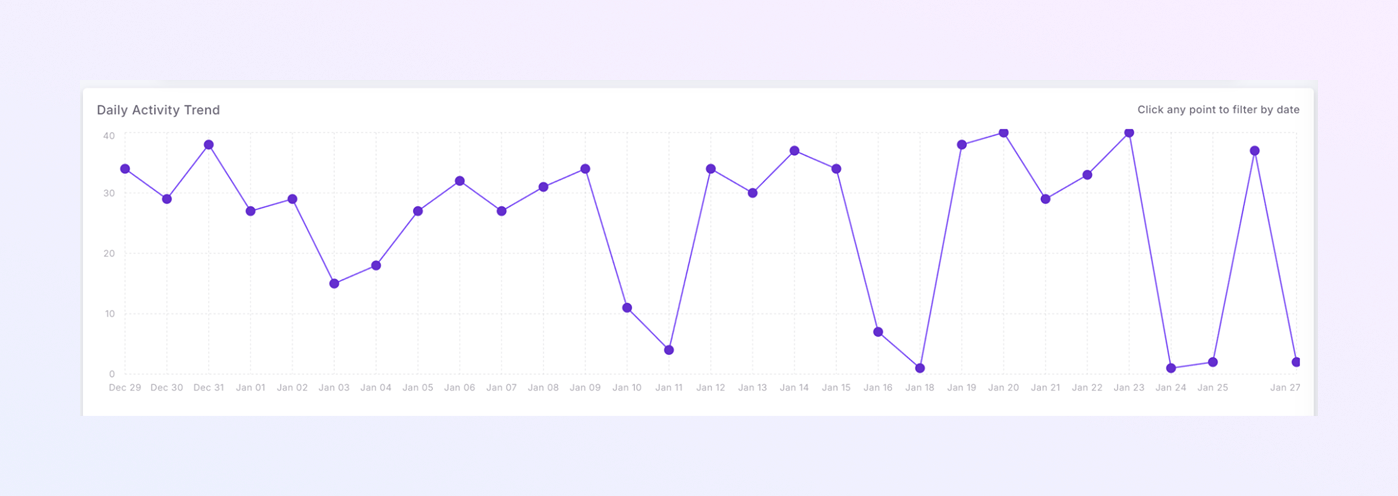
Andamento dell'attività quotidiana
Mostra come le attività insolite cambiano nel tempo.
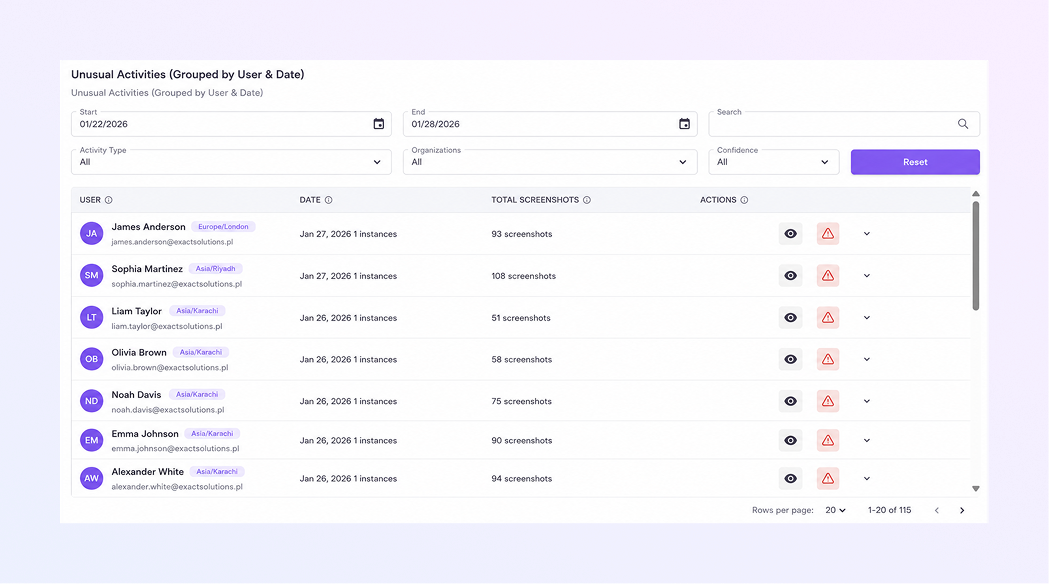
Attività insolite per tabella utente
Visualizza:
-
Utente
-
Data
-
Registrazioni o screenshot delle attività
-
Esaminare le azioni
Supporta decisioni giuste e basate sull’evidenza.
Filtri e ricerca
Filtra per:
-
Intervallo di date
-
Tipo di attività
-
Livello di fiducia
-
Nome utente
-
Riepilogo
Con la pagina ExactFlow WorkInsight, ottieni:
-
Visibilità completa della produttività
-
Monitoraggio delle attività in tempo reale
-
Approfondimenti sull'utilizzo dell'app
-
Controllo presenze e assenteismo
-
Pianificazione predittiva della forza lavoro
-
Monitoraggio della sicurezza e delle attività insolite
-
Avvisi e raccomandazioni utilizzabili
Questa pagina è essenziale per i responsabili operativi, i team delle risorse umane e gli imprenditori che desiderano chiarezza, controllo e sicurezza nelle operazioni quotidiane.