



Guida per l'utente della pagina Aggiungi ordini ExactFlow
La pagina Aggiungi ordine viene utilizzata per creare, rivedere e gestire un singolo ordine. Da qui puoi aggiungere prodotti, gestire i pagamenti, aggiornare lo stato degli ordini, creare spedizioni e visualizzare la cronologia degli ordini.
Come aprire la pagina Aggiungi ordine
Accedi al tuo account ExactFlow.
Dal menu della barra laterale sinistra, fai clic su Ordini.
Seleziona elenco ordini.
Nella pagina Elenco ordini, fai clic sul pulsante + Aggiungi ordine.
Apparirà una finestra pop-up che ti chiederà di:
Crea un ordine per un cliente esistente oppure
Crea un ordine per un nuovo cliente.
Scegli l'opzione richiesta.
Si aprirà la pagina Aggiungi ordine, dove potrai iniziare a creare l'ordine.
-
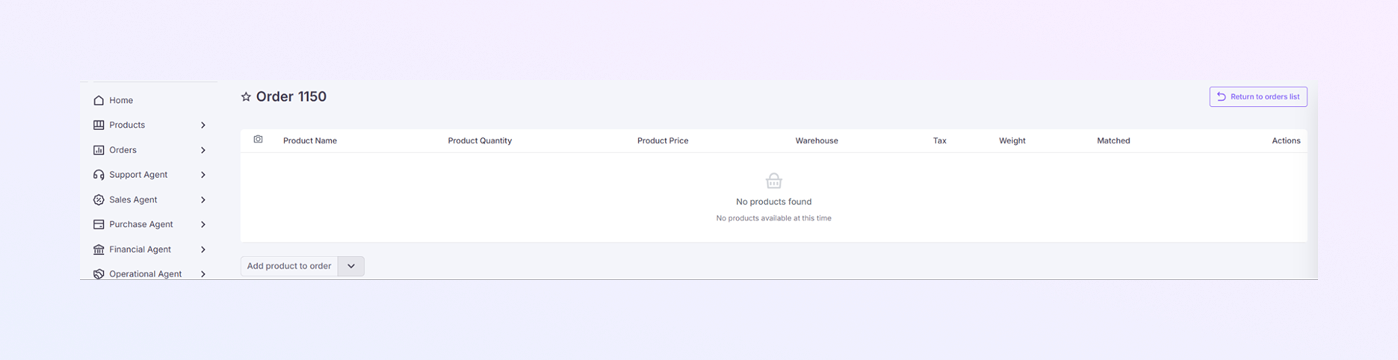
Intestazione di pagina (sezione superiore)
Numero ordine
-
In alto vedrai l'ID dell'ordine (ad esempio: Ordine 1149)
-
Questo è il numero di riferimento univoco per l'ordine
-
Utilizzato per monitoraggio, fatture e supporto.
-
Fai clic su "Torna all'elenco degli ordini".
-
Riporta alla pagina Elenco ordini
Torna all'elenco degli ordini
-
-
Sezione Prodotti (Articoli dell'ordine)
Questa sezione mostra i prodotti aggiunti all'ordine.
Nome prodotto: nome del prodotto
Quantità prodotto: numero di unità ordinate
Prezzo del prodotto: prezzo per prodotto
Magazzino: magazzino assegnato per l'adempimento
Imposte: imposte applicate (se presenti)
Peso: peso del prodotto
Abbinato: mostra se il prodotto è abbinato all'inventario
Azioni: modifica o rimuovi prodotto
Aggiungi prodotto all'ordine
Fai clic su "Aggiungi prodotto all'ordine".
Si aprirà una finestra pop-up che mostra i prodotti disponibili in magazzino.
Seleziona il prodotto che desideri aggiungere.
Fai clic su Salva per aggiungere il prodotto all'ordine.
Aggiungi prodotto manualmente
Fai clic sulla freccia giù accanto ad "Aggiungi prodotto all'ordine".
Seleziona "Aggiungi prodotto manualmente".
Apparirà un modulo pop-up.
Compila tutti i dettagli del prodotto richiesti (come nome, quantità e prezzo).
Fai clic su Salva per aggiungere il prodotto all'ordine.
Nessun prodotto aggiunto
Se nessun prodotto viene aggiunto all'ordine, verrà visualizzato il messaggio "Nessun prodotto trovato".
-
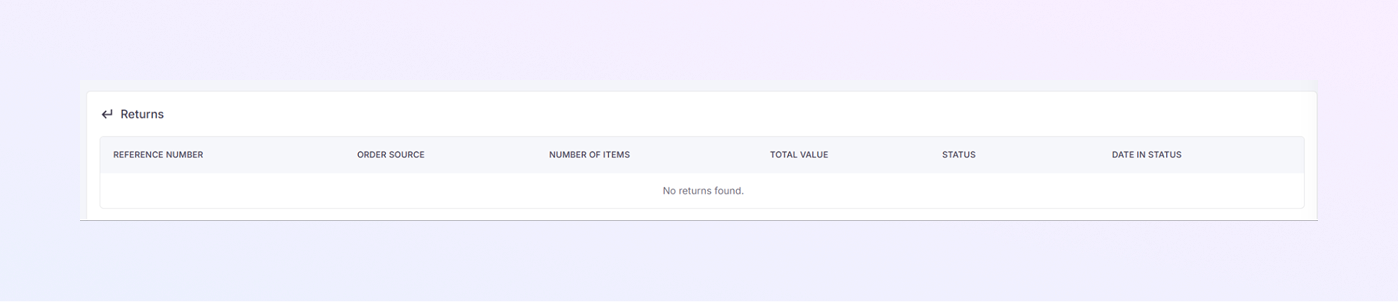
Sezione Resi
Questa sezione mostra i resi relativi all'ordine.
Numero di riferimento: ID di riferimento restituito
Origine dell'ordine: da dove proviene l'ordine
Numero di articoli: articoli restituiti
Valore totale: importo del rimborso
Stato: stato del reso
Data in stato: data dell'ultimo aggiornamento
Se non esistono resi, viene visualizzato "Nessun reso trovato".
-
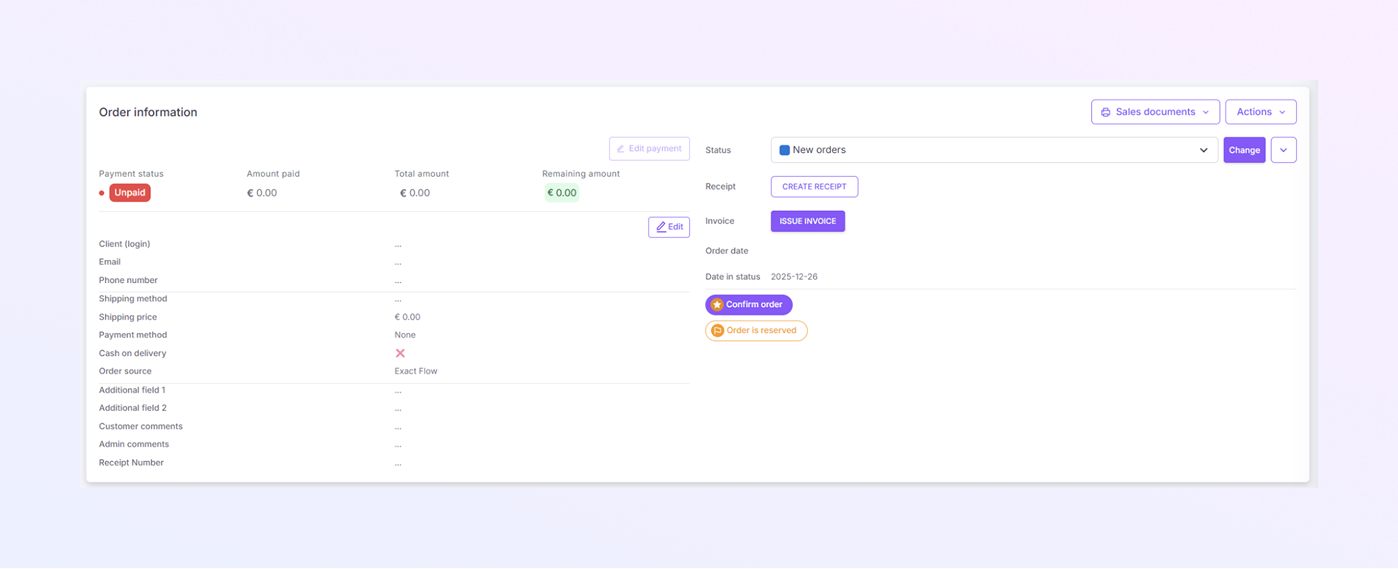
Sezione informazioni sull'ordine
Questo è il pannello di controllo principale dell'ordine.
Riepilogo pagamenti
Stato del pagamento: esempio: non pagato, pagato, parziale
Importo pagato: importo totale già pagato.
Importo totale: valore intero dell'ordine.
Importo rimanente: importo ancora da pagare.
Azioni di pagamento
Modifica pagamento: aggiorna l'importo o le informazioni del pagamento.
Crea ricevuta: genera una ricevuta di pagamento.
Emetti fattura: crea una fattura ufficiale per l'ordine.
Stato dell'ordine
Mostra lo stato attuale dell'ordine (esempio: Nuovi ordini)
Fai clic su Modifica per aggiornare lo stato dell'ordine.
Aiuta a tenere traccia dell'avanzamento dell'ordine.
Date dell'ordine
Data dell'ordine: data in cui è stato creato l'ordine.
Data stato ordine: data dell'ultimo aggiornamento dello stato.
Pulsanti di azione di stato
Conferma ordine: conferma l'ordine per l'elaborazione.
L'ordine è prenotato: prenota l'inventario per questo ordine.
-
Documenti e azioni di vendita (lato destro)
Documenti di vendita
-
Cliccando sul pulsante dei documenti di vendita è possibile stampare o scaricare gli ordini di acquisto e le liste prodotti in PDF.
Menu Azioni
Opzioni aggiuntive relative all'ordine
Può includere l'eliminazione dell'ordine e la creazione del reso.
-
-
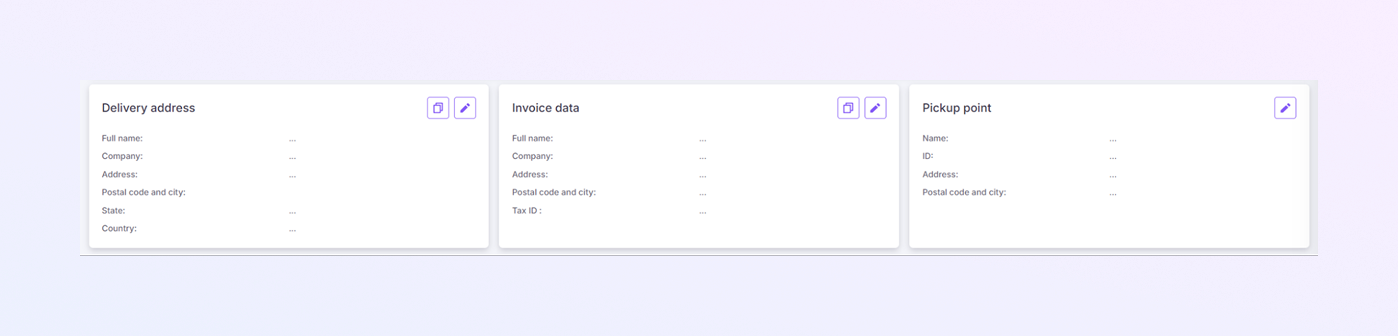
Sezione indirizzo di consegna
Questa sezione memorizza i dettagli di consegna del cliente.
Campi inclusi:
Nome completo
Azienda
Indirizzo
Codice postale e città
Paese
Fai clic sull'icona di modifica per aggiornare i dettagli di consegna, se necessario.
Fai clic sull'icona di copia per copiare l'indirizzo nei dati della fattura.
-
Sezione dati fattura
Utilizzato per informazioni di fatturazione (potrebbe differire dall'indirizzo di consegna).
Campi inclusi:
Nome completo
Nome dell'azienda
Indirizzo di fatturazione
Codice postale e città
ID fiscale
Fai clic sull'icona di modifica per aggiornare i dettagli di fatturazione.
Fai clic sull'icona di copia per copiare i dati nell'indirizzo di consegna.
-
Sezione punto di ritiro
Utilizzato quando gli ordini vengono ritirati da un luogo di ritiro.
Campi inclusi:
Nome ritiro
ID
Indirizzo
Codice postale e città
Fai clic sull'icona di modifica per aggiornare i dettagli del punto di ritiro.
-
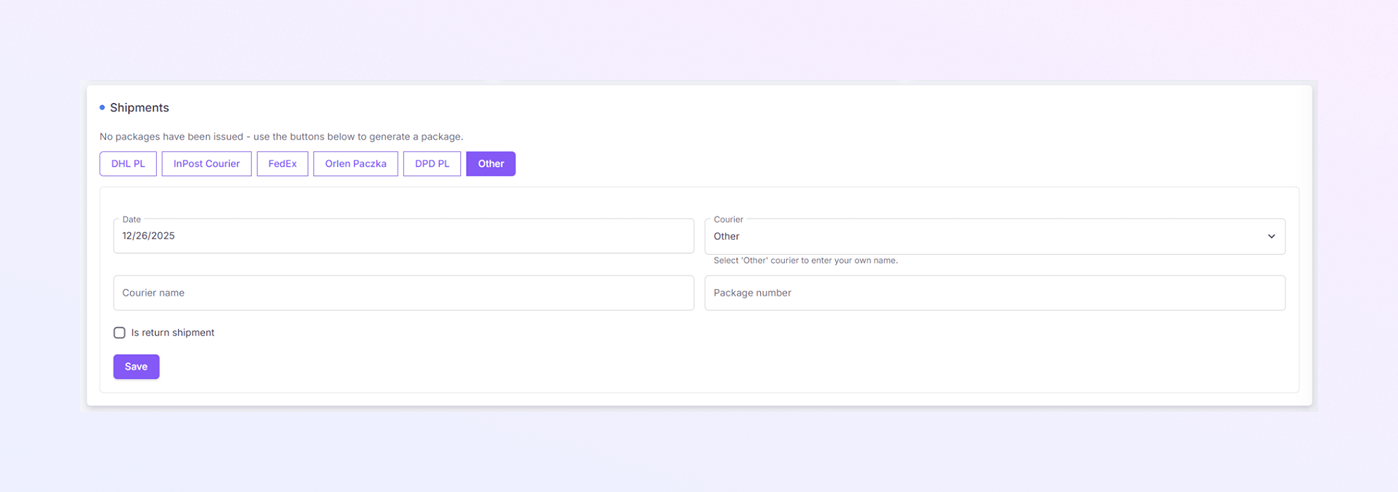
Sezione Spedizioni
Utilizzato per creare e gestire i dettagli di spedizione.
Opzioni del corriere
Seleziona le opzioni del corriere dai pulsanti disponibili:
DHL PL
InPost Courier
FedEx
Orlen Paczka
DPD PL
Altro
Campi del modulo di spedizione
Ogni opzione di corriere apre il proprio modulo. Dopo aver selezionato un corriere, completa i campi visualizzati per tale opzione.
Ad esempio, se selezioni "Altro" come corriere, inserisci i seguenti dettagli:
-
Data: seleziona la data di spedizione
-
Corriere: scegli il servizio di corriere
-
Nome corriere: inserisci un nome corriere personalizzato (utilizzato quando è selezionato "Altro")
-
Numero pacco: inserisci il numero di tracciabilità della spedizione
-
È una spedizione di reso: abilita questa opzione se la spedizione è un reso
-
Fai clic su Salva per creare una spedizione.
I dettagli della spedizione vengono memorizzati con l'ordine.
-
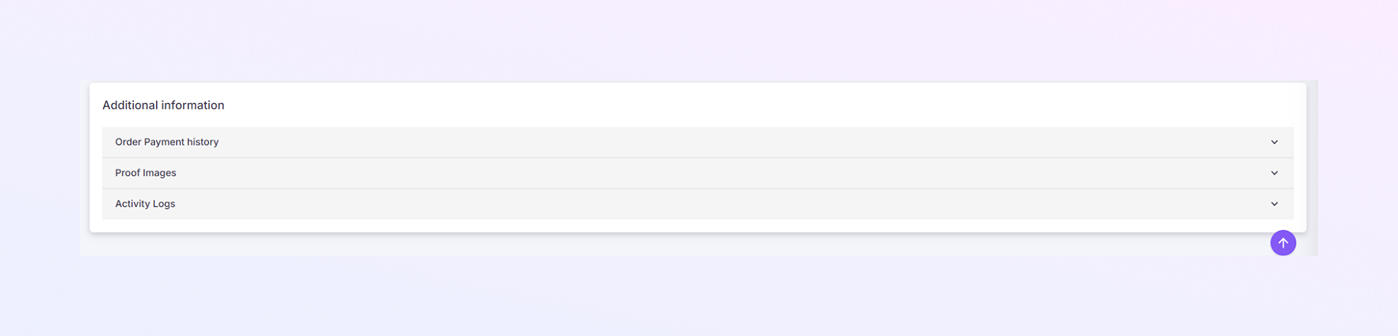
Sezione informazioni aggiuntive
Questa sezione memorizza dati e cronologia extra degli ordini.
Cronologia pagamenti ordini
Mostra tutte le transazioni di pagamento.
Aiuta a tenere traccia dei pagamenti parziali e completi.
Immagini di prova
Carica o visualizza le immagini correlate all'ordine.
Utile per verifiche o controversie.
Registri attività
Registra tutte le azioni intraprese sull'ordine.
Mostra:
Cambiamenti di stato
Aggiornamenti sui pagamenti
Azioni dell'utente
Riepilogo
La pagina Aggiungi ordine ti consente di:
Crea e gestisci ordini
Aggiungi prodotti e pagamenti
Genera fatture e ricevute
Gestisci spedizioni e resi
Traccia la cronologia completa degli ordini
In questa pagina
1.
Come aprire la pagina Aggiungi ordine
2.
Intestazione di pagina (sezione superiore)
3.
Sezione Prodotti (Articoli dell'ordine)
4.
Sezione Resi
5.
Sezione informazioni sull'ordine
6.
Documenti e azioni di vendita (lato destro)
7.
Sezione indirizzo di consegna
8.
Sezione dati fattura
9.
Sezione punto di ritiro
10.
Sezione Spedizioni
11.
Sezione informazioni aggiuntive
12.
Summary