Guida per l'utente della pagina di ritorno di ExactFlowAdd
La pagina Aggiungi reso in ExactFlow è il luogo in cui puoi gestire i resi dei prodotti. Ti consente di aggiungere nuove richieste di reso, tenere traccia dei resi esistenti ed elaborarli in base al loro stato attuale.
Come aprire la pagina Aggiungi reso
Accedi al tuo account ExactFlow.
Dal menu della barra laterale sinistra, seleziona Resi.
Fai clic sul pulsante Aggiungi reso per creare un nuovo reso.
Nuovo popup di ritorno
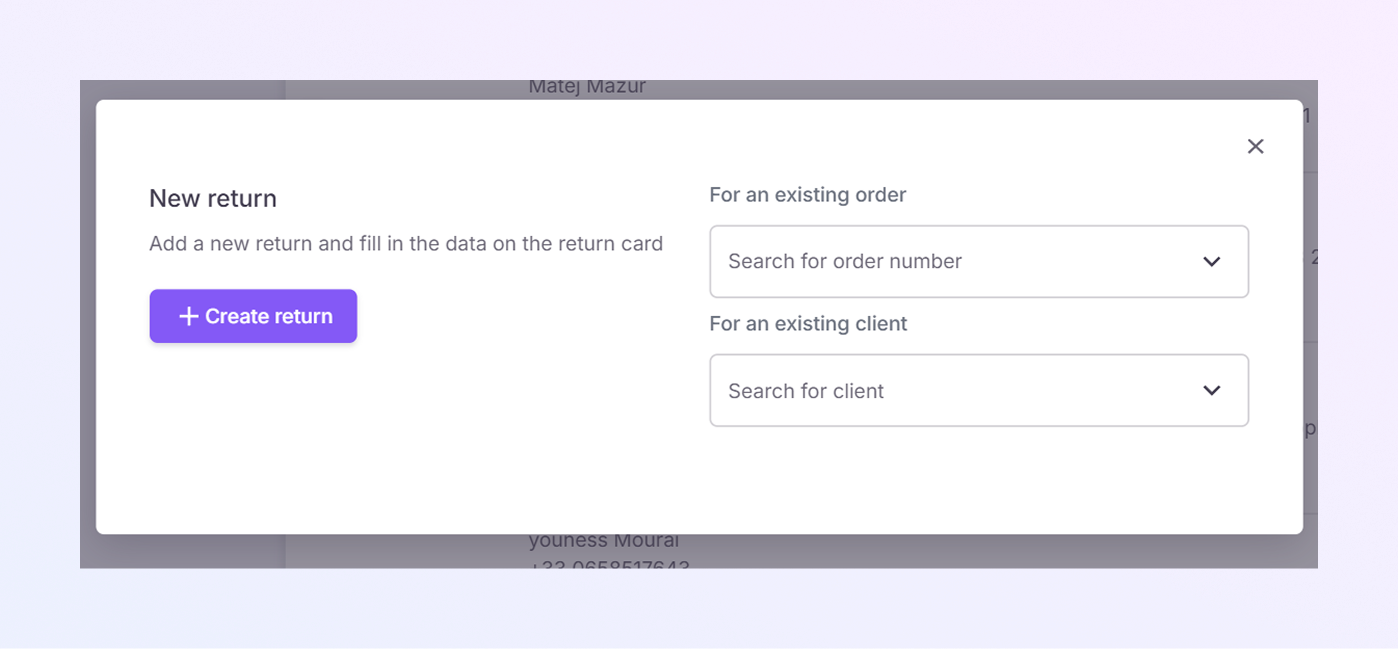
Quando fai clic su Aggiungi reso, si aprirà una nuova finestra in cui puoi inserire i dettagli per il reso.
-
Per un ordine esistente:
-
Nel campo Cerca numero ordine, puoi cercare un numero d'ordine specifico se il reso riguarda un ordine precedente. Questo ti aiuta a trovare rapidamente l'ordine.
-
-
Per un cliente esistente:
-
Nel campo Cerca cliente, puoi cercare un cliente esistente in base al nome. Questo compilerà automaticamente le loro informazioni per rendere più veloce il processo di reso.
-
Se non hai selezionato l'ordine e il cliente, fai clic su Crea reso per aggiungere un nuovo reso.
Sezione prodotti
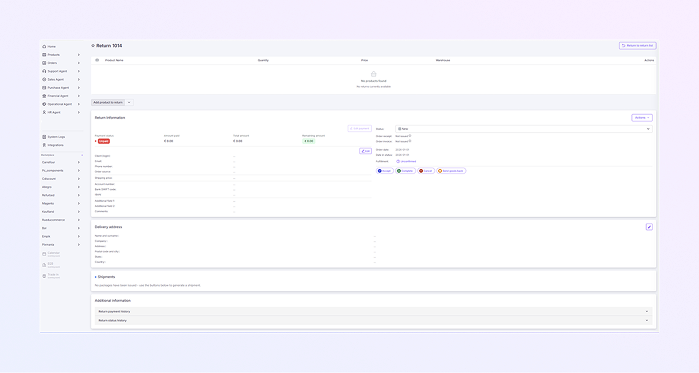
Questa sezione mostra i dettagli del prodotto restituito.
-
Aggiungi prodotto da restituire: fai clic sulla freccia del menu a discesa per scegliere se aggiungere un prodotto dal magazzino o manualmente. Una volta selezionato, verrà visualizzato il modulo "Aggiungi prodotto". Compila tutti i dettagli richiesti e salva.
-
Nome prodotto, quantità, prezzo e magazzino: i dettagli del prodotto, incluso il numero di prodotti restituiti, il relativo prezzo e il magazzino da cui vengono restituiti.
Sezione informazioni sulla restituzione
La sezione Informazioni sulla restituzione contiene i dettagli chiave sulla restituzione.
-
Stato del pagamento: lo stato del pagamento aiuta a tenere traccia se il cliente ha pagato per il reso o se è necessaria un'azione.
-
Non pagato: il reso non è stato ancora pagato.
-
Pagato: il reso è stato pagato.
-
-
Importo pagato: mostra l'importo che il cliente ha già pagato per il reso. Questo importo è importante se ci sono pagamenti in sospeso da effettuare.
-
Importo totale: il valore totale della richiesta di reso. Include l'importo pagato dal cliente e l'eventuale saldo residuo per il reso.
-
Importo rimanente: visualizza l'importo ancora dovuto per il reso. Ad esempio, se il cliente ha pagato solo una parte del costo del reso, l'importo rimanente verrà visualizzato qui.
-
Stato: questo campo mostra lo stato attuale dell'ordine. Le opzioni possono includere:
-
Ricevuto: la richiesta di reso è stata ricevuta.
-
In corso: la restituzione è attualmente in fase di elaborazione.
-
Completato: il reso è stato completamente elaborato e completato.
-
Rifiutato: la richiesta di reso è stata rifiutata.
-
Nuovo: il reso è stato appena creato e non è stato ancora elaborato.
-
-
Fattura e ricevuta dell'ordine: questo campo mostra se la fattura e la ricevuta dell'ordine sono state emesse o meno.
-
Non emesso: la fattura e la ricevuta non sono state ancora create.
-
Emesso: la fattura e la ricevuta sono state generate per l'ordine.
-
-
Data dell'ordine: la data dell'ordine è la data in cui l'ordine originale è stato effettuato dal cliente. Ciò aiuta a tenere traccia di quando è stato effettuato l'ordine per la prima volta.
-
Data stato: mostra la data dell'ultimo aggiornamento dello stato attuale del reso. Questo ti aiuta a tenere traccia di quando lo stato del reso è stato modificato.
-
Evasione: mostra lo stato di avanzamento della procedura di reso. Può mostrare lo stato se il reso è confermato o non confermato, aiutando a monitorare se il reso è stato accettato per l'elaborazione.
Informazioni sul cliente
-
In questa sezione vedrai i dettagli del cliente, che sono importanti per la comunicazione e l'elaborazione del reso. Per esempio. Accesso cliente, e-mail, numero di telefono, origine dell'ordine, prezzo di spedizione, numero di conto, codice bancario, IBAN, campi aggiuntivi e commenti.
-
Questi dettagli aiutano a garantire che il processo di reso sia collegato al cliente corretto. Ti consente anche di aggiornare i dettagli se necessario.
Azioni disponibili sulla restituzione
Sono presenti diversi pulsanti di azione per la gestione del reso.
-
Accetta: contrassegna il reso come completato e consente al cliente di rispedire la merce restituita.
-
Completato: accetta la spedizione di reso, indicando che il processo di reso è completo e la merce è stata ricevuta.
-
Annulla: annulla o rifiuta la spedizione di reso. Utilizzalo se decidi di non procedere con il reso.
-
Rispedisci la merce: se il prodotto deve essere rispedito al cliente, utilizza questa azione per avviare la spedizione di reso.
-
Sul lato destro della pagina, vedrai i pulsanti di azione per eliminare il reso.
-
Modifica pagamento: modifica i dettagli del pagamento se necessario.
-
Modifica dettagli del reso: aggiorna i dettagli del prodotto del reso o le informazioni del cliente.
Sezione indirizzo di consegna
La sezione Indirizzo di consegna mostra l'indirizzo del cliente dove verrà restituito il prodotto. Ti consente anche di aggiornare l'indirizzo se necessario.
-
Nome e cognome: il nome del cliente appare qui (compilato automaticamente dai suoi dettagli).
-
Nome dell'azienda: se il reso è correlato a un cliente aziendale, il nome dell'azienda verrà visualizzato qui.
-
Indirizzo: l'indirizzo dove verrà restituito il prodotto. Ciò include il nome della strada, il numero civico e qualsiasi altro dettaglio dell'indirizzo pertinente.
-
Codice postale e città: il codice postale e la città in cui deve essere consegnato il reso.
-
Stato: lo stato (o regione) in cui si trova il cliente.
-
Paese: il paese in cui ha sede il cliente.
Sezione Spedizioni
In questa sezione puoi visualizzare e gestire la spedizione relativa al reso.
-
Nessuna spedizione emessa
-
Se non sono state ancora create spedizioni per questo reso, questa sezione visualizzerà il messaggio: Nessun pacco è stato emesso.
-
Puoi creare una spedizione per rispedire il prodotto al cliente.
-
-
Genera una spedizione
-
Se devi rispedire la merce al cliente, puoi generare una spedizione da questa sezione.
-
È possibile farlo facendo clic sul pulsante Genera spedizione (a seconda della configurazione di ExactFlow).
-
Sezione informazioni aggiuntive
La sezione Informazioni aggiuntive contiene dettagli aggiuntivi sul processo di restituzione.
-
Cronologia pagamenti resi
-
Questo campo mostra la cronologia dei pagamenti relativi a questa restituzione.
-
Ti aiuta a monitorare se il cliente ha effettuato pagamenti per il reso e quando sono stati effettuati tali pagamenti.
-
-
Cronologia stato restituzione
-
Questo campo tiene traccia dei cambiamenti di stato della restituzione.
-
Ad esempio, potrebbe mostrare quando è stato creato il reso, quando è stato contrassegnato come accettato o quando è stato completato. Aiuta a tenere traccia del ciclo di vita del reso.
-