



Guida per l'utente della pagina di azione automatica ExactFlow
La pagina Azioni automatiche consente di stabilire regole che attivano attività automatiche quando si verificano eventi specifici. Aiuta ad automatizzare il flusso di lavoro e può farti risparmiare tempo eseguendo azioni senza input manuale. Ad esempio, quando si verifica un evento specifico (come il recupero di un ordine), un'azione può aggiornare automaticamente lo stato dell'ordine o attivare un'altra attività.
Come aprire la pagina delle azioni automatiche
Accedi al tuo account ExactFlow.
Nel menu a sinistra, fai clic su Ordini.
Nella sezione Ordini, fai clic su Azioni automatiche.
Si aprirà la pagina Azioni automatiche.
In alto vedrai due sezioni: Azioni automatiche ed Eventi personali. Queste sezioni ti aiutano a impostare e gestire le tue azioni ed eventi automatici.
Panoramica della pagina Azioni automatiche
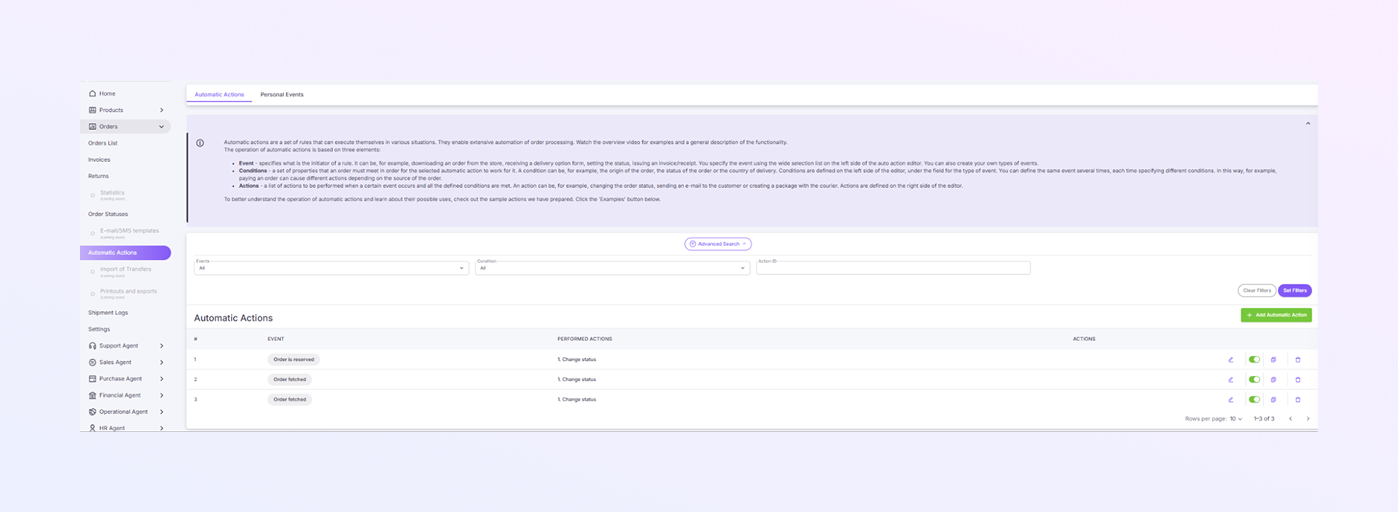
Questa pagina mostra un elenco di eventuali azioni automatiche preesistenti. Vengono visualizzati questi campi:
-
Evento
Un evento è l'azione che attiva un processo nel tuo sistema. Ad esempio:
-
Ordine recuperato: si attiva quando un ordine viene recuperato dal sistema.
-
Ordine riservato: si attiva quando un ordine è contrassegnato come riservato.
-
-
Azioni eseguite
Un'azione è ciò che accade automaticamente quando si verifica un evento e tutte le condizioni sono soddisfatte. Ad esempio:
-
Cambia stato: modifica lo stato di un ordine (ad esempio, da "In sospeso" a "Riservato").
-
Gestisci le azioni automatiche esistenti
Vedrai un elenco di tutte le azioni automatiche esistenti. Per ogni azione automatica puoi:
-
Modifica: modifica l'azione facendo clic sull'icona della matita.
-
Attiva/Disattiva: attiva o disattiva l'azione utilizzando l'interruttore.
-
Duplica: duplica l'azione facendo clic sull'icona di duplicazione.
-
Elimina: rimuovi l'azione facendo clic sull'icona del cestino.
Filtra e cerca azioni automatiche
-
Puoi utilizzare le opzioni di filtro nella parte superiore della pagina per restringere le azioni automatiche visualizzate. I filtri includono:
-
Eventi: filtra in base agli eventi specifici che attivano azioni (ad esempio "Ordine recuperato").
-
Condizione: scegli condizioni specifiche come "Tutte" o condizioni personalizzate.
-
ID azione: cerca ID azione specifici.
-
-
Dopo aver selezionato i filtri, fai clic su Imposta filtri per applicarli e visualizzare i risultati filtrati.
Righe per pagina
-
Situata nell'angolo in basso a destra, questa opzione ti consente di modificare il numero di azioni automatiche visualizzate per pagina.
-
Puoi selezionare da un valore predefinito di 10 righe per pagina.
Aggiungi una nuova azione automatica
-
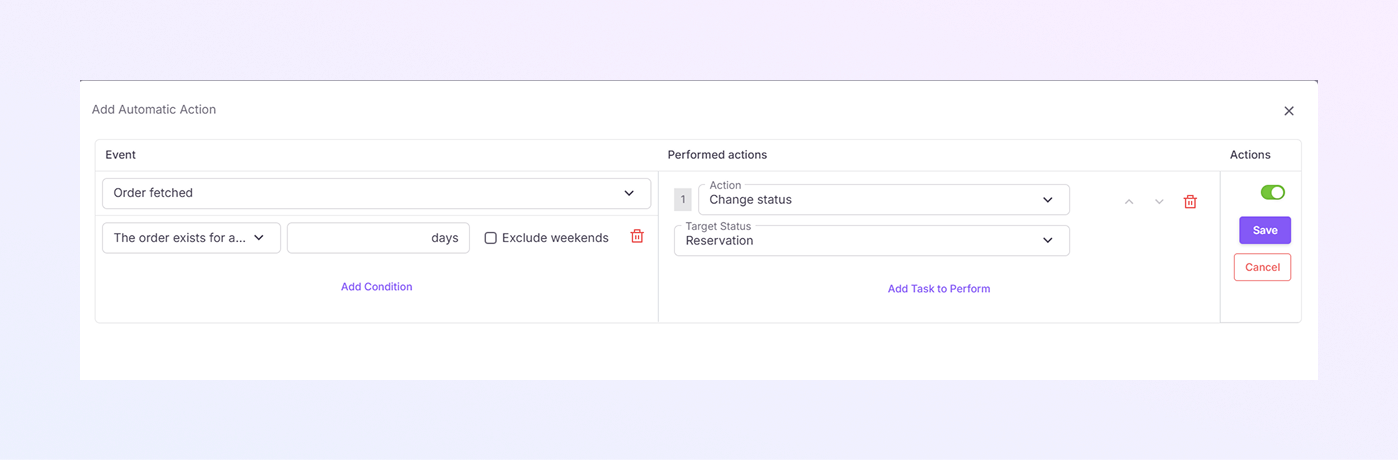
Nella pagina Azioni automatiche, fai clic sul pulsante + Aggiungi azione automatica (situato nell'angolo in alto a destra).
-
Si aprirà una nuova finestra in cui è possibile impostare l'azione.
Configura la nuova azione
-
Seleziona un evento: scegli l'evento che attiverà l'azione, ad esempio "Ordine recuperato".
-
Imposta condizioni: facoltativamente, imposta eventuali condizioni (ad esempio, escludi i fine settimana o imposta un numero di giorni).
-
Definisci azione: scegli quale azione deve essere intrapresa, come Modifica stato.
-
Seleziona stato target: scegli il nuovo stato per l'ordine (ad esempio Prenotazione).
-
Una volta terminato, fare clic su Salva per creare l'azione automatica.
Panoramica della pagina Eventi personali
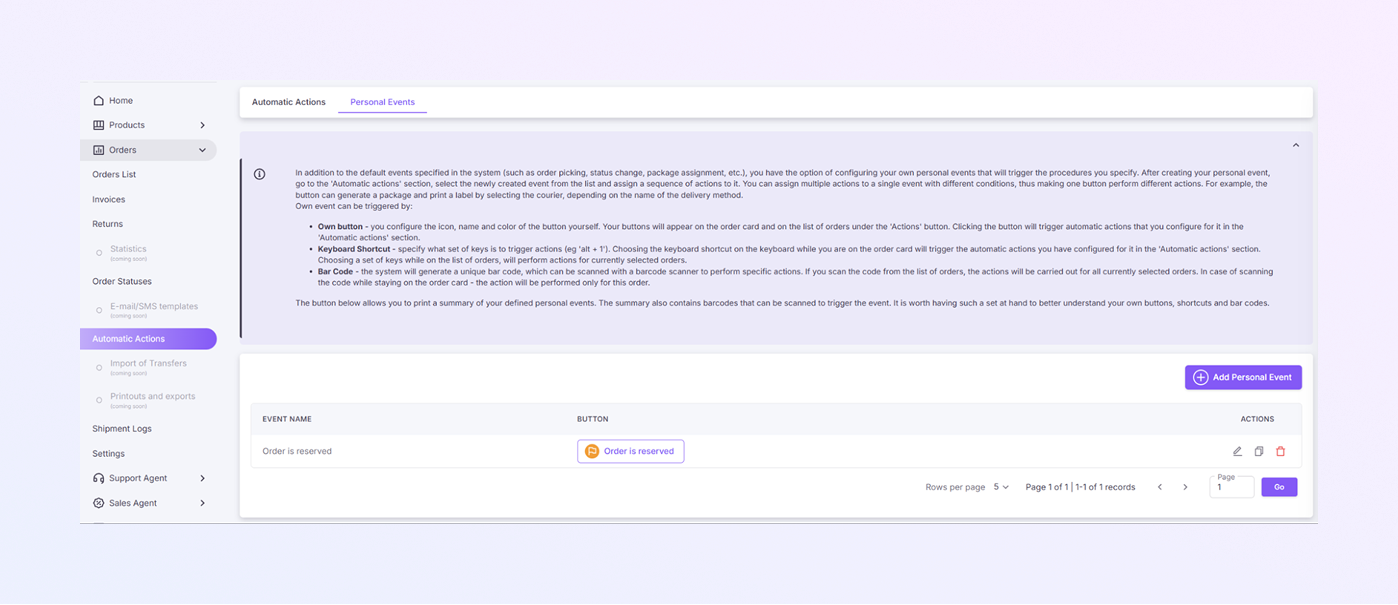
Nella pagina Eventi personali, puoi creare nuovi eventi personalizzati o gestire quelli esistenti. La pagina mostrerà l'elenco degli eventi che hai già impostato. Ogni evento mostrerà:
-
Nome evento: il nome dell'evento, ad esempio "L'ordine è riservato."
-
Pulsante: visualizza il pulsante associato all'evento (se applicabile).
Per ogni evento, hai diverse opzioni:
-
Modifica: modifica le impostazioni dell'evento (icona della matita).
-
Duplica: duplica l'evento.
-
Elimina: rimuove l'evento dal tuo sistema (icona del cestino).
Creazione di un evento personale
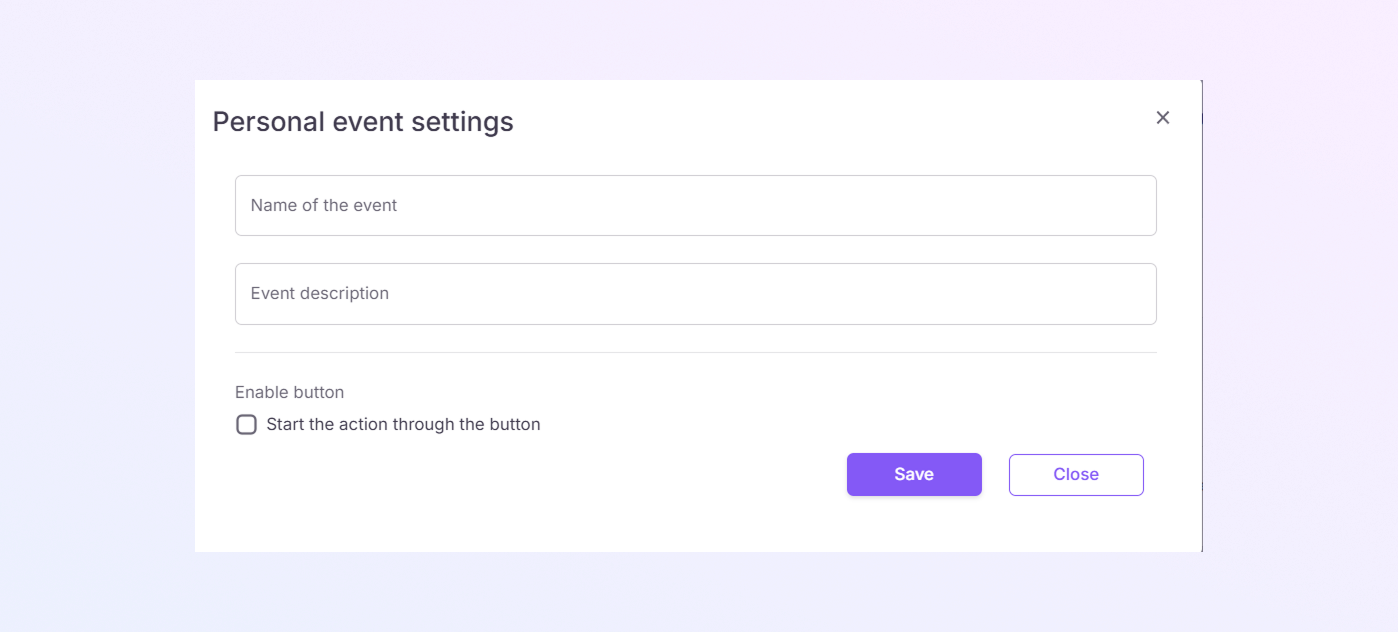
Quando aggiungi un nuovo evento personale, puoi configurarlo in pochi semplici passaggi:
-
Fai clic sul pulsante + Aggiungi evento personale (situato nell'angolo in alto a destra).
-
Imposta il nome dell'evento: assegna al tuo evento un nome che descriva ciò che attiverà, ad esempio "Ordine riservato".
-
Aggiungi una descrizione dell'evento: facoltativamente, puoi aggiungere una descrizione per maggiori dettagli sull'evento.
-
Abilita pulsante: se desideri che questo evento venga attivato da un pulsante, seleziona la casella Avvia l'azione tramite il pulsante.
Al termine, fai clic su Salva per salvare il tuo nuovo evento personale.
Configurazione del pulsante Evento personale
-
Se abiliti un pulsante, verrà visualizzato sulla scheda dell'ordine e nell'elenco degli ordini.
-
Facendo clic su questo pulsante si attiveranno le azioni automatiche associate a questo evento personale.
-
Puoi configurare l'icona, il nome e il colore del pulsante per renderlo facilmente identificabile.
Come utilizzare gli eventi personali nel flusso di lavoro
-
Utilizzo dei pulsanti
-
Quando crei un evento personale con un pulsante, verrà visualizzato nella scheda dell'ordine e nell'elenco degli ordini sotto il pulsante Azioni.
-
Facendo clic su questo pulsante si attiveranno automaticamente le azioni che hai configurato per questo evento personale.
-
-
Utilizzo delle scorciatoie da tastiera
-
Puoi assegnare una scorciatoia da tastiera (ad esempio Alt + 1) per attivare l'evento.
-
Mentre ci si trova nella scheda dell'ordine, premendo il tasto di scelta rapida si attiveranno le azioni associate per gli ordini selezionati.
-
-
Utilizzo dei codici a barre
-
Puoi creare un codice a barre associato all'evento personale.
-
La scansione del codice a barre mentre si trova sulla scheda dell'ordine attiverà le azioni per l'ordine selezionato.
-