Guida per l'utente della pagina Fatture ExactFlow
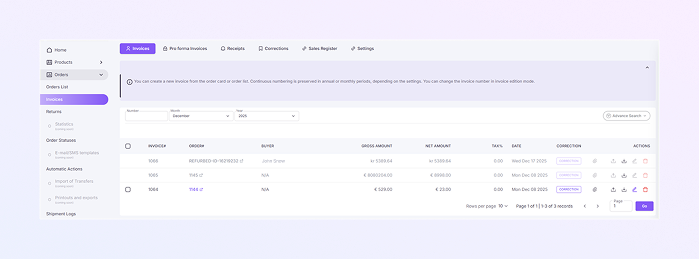
La pagina Fatture in ExactFlow consente di visualizzare, gestire, cercare e controllare tutte le fatture create dagli ordini dei clienti.
Da questa pagina puoi visualizzare tutte le fatture emesse in un unico posto, cercare e filtrare facilmente le fatture, aprire, scaricare, stampare o correggere le fatture.
Come aprire la pagina delle fatture
Accedi al tuo account ExactFlow.
Dal menu della barra laterale sinistra, fai clic su Ordini.
Fai clic su Fatture.
Si aprirà la pagina Fatture.
Schede di navigazione principali
Nella parte superiore della pagina vedrai diverse schede:
Fatture: visualizza tutte le fatture emesse (pagina corrente)
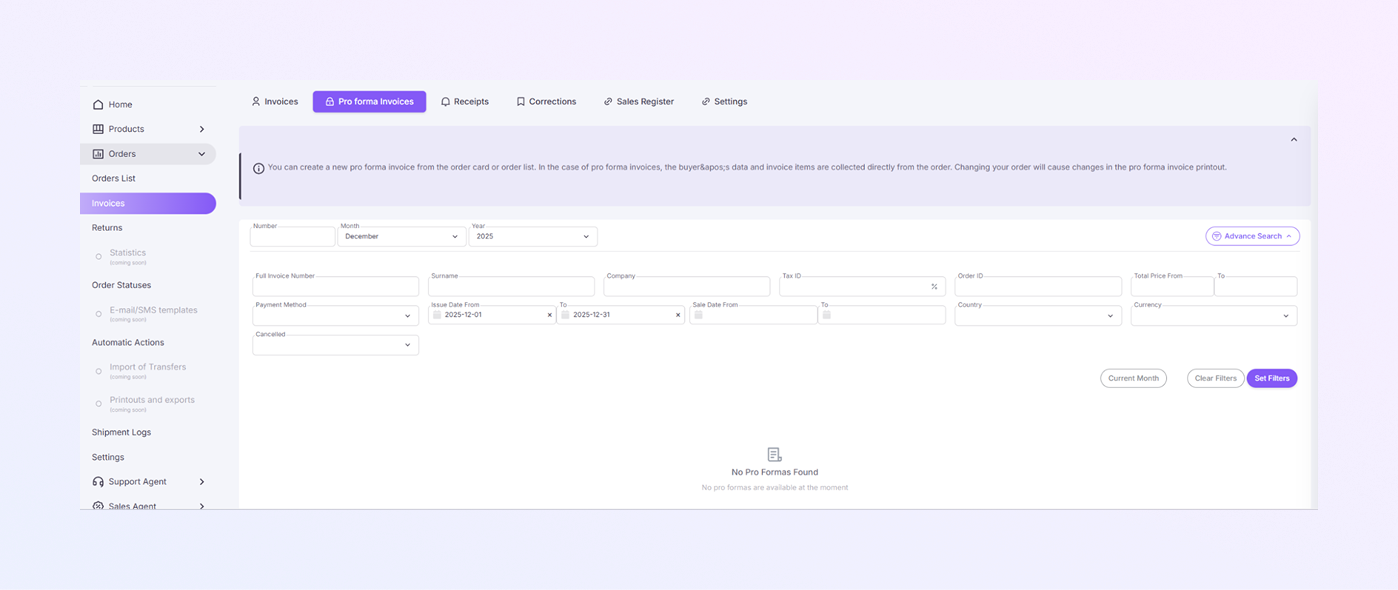
Fatture pro forma: visualizza fatture pro forma (preliminari)
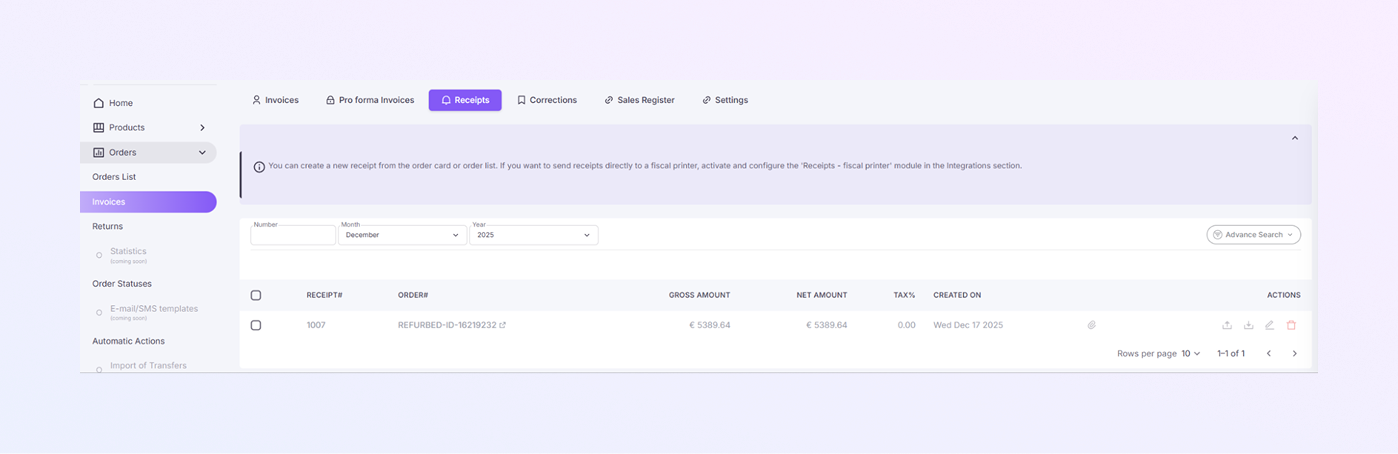
Ricevute: visualizza le ricevute di pagamento
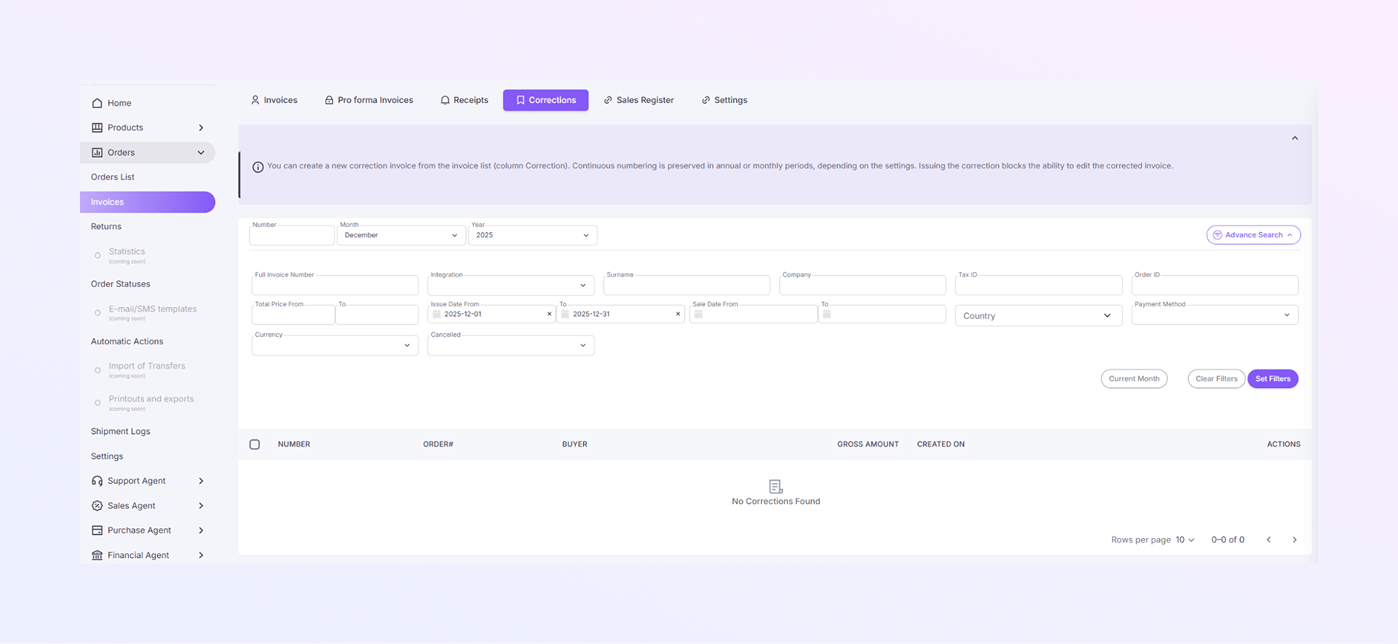
Correzioni: visualizza le fatture correttive
Registro delle vendite: visualizza i dati delle fatture per i report contabili
Impostazioni: configura le impostazioni relative alla fattura
-
Fatture
Banner informativo
In alto, vedrai un messaggio informativo che spiega che:
-
Puoi creare fatture dalle schede degli ordini o dagli elenchi degli ordini.
-
La numerazione delle fatture può essere continua (mensile o annuale).
-
I numeri delle fatture possono essere modificati nella modalità di modifica fattura.
-
Numero: ricerca per numero di fattura
-
Mese: seleziona il mese della fattura (esempio: dicembre)
-
Anno: seleziona l'anno della fattura (esempio: 2025)
-
Numero fattura completo: ricerca per numero di fattura completo
-
Cognome: cognome del cliente
-
Azienda: nome dell'azienda sulla fattura
-
Codice fiscale: codice fiscale dell'azienda o del cliente
-
ID ordine: numero dell'ordine collegato alla fattura
-
Prezzo totale da/a: filtra per intervallo di valori della fattura
-
Metodo di pagamento: carta, bonifico, contanti, ecc.
-
Data di emissione da/a: quando è stata emessa la fattura
-
Data di vendita da/a – Data della vendita
-
Paese: Paese del cliente
-
Valuta: valuta della fattura
-
Annullato: mostra solo le fatture annullate o attive
-
Imposta filtri: applica i filtri selezionati
-
Cancella filtri: rimuovi tutti i filtri
-
Mese corrente: filtra rapidamente le fatture per il mese corrente
-
Casella di controllo di selezione: seleziona una o più fatture per eliminarle.
-
Numero fattura: numero univoco della fattura.
-
N. ordine: numero dell'ordine collegato.
-
Acquirente: nome del cliente o dell'azienda.
-
Importo lordo: importo totale della fattura comprensivo di imposte.
-
Importo netto: importo della fattura escluse le tasse.
-
Tax%: aliquota fiscale applicata alla fattura.
-
Data: data di emissione della fattura.
-
Correzione: mostra se la fattura ha una versione correttiva.
-
Azioni: icone per le operazioni di fatturazione.
-
Casella di controllo di selezione: seleziona una o più fatture per eliminarle.
-
Visualizza: dettagli fattura aperta
-
Scarica: scarica la fattura in formato PDF
-
Carica: carica la fattura sul sistema esterno.
-
Modifica: modifica la fattura (se consentito)
-
Elimina: rimuove la fattura (autorizzazione richiesta)
-
Se una fattura necessita di correzione, fare clic sull'opzione Correzione.
-
Le fatture correttive sono collegate alla fattura originale.
-
Ciò aiuta a soddisfare i requisiti contabili e legali.
-
Righe per pagina: scegli quante fatture visualizzare (impostazione predefinita: 10)
-
Numero di pagina: mostra la pagina corrente e i record totali
-
Frecce di navigazione: spostati tra le pagine
-
Pulsante Vai: passa a una pagina specifica
Sezione Filtri di base
Questi filtri ti aiutano a trovare rapidamente le fatture.
Utilizza questi filtri per restringere le fatture in base al periodo di tempo.
Pannello di ricerca avanzata
Fai clic su Ricerca avanzata (in alto a destra) per aprire filtri dettagliati.
Filtri di identificazione delle fatture
Pulsanti di azione filtro
Panoramica tabella fatture
Questa è la sezione principale in cui vengono visualizzate tutte le fatture.
Icone di azione della fattura
Ogni riga della fattura contiene icone di azione:
Fatture correttive
Impaginazione
I controlli di impaginazione aiutano a navigare in elenchi di fatture di grandi dimensioni.
-
-
Fatture pro forma:
Banner informativo
In alto, vedrai un messaggio informativo che spiega che:
Le fatture pro forma vengono create dagli ordini
I dati dell'acquirente e le voci della fattura provengono direttamente dall'ordine
Se modifichi l'ordine, cambierà anche la fattura proforma
Le fatture pro forma sono solo a scopo di anteprima e conferma
Sezione Filtri di base
Questi filtri ti aiutano a trovare rapidamente le fatture.
Numero: ricerca per numero di fattura pro forma
Mese: seleziona il mese della fattura (esempio: dicembre)
Anno: seleziona l'anno della fattura (esempio: 2025)
Utilizza questi filtri per restringere le fatture in base al periodo di tempo.
Pannello di ricerca avanzata
Fai clic su Ricerca avanzata (in alto a destra) per aprire filtri dettagliati.
Numero fattura completo: numero completo della fattura pro forma.
ID ordine: ordine collegato alla fattura proforma.
Azienda: nome dell'azienda acquirente
Cognome: cognome dell'acquirente
ID fiscale: codice fiscale della società o dell'acquirente.
Data di emissione da/a: quando è stata creata la fattura pro forma.
Data di vendita da/a: data di vendita dall'ordine collegato.
Metodo di pagamento: carta, bonifico bancario, contanti, ecc.
Valuta: valuta della fattura
Prezzo totale da/a: filtra per intervallo di valori della fattura.
Paese: paese dell'acquirente
Annullato: mostra le fatture pro forma annullate o attive.
Pulsanti di azione filtro
Imposta filtri: applica i filtri selezionati
Cancella filtri: rimuovi tutti i filtri
Mese corrente: mostra solo le fatture pro forma del mese corrente
Panoramica elenco fatture pro forma
Quando esistono fatture pro forma, la tabella mostrerà:
Numero fattura: numero pro forma univoco
Numero ordine: riferimento ordine collegato
Acquirente: nome del cliente o dell'azienda
Importo lordo: importo totale comprensivo di tasse
Importo netto: importo senza imposte
% imposta: aliquota fiscale applicata
Data: data di emissione
Azioni: azioni disponibili per le fatture
Icone di azione della fattura pro forma
Ogni riga della fattura contiene icone di azione:
Visualizza: apri i dettagli della fattura pro forma
Download: scarica la fattura in formato PDF
Carica: carica la fattura sul sistema esterno.
Modifica: la modifica è solitamente limitata perché le fatture pro forma dipendono dai dati dell'ordine.
Elimina: rimuove la fattura (autorizzazione richiesta)
Impaginazione
Se esistono molte fatture pro forma, verrà visualizzata l'impaginazione:
Righe per pagina: scegli il numero di record visualizzati (impostazione predefinita: 10)
Indicatore di pagina: mostra la pagina corrente e i record totali
Frecce di navigazione: spostati tra le pagine
Pulsante Vai: passa a una pagina specifica
-
Ricevute:
Sezione Filtri di base
Questi filtri ti aiutano a trovare rapidamente le fatture.
Numero: ricerca per numero di fattura
Mese: seleziona il mese della fattura (esempio: dicembre)
Anno: seleziona l'anno della fattura (esempio: 2025)
Utilizza questi filtri per restringere le fatture in base al periodo di tempo.
Pannello di ricerca avanzata
Fai clic su Ricerca avanzata (in alto a destra) per aprire filtri dettagliati.
Numero documento: ricerca per numero documento
ID ordine: numero dell'ordine collegato alla fattura
Annullato: mostra solo le fatture annullate o attive
Data di emissione da/a: quando è stata emessa la fattura
Stampa data da/a: data della vendita
Metodo di pagamento: carta, bonifico, contanti, ecc.
Valuta: valuta della fattura
Prezzo totale da/a: filtra per intervallo di valori della fattura
Pulsanti di azione filtro
Imposta filtri: applica i filtri selezionati
Cancella filtri: rimuovi tutti i filtri
Mese corrente: filtra rapidamente le fatture per il mese corrente
Panoramica tabella ricevute
Questa è la sezione principale in cui vengono visualizzate tutte le ricevute.
Casella di controllo di selezione: seleziona una o più ricevute per eliminarle.
N. ricevuta: numero univoco della ricevuta.
N. ordine: numero dell'ordine collegato.
Importo lordo: importo totale della ricevuta, tasse incluse.
Importo netto: importo della ricevuta tasse escluse.
Tax%: aliquota fiscale applicata alla ricevuta.
Creato il: data di emissione della ricevuta.
Azioni: icone per le operazioni di ricezione.
Icone delle azioni relative alle ricevute
Ogni riga della ricevuta contiene icone di azione:
Visualizza: dettagli ricevuta aperta
Download: scarica la fattura in formato PDF
Carica: carica la ricevuta sul sistema esterno
Modifica: modifica ricevuta (se consentito)
Elimina: rimuovi ricevuta (autorizzazione richiesta)
Impaginazione
I controlli di impaginazione aiutano a navigare in elenchi di fatture di grandi dimensioni.
Righe per pagina: scegli il numero di fatture visualizzate (impostazione predefinita: 10)
Numero di pagina: mostra la pagina corrente e i record totali
Frecce di navigazione: spostati tra le pagine
Pulsante Vai: passa a una pagina specifica
-
Correzioni:
Banner informativo
Nella parte superiore della pagina, vedrai un messaggio informativo che spiega che:
Le fatture di correzione vengono create dall'elenco Fatture.
La numerazione è continua (mensile o annuale, in base alle impostazioni).
Una volta emessa una correzione, la fattura originale non può essere modificata.
Sezione Filtri di base
Questi filtri ti aiutano a trovare rapidamente le fatture di correzione.
Numero: ricerca per numero di fattura di correzione
Mese: seleziona il mese di correzione (esempio: dicembre)
Anno: seleziona l'anno di correzione (esempio: 2025)
Pannello di ricerca avanzata
Fai clic su Ricerca avanzata (in alto a destra) per aprire le opzioni di filtro dettagliate.
Numero completo della fattura: numero della fattura originale o correttiva
ID ordine: ordine collegato alla fattura corretta
Integrazione: canale di vendita o fonte di integrazione
Azienda: nome dell'azienda acquirente
Cognome: cognome dell'acquirente
ID fiscale: codice fiscale dell'acquirente o della società
Prezzo totale da/a: filtra le correzioni per intervallo di importo
Data di emissione da/a: quando è stata creata la fattura di rettifica.
Data di vendita da/a: data di vendita della fattura originale.
Paese: paese dell'acquirente
Metodo di pagamento: carta, bonifico, contanti, ecc.
Valuta: valuta della fattura
Annullato: mostra solo le correzioni annullate o attive.
Pulsanti di azione filtro
Imposta filtri: applica i filtri selezionati
Cancella filtri: rimuovi tutti i filtri
Mese corrente: mostra le correzioni per il mese corrente.
Panoramica della tabella delle correzioni
Questa sezione visualizza tutte le fatture correttive.
Casella di controllo di selezione: seleziona uno o più record di correzione per eliminarli.
Numero: numero della fattura di correzione.
Ordine n.: riferimento dell'ordine collegato.
Acquirente: nome del cliente o dell'azienda.
Importo lordo: importo totale corretto (tasse incluse).
Creato il: data in cui è stata emessa la fattura di rettifica.
Azioni: azioni disponibili per la correzione.
Icone di azione della fattura pro forma
Quando sono presenti correzioni, le icone di azione possono includere:
Visualizza: dettagli fattura di correzione aperta
Scarica: scarica la correzione come PDF
Stampa: stampa la fattura di correzione
Le fatture di correzione sono generalmente di sola lettura e non possono essere modificate.
Date dell'ordine
Data dell'ordine: data in cui è stato creato l'ordine.
Data stato ordine: data dell'ultimo aggiornamento dello stato.
Impaginazione
Se sono presenti molti record di correzione:
Righe per pagina: scegli il numero di record visualizzati (impostazione predefinita: 10)
Indicatore di pagina: mostra la pagina corrente e i record totali.
Frecce di navigazione: spostati tra le pagine.
-
Registro delle vendite:
Banner informativo
In alto vedrai una spiegazione che dice che:
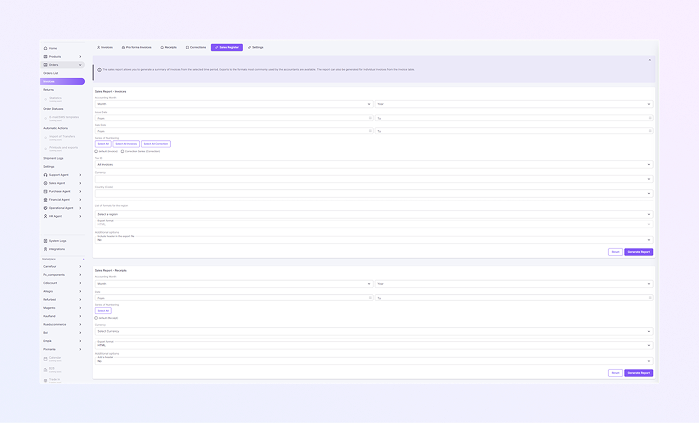
Il report consente di generare un riepilogo di fatture e ricevute.
Menziona anche la possibilità di esportare queste informazioni nei formati comunemente utilizzati dai contabili.
Report sulle vendite – Fatture
Mese contabile:
-
Seleziona il mese: scegli il mese per il quale desideri i dati della fattura.
-
Anno: seleziona l'anno per visualizzare le fatture per un periodo di tempo specifico.
-
Data di emissione: puoi scegliere una data Da e A per specificare l'intervallo di fatture che desideri includere.
Serie di numerazione: è possibile selezionare la serie di numerazione per le fatture. Le opzioni sono:
-
Seleziona tutto
-
Tutte le fatture
-
Tutte le fatture correttive
-
ID fiscale: scegli quale ID fiscale desideri includere nel report. Le opzioni sono disponibili in base alle tue impostazioni.
-
Valuta: seleziona la valuta che desideri visualizzare nel rapporto.
-
Paese (codice): scegli il paese o il codice paese per i dati della fattura.
-
Formati per regione: scegli la regione per il formato di esportazione.
-
Formato di esportazione: scegli il formato in cui verrà generato il report (ad esempio, HTML o PDF).
Opzioni aggiuntive:
-
Includi intestazione nel file di esportazione: attiva questa opzione per decidere se includere un'intestazione nel file esportato.
-
Report sulle vendite – Ricevute
Mese contabile: come nella sezione Fatture, scegli il mese e l'anno per il quale desideri i dati della ricevuta.
Data: seleziona un intervallo di date da e a per il rapporto sulle entrate.
Serie di numerazione: scegli il numero di serie per le ricevute, simile alla sezione Fatture.
Valuta: seleziona la valuta per le ricevute.
Formato di esportazione: seleziona il formato di esportazione, ad esempio HTML, per determinare il formato file per i dati della ricevuta.
Opzioni aggiuntive:
-
Aggiungi un'intestazione: attiva questa opzione per decidere se includere un'intestazione nel file esportato.
-
Generazione del rapporto
Una volta selezionati i filtri desiderati, puoi:
Fai clic su Genera rapporto per creare il rapporto in base alle tue impostazioni.
Fai clic su Reimposta per cancellare tutti i filtri selezionati e ricominciare.
-
Impostazioni
Banner informativo
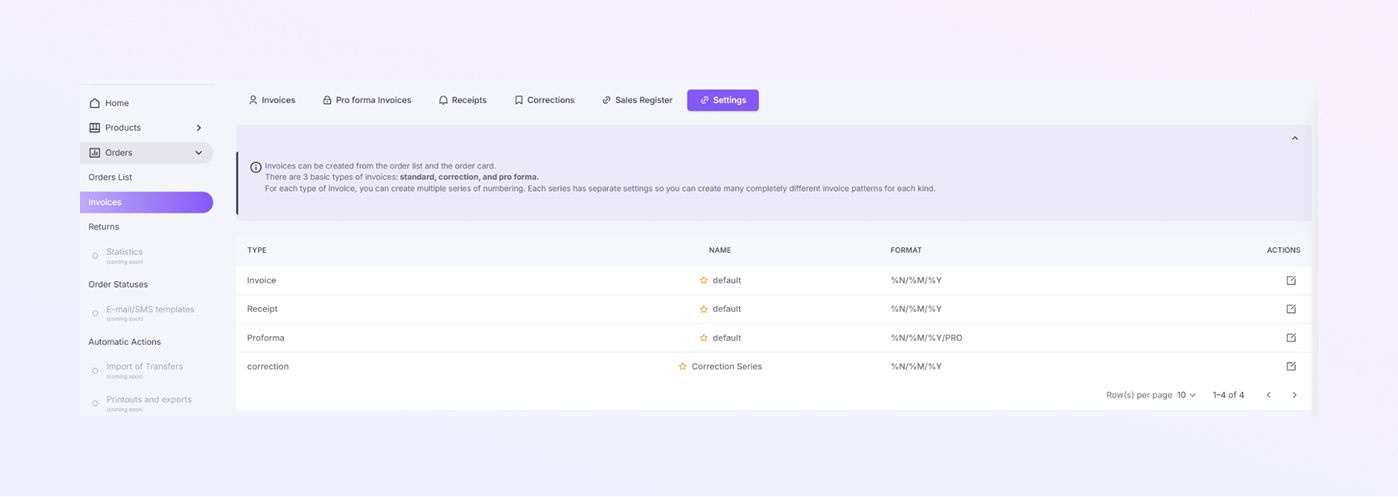
Nella parte superiore della pagina vedrai una breve descrizione che spiega che le fatture possono essere create direttamente dall'elenco degli ordini o dalla scheda dell'ordine. La pagina evidenzia anche i tre tipi fondamentali di fatture:
Fatture standard
Fatture proforma
Fatture correttive
Ciascuno di questi tipi di fattura consente di creare più serie di numerazione. Ciò ti consente di personalizzare il modo in cui le fatture vengono numerate e formattate per le diverse esigenze.
Tipi di fatture
Sotto la colonna TIPO, vedrai i seguenti tipi di fatture:
Fattura: questo è il tipo di fattura standard utilizzato per le transazioni tipiche.
Ricevuta: questo tipo viene utilizzato quando si emette una ricevuta per un pagamento.
Proforma: le fatture proforma vengono generalmente utilizzate per fornire una stima prima che una vendita effettiva venga completata.
Correzione: questo tipo viene utilizzato per creare fatture correttive, ad esempio quando è necessario rettificare una fattura.
Impostazioni fattura per ciascun tipo
Per ciascun tipo di fattura, le impostazioni sono le seguenti:
Nome: il nome predefinito è elencato per ciascun tipo di fattura (ad esempio "predefinito"). Puoi modificare il nome se necessario.
Formato: il formato viene visualizzato come una serie di segnaposto. Questo definisce come verranno numerate le fatture, ad esempio %N/%M/%Y (che sta per numero di fattura/mese/anno).
Azioni per ciascun tipo di fattura
Quando fai clic sull'icona di modifica accanto a un tipo di fattura nella pagina Impostazioni fatture, si aprirà una finestra che ti consentirà di configurare il formato di numerazione e altri dettagli relativi alla fattura. Ecco un'analisi dettagliata di ciascuna impostazione che puoi modificare:
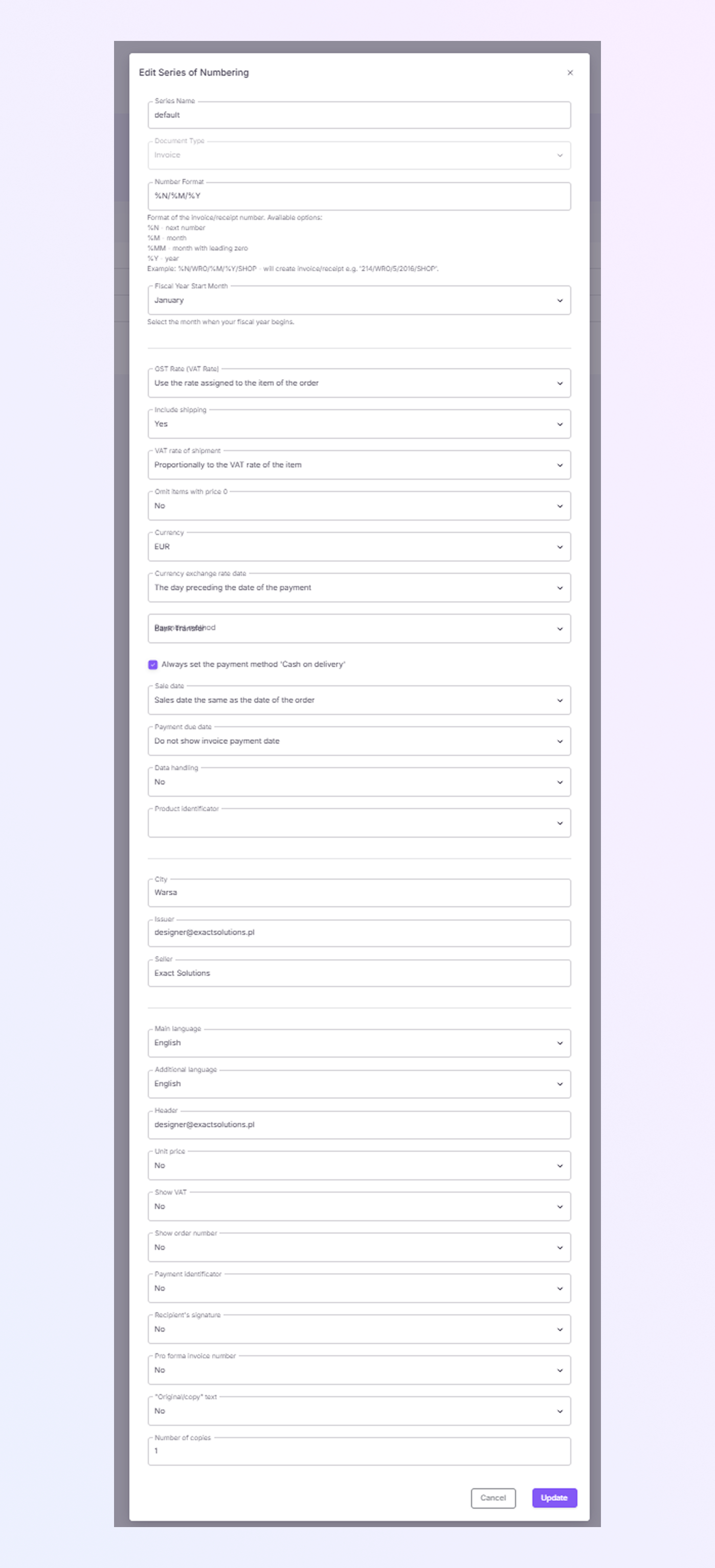
Nome serie: inserisci un nome per questa serie di numerazione. Potrebbe essere qualcosa come default, serie di fatture 1, ecc. Questo ti aiuta a identificare diverse sequenze di numerazione.
Tipo documento: seleziona il tipo di documento per il quale stai impostando la numerazione. Le opzioni includono:
-
Fattura
-
Ricevuta
-
Fattura proforma
-
Formato numero: scegli come desideri che sia formattato il numero della tua fattura. Le opzioni comuni includono:
-
%N: numero successivo (sequenziale)
-
%M: mese
-
%Y: anno
-
Formato di esempio: %N/%M/%Y (questo creerà numeri di fattura come 1/12/2025, dove 1 è il numero della fattura, 12 è il mese e 2025 è l'anno).
-
-
Mese di inizio anno fiscale: scegli da quale mese inizia il tuo anno fiscale. Questo è importante per i calcoli dell'anno finanziario.
-
Aliquota GST (IVA): seleziona la modalità di applicazione dell'aliquota IVA:
-
Utilizza l'aliquota assegnata all'articolo dell'ordine: utilizzerà l'aliquota IVA assegnata a ciascun prodotto nell'ordine.
-
-
Includi spedizione: decidi se il costo di spedizione deve essere incluso nel calcolo dell'IVA: Sì/No: attiva questa opzione in base alle tue esigenze.
-
Aliquota IVA di spedizione: seleziona se l'aliquota IVA per la spedizione deve essere proporzionale all'aliquota IVA dell'articolo nell'ordine.
-
Ometti Articoli con Prezzo 0: Questa opzione permette di decidere se escludere dalla fattura gli articoli con prezzo pari a 0: Si/No
-
Valuta: scegli la valuta in cui verrà emessa la fattura (ad esempio EUR, USD, ecc.).
-
Dati sul tasso di cambio: seleziona se il tasso di cambio verrà preso dal giorno precedente la data di pagamento. Questo è utile per le aziende che hanno a che fare con clienti internazionali.
-
Metodo di pagamento: seleziona il metodo di pagamento predefinito da utilizzare per questo tipo di fattura. Ad esempio: Bonifico Bancario o Contrassegno (se impostato per essere sempre utilizzato).
-
Imposta sempre il metodo di pagamento "Contrassegno": attiva questa impostazione se desideri che l'opzione Contrassegno sia sempre preselezionata come metodo di pagamento per questa fattura.
-
Data di vendita: scegli se la data di vendita sarà la stessa della data dell'ordine o un'altra data selezionata.
-
Data di scadenza del pagamento: decidere se mostrare la data di scadenza del pagamento sulla fattura: Sì/No
-
Gestione Dati: Puoi scegliere se vuoi mostrare o meno i dati relativi al pagamento selezionando Sì/No.
-
Identificatore prodotto: qui puoi aggiungere un identificatore prodotto univoco per i tuoi articoli (ad esempio SKU, codice prodotto).
-
Città: inserisci il nome della città che dovrebbe apparire sulla fattura (ad esempio Varsavia).
-
Emittente: il nome o l'e-mail dell'emittente viene visualizzato sulla fattura (ad esempio, designer@exactsolutions.pl).
-
Venditore: inserisci il nome del venditore o il nome dell'azienda che emette la fattura (ad esempio, Exact Solution).
-
Lingua principale: seleziona la lingua principale per la fattura (ad esempio, inglese).
-
Lingua aggiuntiva: se necessario, scegli una lingua aggiuntiva per la fattura (ad esempio spagnolo, tedesco).
-
Intestazione: puoi aggiungere un testo di intestazione personalizzato (ad esempio, designer@exactsolutions.pl) che apparirà sulle tue fatture.
-
Prezzo unitario: scegli se il prezzo unitario deve essere mostrato sulla fattura: Sì/No
-
Mostra IVA: decidi se l'importo dell'IVA deve essere mostrato sulla fattura: Sì/No
-
Mostra numero ordine: scegli se visualizzare il numero dell'ordine sulla fattura: Sì/No
-
Identificatore di pagamento: scegli se visualizzare un identificatore di pagamento: Sì/No
-
Firma del destinatario: decidere se includere un campo per la firma nella fattura del destinatario: Sì/No
-
Numero fattura pro forma: se si tratta di una fattura pro forma, puoi scegliere se visualizzare un numero di fattura pro forma: Sì/No
-
Testo "Originale/Copia": Puoi scegliere se aggiungere sulla fattura il testo "Originale" o "Copia": Sì/No
-
Numero di copie: specificare quante copie della fattura devono essere stampate o generate: Numero (ad esempio, 1).
-
Dopo aver apportato tutte le modifiche necessarie, fai clic sul pulsante Aggiorna per salvare le modifiche. Se non desideri salvare le modifiche, fai clic su Annulla.
-
Fatture speciali: alcuni tipi di fatture possono essere contrassegnati come speciali per un accesso più semplice. Vedrai un'icona a forma di stella accanto a determinati tipi di fattura. Facendo clic sulla stella, puoi contrassegnarla come predefinita o evidenziarla per una rapida consultazione.
-
Righe per pagina: puoi regolare il numero di tipi di fattura visualizzati per pagina. Per impostazione predefinita, mostra 10, ma puoi aumentare o diminuire questo numero.
-
Navigazione nella pagina: utilizza le frecce nella parte inferiore della pagina per spostarti tra le pagine e visualizzare più tipi di fattura, se necessario.
Aggiornamento delle impostazioni
Gestione dei tipi di fattura
Impaginazione