Guida per l'utente della pagina Impostazioni ordine ExactFlow
La pagina Impostazioni nel modulo Configurazione ordini ti consente di controllare il comportamento degli ordini, dei resi e delle origini degli ordini in ExactFlow. Questa pagina ti aiuta a gestire il completamento dell'ordine, la visualizzazione dell'elenco degli ordini, il flusso di lavoro dei resi e le origini degli ordini personalizzati.
Come aprire la pagina Impostazioni
Accedi al tuo account ExactFlow.
Dalla barra laterale sinistra, fai clic su Ordini.
Sotto Ordini, fai clic su Impostazioni.
Vedrai diverse sottosezioni:
-
Impostazioni
-
Resi
-
Origini ordini personalizzati
-
Registri degli ordini
SEZIONE 1: IMPOSTAZIONI
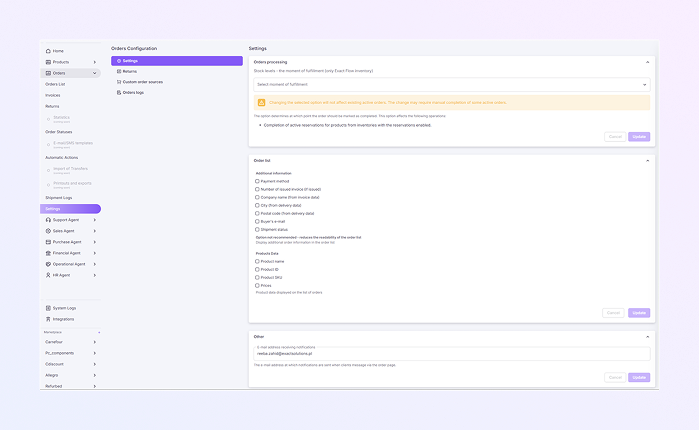
Elaborazione degli ordini
Questa sezione controlla quando un ordine viene contrassegnato come completato e come vengono gestite le scorte.
-
In Livelli scorte - Momento di evasione, seleziona il momento di evasione da un menu a discesa che decide in quale fase un ordine viene considerato completato.
-
Influisce sulle prenotazioni dell'inventario (solo per l'inventario ExactFlow).
-
La modifica di questa opzione NON influisce sugli ordini attivi esistenti.
-
Alcuni ordini attivi potrebbero richiedere il completamento manuale dopo la modifica.
-
Salva le modifiche facendo clic sul pulsante Aggiorna oppure Annulla le modifiche facendo clic sul pulsante Annulla.
Elenco ordini
-
Questa sezione controlla quali informazioni sono visibili nella tabella Elenco ordini.
-
Informazioni aggiuntive (caselle di controllo): puoi scegliere quali dettagli aggiuntivi visualizzare nell'elenco degli ordini. Opzioni disponibili:
-
Metodo di pagamento
-
Numero di fatture emesse (se emesse)
-
Nome dell'azienda (dai dati della fattura)
-
Città (dai dati di consegna)
-
Codice postale (dai dati di consegna)
-
E-mail dell'acquirente
-
Stato della spedizione
-
-
Nota: l'abilitazione di troppe opzioni può ridurre la leggibilità dell'elenco degli ordini.
-
Dati prodotti: questa sezione controlla le informazioni relative ai prodotti mostrate nell'elenco degli ordini. Opzioni disponibili:
-
Nome del prodotto
-
ID prodotto
-
SKU del prodotto
-
Prezzi
-
-
Salva le opzioni di visualizzazione selezionate facendo clic sul pulsante Aggiorna oppure Annulla le modifiche facendo clic sul pulsante Annulla.
Altro
-
Inserisci un indirizzo email che riceverà le notifiche.
-
Le notifiche vengono inviate quando i clienti inviano messaggi tramite la pagina dell'ordine.
-
Salva l'indirizzo email facendo clic sul pulsante Aggiorna oppure Annulla le modifiche facendo clic sul pulsante Annulla.
SEZIONE 2: RESI
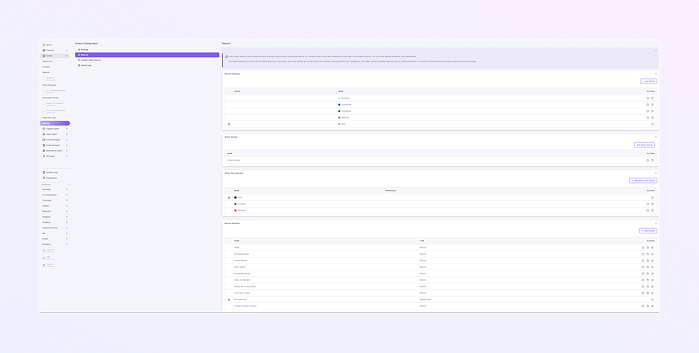
Questa pagina controlla il modo in cui vengono gestiti i resi, inclusi stati, motivi e flussi di lavoro.
Stati di restituzione
-
Questa sezione mostra gli stati principali degli ordini di reso.
-
Alcuni stati di restituzione
-
Ricevuto
-
In corso
-
Completato
-
Rifiutato
-
Nuovo
-
-
Lo stato con l'icona a forma di stella è lo stato di base per i resi di nuovi ordini. Non può essere eliminato.
-
Modifica utilizzando l'icona della matita per modificare i dettagli dello stato ed elimina utilizzando l'icona del cestino per rimuovere lo stato, se consentito.
-
Fai clic su Aggiungi stato per creare uno stato di reso personalizzato. Aggiungi colore, nome base e seleziona il gruppo di stato.
Gruppi di stato
-
I gruppi definiscono quali stati appaiono insieme.
-
Modifica utilizzando l'icona della matita per modificare i dettagli del gruppo ed eliminare i gruppi esistenti utilizzando l'icona del cestino, se consentito.
-
Fai clic su Aggiungi gruppo di stati per creare un gruppo di stati aggiungendo un nome di gruppo.
Stati degli articoli restituiti
-
Questa sezione controlla le condizioni degli articoli restituiti. Stati disponibili:
-
Nessuno
-
Accettato
-
Danneggiato
-
-
Questi stati aiutano i team del magazzino a determinare come gestire i prodotti restituiti.
-
Modifica utilizzando l'icona della matita per modificare i dettagli dello stato ed elimina utilizzando l'icona del cestino per rimuovere lo stato, se consentito.
-
Fai clic su Aggiungi stato articolo reso per creare uno stato di reso personalizzato. Aggiungi colore, nome base e seleziona il magazzino.
Motivi della restituzione
-
Questa sezione definisce il motivo per cui i clienti restituiscono gli articoli. Motivi comuni mostrati
-
Merce danneggiata
-
Difetto nascosto
-
Altro difetto
-
Merci incomplete
-
Ritardo nella spedizione
-
Merce non conforme alla descrizione
-
Errore di acquisto
-
Problema durante il trasporto
-
-
I tipi di motivo sono rimborso, riparazione e sostituzione.
-
Modifica utilizzando l'icona della matita per modificare i dettagli ed elimina i motivi esistenti utilizzando l'icona del cestino, se consentito.
-
Contrassegna un motivo come predefinito tramite l'icona a forma di stella.
-
Fai clic su Aggiungi motivo per creare un motivo di reso aggiungendo il tipo di reso e selezionando le lingue disponibili.
SEZIONE 3: FONTI DELL'ORDINE PERSONALIZZATO
Questa pagina ti consente di gestire la provenienza degli ordini.
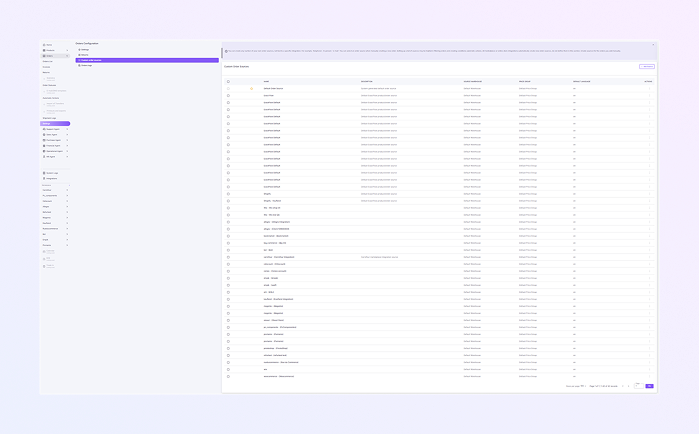
Tabella delle origini degli ordini personalizzati
-
Le colonne sono:
-
Nome: nome della fonte dell'ordine (ad esempio Shopify, Allegro, Magento)
-
Descrizione: breve spiegazione della fonte
-
Magazzino di origine: magazzino assegnato a questa origine
-
Gruppo di prezzi: regole di prezzo utilizzate per gli ordini da questa fonte
-
Lingua predefinita: lingua utilizzata per gli ordini (ad es. EN)
-
Azioni: modifica o gestisci la fonte
-
-
⭐ La fonte contrassegnata con stelle è lo stato di base per i nuovi resi di articoli dell'ordine. Non può essere eliminato.
Aggiungi nuova fonte
-
Fai clic su Aggiungi sorgente (in alto a destra). Compila questi campi:
-
Nome
-
Descrizione
-
Seleziona magazzino
-
Seleziona gruppo di prezzi
-
Seleziona la lingua
-
-
Fai clic sul pulsante Aggiungi dopo aver inserito tutti i dettagli oppure eliminali facendo clic sul pulsante Annulla.
SEZIONE 4: REGISTRI DEGLI ORDINI
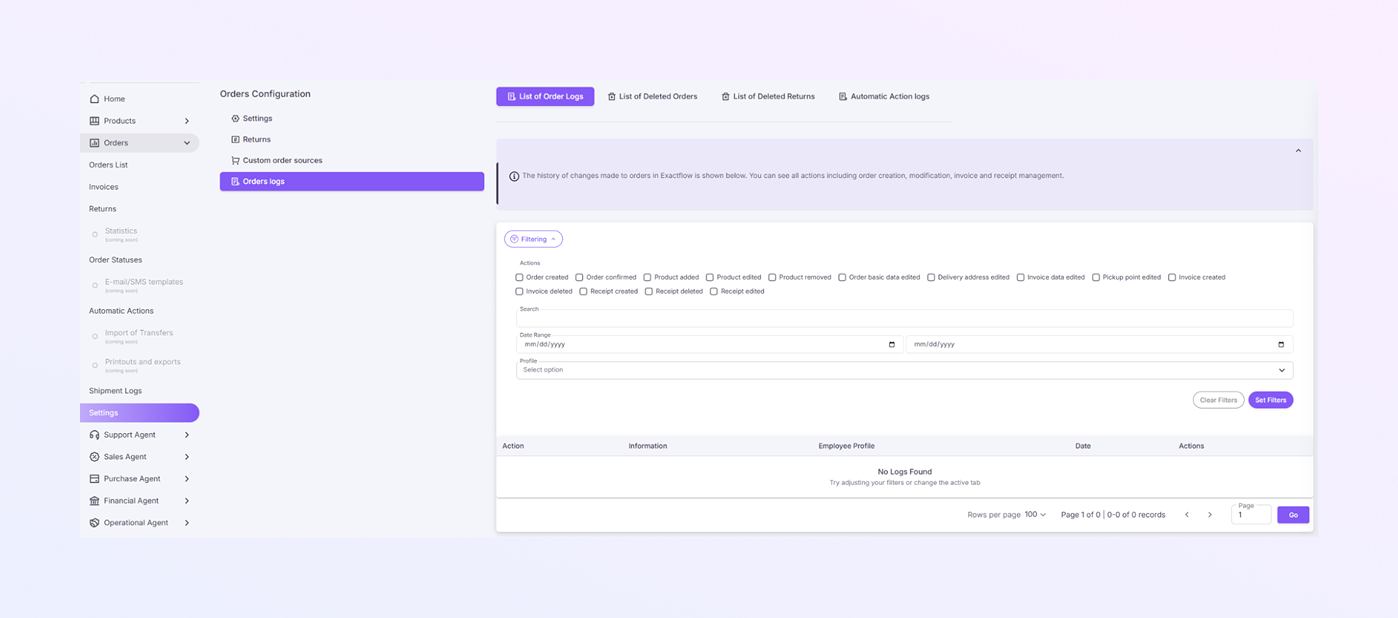
Questa sezione memorizza l'attività del sistema relativa agli ordini. In alto, vedi le quattro schede: registri degli ordini, ordini eliminati, resi eliminati e registro delle azioni automatiche.
Tabella registro (sezione principale)
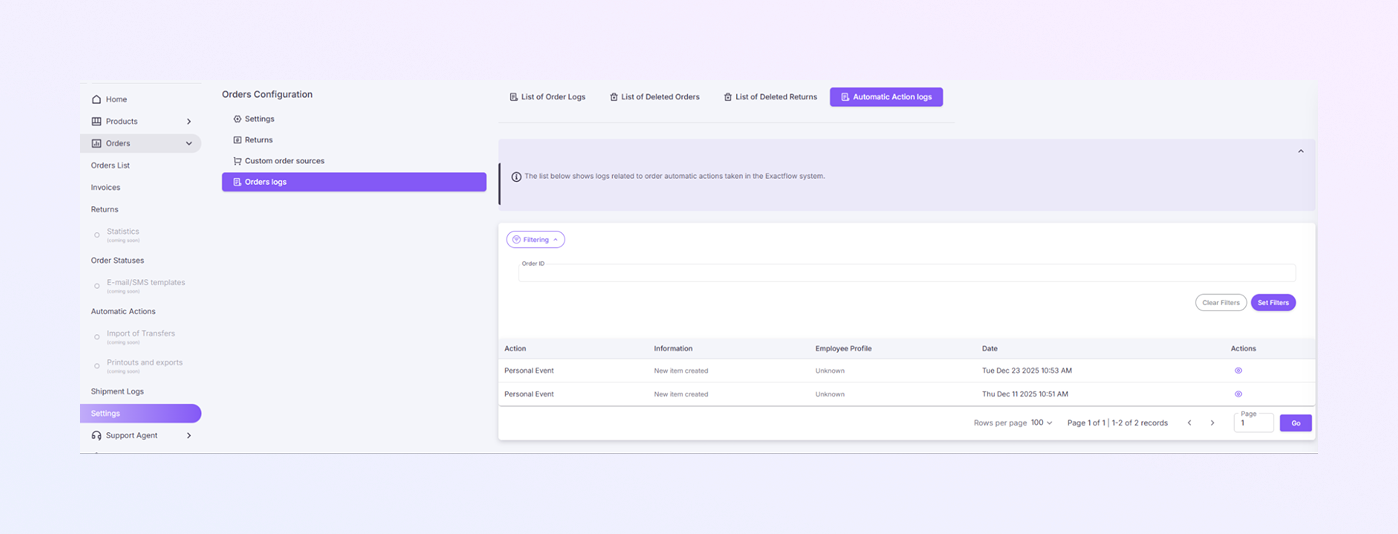
Questa tabella mostra tutte le azioni registrate per le pagine sopra menzionate, relative a ordini, ordini eliminati, resi eliminati e azioni automatiche nelle rispettive schede.
-
Azione: questa colonna mostra l'azione eseguita sull'ordine (ad esempio, ordine creato, fattura creata).
-
Informazioni: visualizza i dettagli sull'azione, ad esempio cosa è stato modificato o aggiornato.
-
Profilo dipendente: il nome del dipendente che ha agito.
-
Data: mostra la data e l'ora in cui si è verificata l'azione.
-
Azioni: include un'icona (solitamente un occhio) su cui puoi fare clic per visualizzare maggiori dettagli sull'azione intrapresa sull'ordine.
Registri degli ordini
-
Puoi filtrare e cercare registri di ordini specifici in base a vari criteri. Campi filtro disponibili:
-
Azioni: questo è un elenco di caselle di controllo in cui è possibile selezionare azioni specifiche relative agli ordini, come:
-
Ordine creato
-
Ordine confermato
-
Prodotto aggiunto
-
Fattura creata
-
E altro ancora...
-
-
Ricerca: digita le parole chiave correlate all'ordine che stai cercando. Può essere un numero d'ordine, un nome di prodotto, ecc.
-
Intervallo di date: puoi selezionare una data di inizio e di fine per restringere i registri a un periodo specifico.
-
Profilo: seleziona il profilo di un dipendente dall'elenco a discesa per filtrare i registri in base al dipendente che ha agito.
-
-
Imposta filtri: questo pulsante applica tutti i filtri selezionati e aggiorna i registri di conseguenza.
-
Cancella filtri: fai clic qui per rimuovere tutti i filtri e visualizzare l'elenco completo degli ordini.
Scheda Ordini eliminati
-
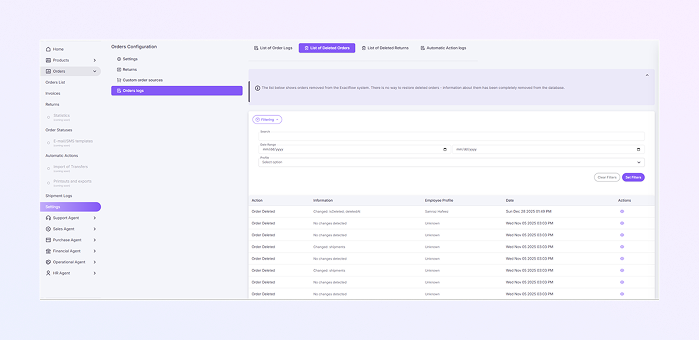
Se sei interessato agli ordini eliminati, puoi accedere all'Elenco degli ordini eliminati. Questa scheda mostra una cronologia degli ordini che sono stati eliminati dal sistema ExactFlow.
-
Campi filtro disponibili per gli ordini eliminati
-
Ricerca: inserisci le parole chiave per cercare un ordine eliminato specifico.
-
Intervallo di date: scegli una data di inizio e di fine per filtrare gli ordini eliminati entro un intervallo di tempo specifico.
-
Profilo: seleziona il profilo del dipendente che ha eliminato l'ordine.
-
Scheda Resi eliminati
-
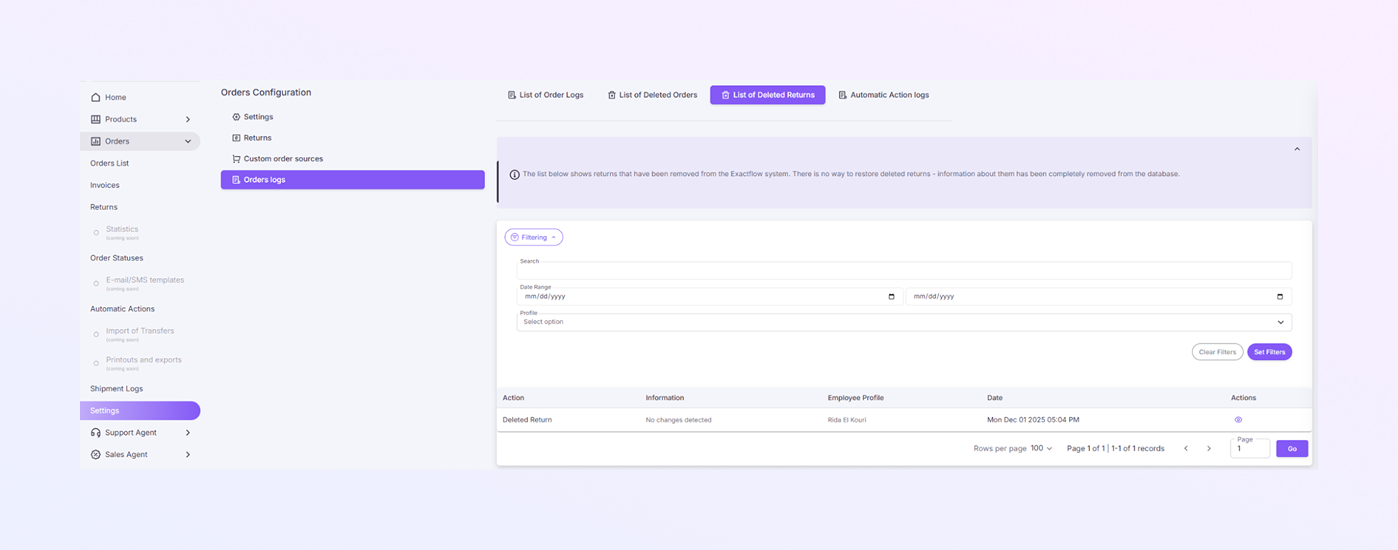
Questa scheda mostra i resi eliminati dal sistema ExactFlow. Analogamente agli ordini eliminati, i resi eliminati non possono essere ripristinati e i relativi dati vengono completamente rimossi dal sistema.
-
Campi filtro disponibili per i resi eliminati
-
Ricerca: puoi inserire parole chiave per cercare un reso specifico eliminato.
-
Intervallo di date: filtra i resi eliminati selezionando una data di inizio e di fine.
-
Profilo: puoi filtrare in base al profilo del dipendente associato alla restituzione eliminata.
-
Scheda Log azioni automatiche
-
Questa scheda mostra i registri delle azioni automatiche dal sistema ExactFlow. Campi filtro disponibili per i registri delle azioni automatiche:
-
ID ordine: puoi inserire l'ID ordine per cercare un'azione automatica specifica.
-