Guida per l'utente della pagina Stati ordine ExactFlow
La pagina Stati ordine ti aiuta a gestire e controllare il modo in cui gli ordini attraversano le diverse fasi (ad esempio: Nuovo, Inviato, In transito, Annullato). Questi stati semplificano il monitoraggio dell'avanzamento dell'ordine e l'automazione delle azioni.
Come aprire la pagina Stati ordine
Dalla barra laterale sinistra, fai clic su Ordini.
Seleziona stati dell'ordine.
Ora vedrai la pagina di gestione degli stati degli ordini.
Panoramica della pagina
La pagina ha due sezioni principali:
-
Stati degli ordini (sezione superiore)
-
Gruppi di stato (sezione inferiore)
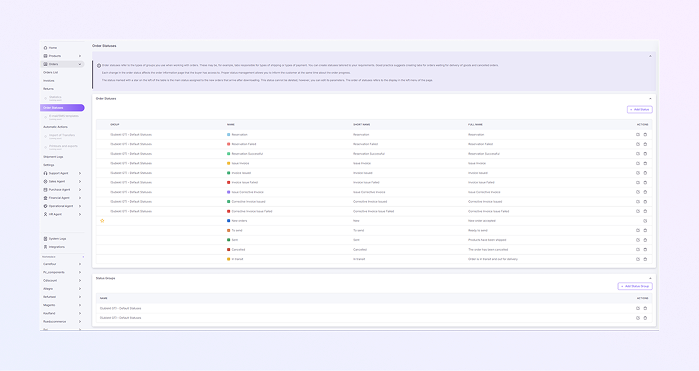
Sezione Stati ordine (tabella superiore)
Questa tabella elenca tutti gli stati degli ordini disponibili.
-
Gruppo: mostra a quale gruppo di stati appartiene questo stato.
-
Nome: Nome interno dello stato (utilizzato nel sistema).
-
Nome breve: etichetta breve visualizzata negli elenchi o nelle schede.
-
Nome completo: descrizione completa mostrata agli utenti.
-
Azioni: per ogni stato è possibile:
-
Modifica: modifica il nome o le impostazioni dello stato
-
Elimina: rimuove lo stato (solo per stati personalizzati)
-
Stato dell'ordine principale (predefinito)
-
Lo stato contrassegnato con un'icona a forma di stella (⭐) è lo stato predefinito.
-
Questo stato viene assegnato automaticamente ai nuovi ordini quando arrivano.
-
Gli stati predefiniti non possono essere eliminati.
-
Puoi modificare le loro impostazioni se necessario.
Indicatori colorati di stato
Ogni stato ha un punto colorato accanto:
-
🟢 Verde: azione riuscita o completata
-
🔴 Rosso: azione non riuscita o annullata
-
🟡 Giallo: in sospeso o in corso
-
🔵 Blu: fase informativa o iniziale
I colori ti aiutano a comprendere rapidamente lo stato dell'ordine.
Aggiunta di uno stato di nuovo ordine
-
Fai clic sul pulsante + Aggiungi stato (in alto a destra).
-
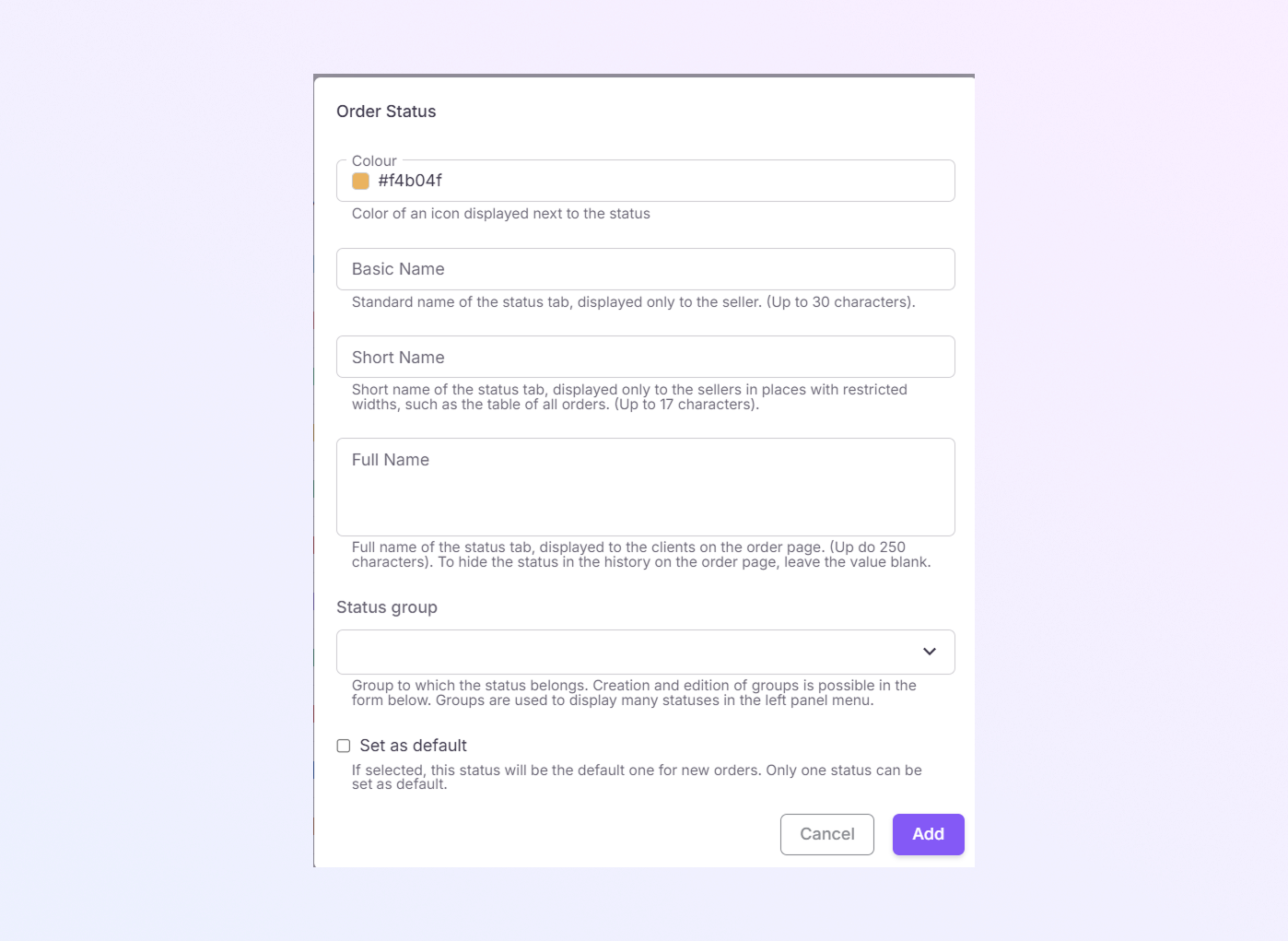
Seleziona il Colore dell'icona visualizzata accanto allo stato
-
Inserisci il nome standard della scheda stato, visualizzato solo dal venditore. (Fino a 30 caratteri).
-
Inserisci il Nome breve della scheda di stato, visualizzato solo ai venditori in luoghi con larghezze limitate, come la tabella di tutti gli ordini. (Fino a 17 caratteri).
-
Inserisci il nome completo della scheda di stato, visualizzata ai clienti nella pagina dell'ordine. (Fino a 250 caratteri). Per nascondere lo stato nella cronologia nella pagina dell'ordine, lascia il valore vuoto.
-
Seleziona il gruppo di stati a cui appartiene lo stato. La creazione e la modifica dei gruppi è possibile nel modulo sottostante. I gruppi vengono utilizzati per visualizzare molti stati nel menu del pannello di sinistra.
-
Se la casella di controllo è impostata come selezionata predefinita, questo stato sarà quello predefinito per i nuovi ordini. È possibile impostare un solo stato come predefinito.
-
Salva lo stato facendo clic sul pulsante Aggiungi. Il tuo nuovo stato apparirà nell'elenco.
Sezione Gruppi di stato (tabella inferiore)
I gruppi di stato ti aiutano a organizzare gli stati in categorie.
Esempio:
-
Stati predefiniti
-
Stati di spedizione personalizzati
-
Stati relativi ai pagamenti
Colonne dei gruppi di stato:
-
Nome: nome del gruppo di stato
-
Azioni: modifica o elimina il gruppo
Aggiunta di un nuovo gruppo di stati:
-
Fai clic su + Aggiungi gruppo di stati.
-
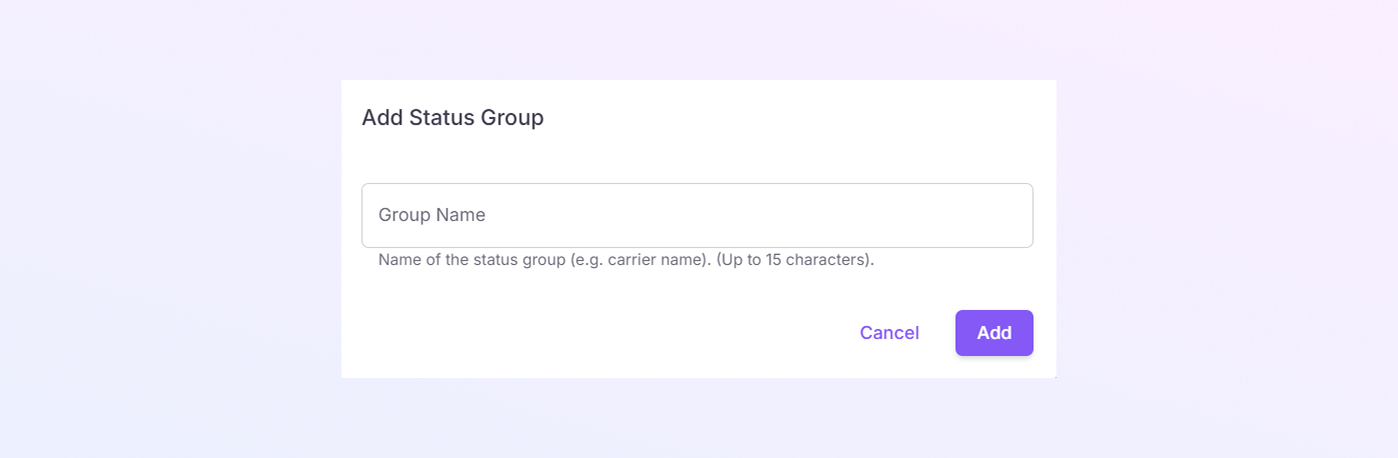
Inserisci un nome di gruppo. (Fino a 15 caratteri).
-
Aggiungilo.
Ora puoi assegnare stati a questo gruppo.