



Guida per l'utente della pagina di elenco degli ordini ExactFlow
La pagina Elenco ordini mostra tutti gli ordini dei clienti ricevuti dai canali di vendita collegati (come Shopify).
Da questa pagina puoi visualizzare tutti gli ordini in un unico posto, cercare e filtrare gli ordini, controllare lo stato dell'ordine e lo stato del pagamento, i dettagli dell'ordine aperto e monitorare l'avanzamento dell'ordine.
-
Accedi al tuo account ExactFlow.
-
Dal menu della barra laterale sinistra, fai clic su Ordini.
-
Fare clic su Elenco ordini.
-
Si aprirà la pagina Elenco Ordini.
Come aprire la pagina di elenco degli ordini
- Panoramica della sezione superiore
-
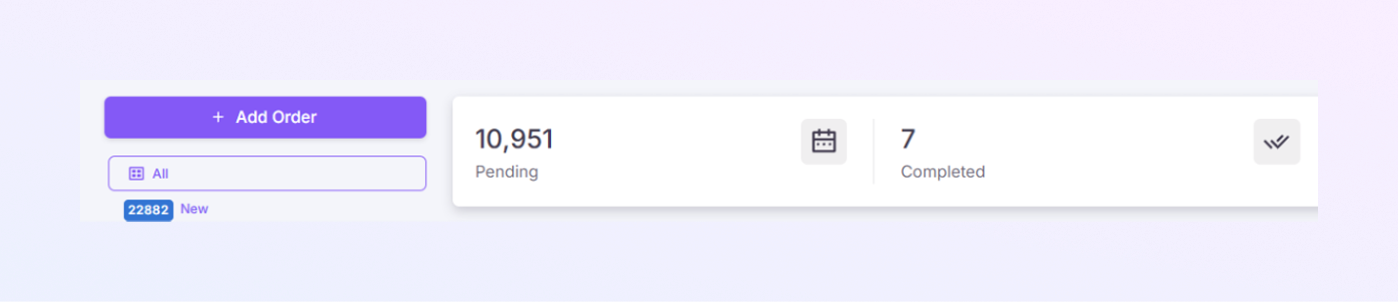
Pulsante “+ Aggiungi ordine” posizionato nell'angolo in alto a sinistra. Utilizza questo pulsante per creare manualmente un nuovo ordine.
-
In alto, potresti vedere il conteggio degli ordini come:
-
In sospeso: ordini non ancora completati
-
Completato: ordini completamente elaborati
-
-
Questo ti aiuta a comprendere rapidamente il carico di lavoro degli ordini.
-
Vedrai più etichette di stato colorate. Questi mostrano lo stato attuale degli ordini.
-
Novità: ordine appena ricevuto
-
Da Inviare: Ordine pronto per essere spedito
-
Inviato: l'ordine è stato inviato
-
Annullato: ordine annullato
-
In transito: l'ordine è in arrivo
-
-
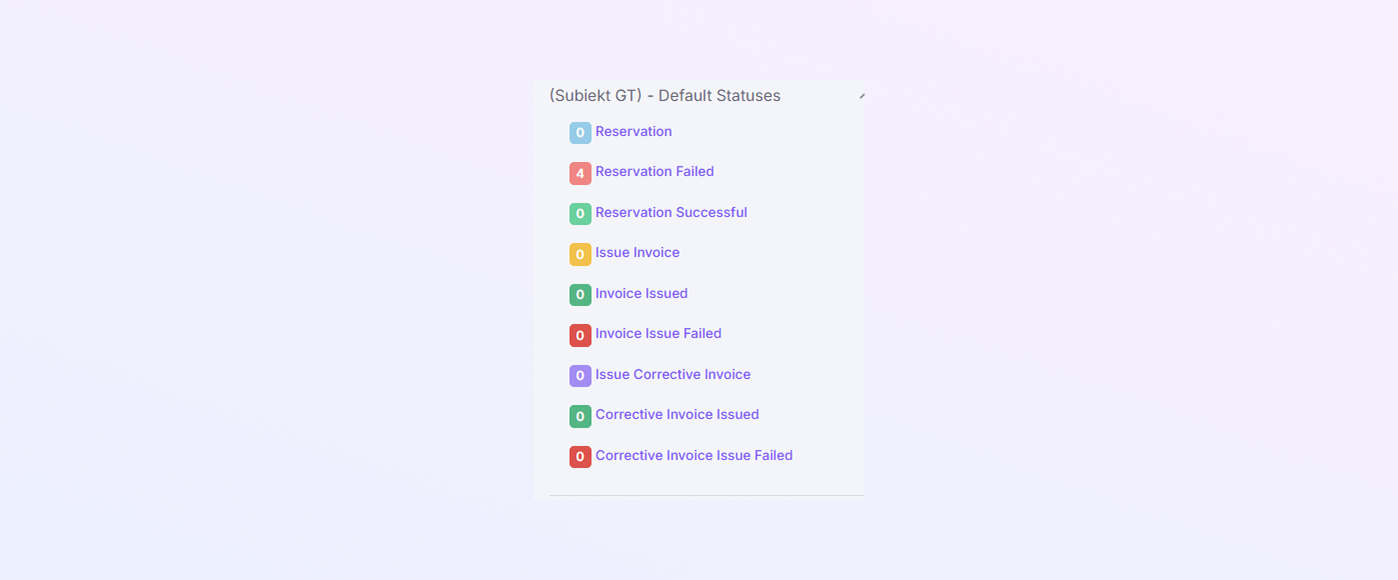
Stati predefiniti
I seguenti stati non sono stati di sistema predefiniti. Possono essere creati manualmente nella scheda Stati ordine e non vengono visualizzati automaticamente per gli ordini appena creati o non configurati:
-
Prenotazione
-
Prenotazione non riuscita
-
Prenotazione riuscita
-
Emettere fattura
-
Fattura emessa
-
Emissione fattura non riuscita
-
Emettere fattura correttiva
-
Fattura correttiva emessa
-
Emissione fattura correttiva non riuscita
Una volta creati e assegnati i colori, questi stati aiutano gli utenti a comprendere rapidamente lo stato di avanzamento di un ordine.
-
-
Fai clic sul pulsante Ordini di filtraggio (in alto a destra). Il pannello dei filtri si espanderà.
-
Puoi filtrare gli ordini utilizzando questi campi:
-
ID ordine: cerca per numero d'ordine ExactFlow
-
Numero transazione: riferimento della transazione di pagamento
-
Data ordine da: data di inizio della creazione dell'ordine
-
Data ordine a: data di fine della creazione dell'ordine
-
Data stato da: quando è iniziato lo stato dell'ordine
-
Data stato fino a: quando è terminato lo stato dell'ordine
-
Origine dell'ordine: origine della piattaforma (ad esempio Shopify)
-
Nome/Cognome/Azienda: Dati del cliente
-
E-mail: indirizzo e-mail del cliente
-
Numero di telefono: telefono del cliente
-
Città: città del cliente
-
Paese: Paese del cliente
-
Modulo Corriere: integrazione del corriere di spedizione
-
Metodo di spedizione: metodo di consegna
-
Numero spedizione (ultimo): riferimento dell'ultima spedizione
-
Stato del pagamento: pagato/non pagato/non riuscito
-
Metodo di pagamento: carta, contrassegno, ecc.
-
Valuta: valuta dell'ordine
-
ID prodotto: identificatore esatto del prodotto
-
Numero di serie del prodotto: numero di serie o SKU
-
Importo totale da: valore minimo dell'ordine
-
Importo totale a: valore massimo dell'ordine
-
Le icone a stella consentono di filtrare in base alla valutazione del cliente.
-
Applica i filtri selezionati tramite il pulsante Imposta filtri oppure rimuovi tutti i filtri e mostra tutti gli ordini tramite il pulsante Cancella filtri.
-
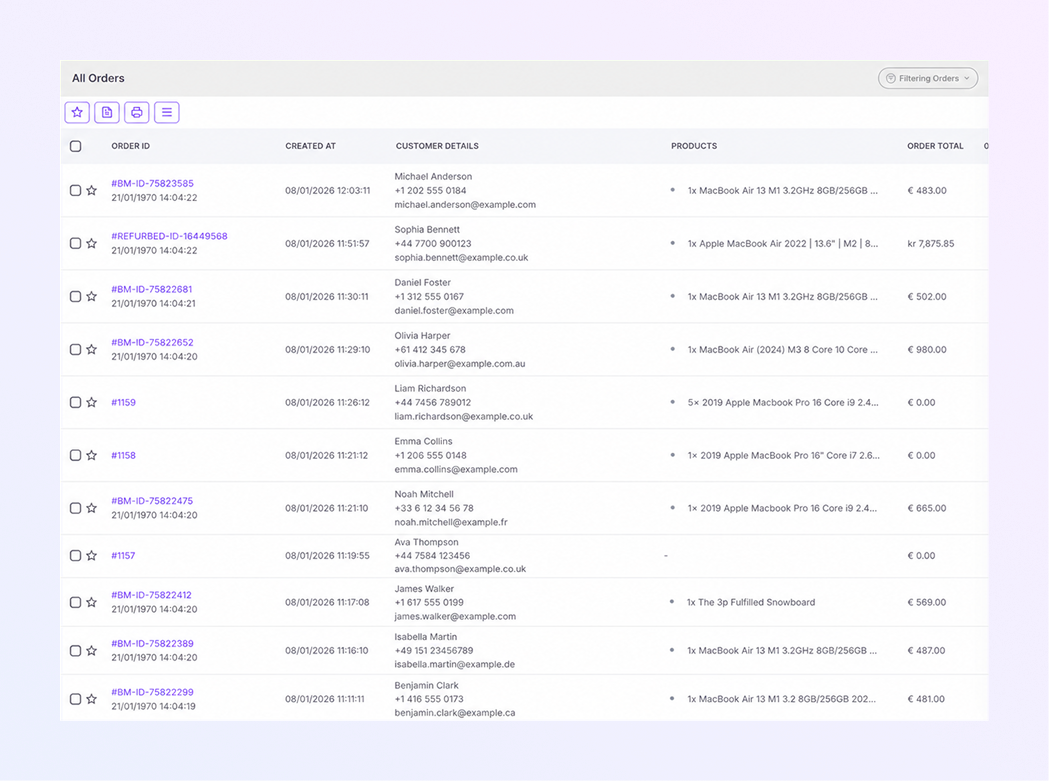
Casella di controllo di selezione: seleziona uno o più ordini per azioni collettive.
-
ID ordine: fare clic sull'ID ordine per aprire i dettagli completi dell'ordine.
-
Dettagli del cliente: nome del cliente, numero di telefono e indirizzo e-mail.
-
Prodotti: visualizza i prodotti inclusi nell'ordine, mostrando il nome e la quantità del prodotto.
-
Totale ordine: importo totale dell'ordine con valuta.
-
Origine dell'ordine: piattaforma da cui proviene l'ordine (ad esempio Shopify).
-
Stato dell'ordine: stato attuale dell'ordine (ad es. Nuovi ordini)
-
Stato del pagamento: mostra se il pagamento è pagato o non pagato.
-
Informazioni aggiuntive: le icone mostrano dettagli aggiuntivi, come note, flag speciali e indicatori di sistema.
-
Data ordine: data e ora in cui è stato creato l'ordine.
-
Colonna Azioni: fai clic sui tre punti (⋮) per visualizzare le azioni disponibili per quell'ordine.
-
Stella (icona ⭐): contrassegna gli ordini selezionati come ordini importanti o prioritari ed eventuali etichette. Seleziona uno o più ordini. Fare clic sull'icona ⭐. Puoi scegliere qualsiasi colore dalla stella. Gli ordini sono contrassegnati come speciali.
-
Azione documento/fattura (icona 📄): utilizzata per operazioni collettive relative alle fatture. Genera fatture, elabora richieste di fattura e gestisce lo stato della fattura per più ordini. La disponibilità dipende dalla configurazione e dalle autorizzazioni della fattura.
-
Esporta/Stampa (icona 🖨): esporta o stampa i dati dell'ordine in blocco. Utilizzato per scaricare l'ordine di acquisto, l'elenco dei prodotti e l'elenco degli ordini.
-
Azione Visualizza/Elenca (Icona ☰): Elimina gli ordini selezionati.
-
L'archivio conserva gli ordini completati, non più attivi e che non necessitano di monitoraggio giornaliero. Gli ordini archiviati non vengono eliminati.
-
Consulta Archivia ordini facendo clic sul pulsante Archivia nella barra laterale sinistra.
-
Il cestino contiene ordini che sono stati rimossi intenzionalmente. Questi ordini non sono visibili nell'elenco principale, ma sono comunque memorizzati temporaneamente.
-
Puoi rivedere gli ordini eliminati, eliminare definitivamente gli ordini e ripristinare gli ordini (se abilitato) nel Cestino. Il ripristino della disponibilità dipende dalle autorizzazioni di sistema.
-
Una volta eliminato definitivamente, un ordine non può essere recuperato.
-
Aggiungi stato ti consente di creare stati degli ordini personalizzati su misura per il tuo flusso di lavoro aziendale.
-
Aggiungi un nuovo stato dell'ordine facendo clic su "+ Aggiungi stato", quindi l'app passa alla pagina Stati degli ordini. Qui aggiungi un nuovo stato.
-
Righe per pagina: scegli quanti ordini visualizzare per pagina (impostazione predefinita: 10)
-
Navigazione tra le pagine: utilizzare le frecce per spostarsi tra le pagine, che visualizzano la pagina corrente e il numero totale di record.
Schede riepilogative dell'ordine
Legenda dello stato dell'ordine

Filtro degli ordini
Informazioni sull'ordine
Informazioni sul cliente
Pagamento e spedizione
Dettagli prodotto
Filtro valutazione
Pulsanti filtro
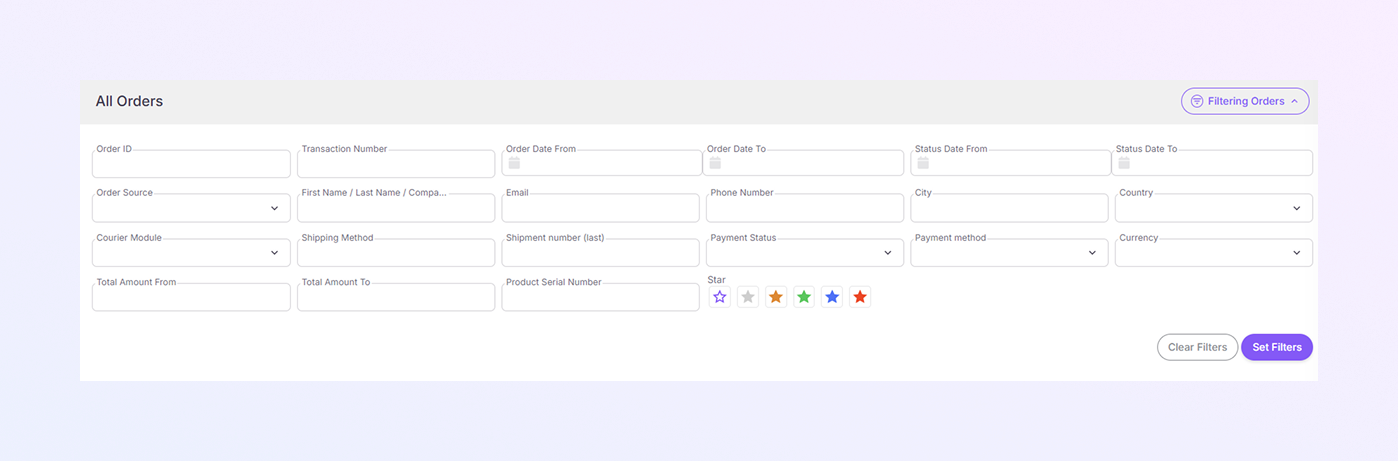
Tabella degli ordini (elenco principale)
Qui è dove vengono visualizzati tutti gli ordini.
Azioni collettive
Le azioni collettive ti consentono di eseguire la stessa azione su più ordini contemporaneamente, invece di gestire ciascun ordine separatamente.
Archivio (barra laterale sinistra)
Cestino (barra laterale sinistra)
Aggiungi stato (barra laterale sinistra)

Impaginazione