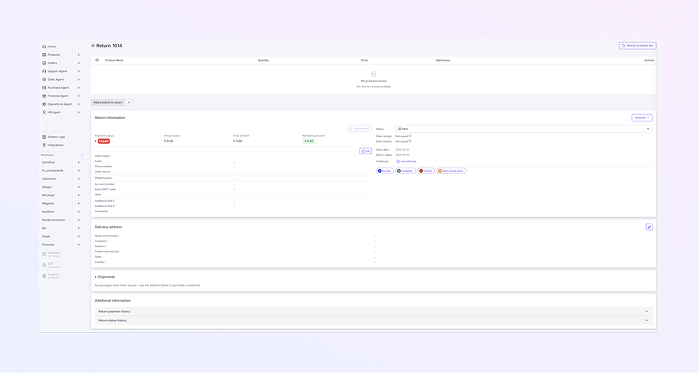
Guida per l'utente della pagina di restituzione di ExactFlow
La pagina dei resi nell'app ExactFlow è il luogo in cui puoi gestire i resi dei clienti. Questa pagina ti consente di visualizzare ed elaborare i resi, verificarne lo stato e intraprendere azioni come l'emissione di rimborsi o la revisione dei dettagli del reso.
Come aprire la pagina di restituzione
Accedi al tuo account ExactFlow.
Dalla barra laterale di sinistra, fai clic su Ordini.
Quindi seleziona Resi.
Si aprirà la pagina di reso.
Panoramica della sezione superiore
Barra laterale sinistra
+ Aggiungi reso: utilizza questo pulsante per creare manualmente un nuovo reso per un cliente.
-
Sotto il pulsante + Aggiungi reso, troverai le opzioni che ti aiutano a filtrare e classificare i resi. Ecco cosa fa ciascuna di queste opzioni:
-
Tutto: selezionando Tutto verrà visualizzato ogni reso nel sistema, indipendentemente dal suo stato attuale. È utile quando vuoi vedere l'intero elenco dei resi in una sola volta.
-
Nuovo: questa opzione filtra i resi per mostrare solo quelli contrassegnati come Nuovi. Si tratta di resi appena avviati e in attesa di elaborazione o approvazione.
-
Ricevuti: i resi sono quelli che sono stati ricevuti dal sistema ma sono ancora in attesa di ulteriori azioni (ad esempio, ispezione o approvazione). Questo filtro ti aiuta a visualizzare rapidamente i resi che sono entrati nel tuo sistema ma non sono stati ancora completamente elaborati.
-
In corso: selezionando In corso verranno mostrati tutti i resi su cui si sta attualmente lavorando, sia che ciò significhi che il reso è in fase di revisione o in attesa di qualche azione (come un rimborso, una sostituzione o una revisione).
-
Completati: questo filtro mostra tutti i resi che sono stati completati, il che significa che il processo di reso è stato completamente completato. Ciò potrebbe includere articoli che sono stati rimborsati, sostituiti o risolti in qualche modo.
-
Rifiutati: il filtro Rifiutati mostra i resi che sono stati negati o rifiutati per qualche motivo, come il mancato rispetto dei criteri di reso o problemi con il processo di reso.
-
Utilizza Archivio per archiviare i resi completati o inattivi.
Utilizza Bin per eliminare temporaneamente i resi, con l'opzione di ripristino.
Utilizza Aggiungi stato per creare stati di reso personalizzati adatti al tuo flusso di lavoro specifico.
Schede riepilogative per la restituzione
Nella parte superiore della pagina vedrai diverse schede riepilogative che ti forniranno informazioni rapide sullo stato del reso:
-
In sospeso: resi in attesa di essere elaborati.
-
Completato: resi che sono stati completamente elaborati.
-
Rimborsato: resi che sono stati rimborsati al cliente.
-
Non riuscito: restituisce l'elaborazione non riuscita.
Queste carte ti aiutano a comprendere rapidamente lo stato di tutti i resi.
Filtra resi
Puoi filtrare e cercare resi specifici in base a vari criteri. Ecco come utilizzare le opzioni di filtro:
-
Fai clic sul pulsante "Filtro resi" in alto a destra nella pagina.
-
Si aprirà il pannello dei filtri.
-
ID reso: cerca in base all'ID univoco di ciascun reso.
-
Data di reso (da/a): filtra i resi entro un intervallo di date specifico.
-
Data stato (da/a): filtra in base all'intervallo di date dello stato del reso.
-
Nome cliente: cerca in base al nome del cliente.
-
E-mail: filtra i resi in base all'e-mail del cliente.
-
Numero di telefono: filtra in base al numero di telefono del cliente.
-
Origine dell'ordine: seleziona la piattaforma o l'origine da cui ha avuto origine l'ordine (ad esempio Shopify).
-
Stato del pagamento: filtra in base allo stato del pagamento del reso (Pagato o Non pagato).
-
Valuta: filtra in base alla valuta utilizzata nell'ordine.
-
Prezzo totale (da/a): filtra i resi in base al prezzo totale (ad esempio, superiore o inferiore a un determinato importo).
-
Prezzo di spedizione (da/a): filtra in base al costo di spedizione per il reso.
-
Nome prodotto/EAN/Numero di serie/SKU: filtra in base ai prodotti specifici inclusi nel reso.
-
Adempimento: filtra in base allo stato di evasione (ad esempio, Completato, Rifiutato).
-
Campo aggiuntivo: filtra in base a qualsiasi campo aggiuntivo nel record di reso.
-
Stato rimborso: filtra in base allo stato del rimborso del reso.
-
Commento: filtra in base a eventuali commenti dei clienti associati al reso.
-
Stella: filtra in base al colore della stella del reso.
-
Fai clic su "Imposta filtri" per applicarli.
-
Fai clic su "Cancella filtri" per rimuovere tutti i filtri applicati e mostrare tutti i resi.
-
Fai clic su "Filtri salvati" Se desideri utilizzare nuovamente questi filtri in futuro:
-
Dal menu a discesa, scegli Crea nuova vista per salvare le impostazioni del filtro. Assegna un nome alla vista salvata per riferimento futuro.
-
Utilizza l'opzione Gestisci visualizzazioni dal menu a discesa per modificare o eliminare le visualizzazioni filtrate salvate.
-
Puoi utilizzare i seguenti campi per filtrare i tuoi resi:
Dopo aver selezionato i filtri:
Questi filtri ti consentono di restringere facilmente i rendimenti in base a ciò che stai cercando.
Tabella dei resi (elenco principale)
Qui è dove vengono visualizzati tutti i record di restituzione.
Casella di controllo di selezione: puoi selezionare uno o più resi per eseguire azioni collettive (come l'archiviazione o l'elaborazione di resi multipli).
ID reso: l'ID reso è l'identificatore univoco per ogni reso. Facendo clic sull'ID si apriranno i dettagli completi per quel reso.
Dettagli acquirente:
-
Nome cliente: il nome del cliente che effettua il reso.
-
E-mail: l'indirizzo e-mail del cliente.
-
Numero di telefono: il numero di contatto del cliente.
Articoli: questa colonna mostra gli articoli che fanno parte del reso, inclusi i nomi e le quantità dei prodotti.
Importo totale: la colonna Importo totale mostra il valore totale del rendimento (nella valuta locale).
Stato del pagamento: mostra se il reso è pagato o non pagato. Un reso non pagato potrebbe richiedere un'ulteriore elaborazione.
Data: la colonna Data visualizza il momento in cui è stata creata la restituzione.
Colonna Azione: la colonna Azione mostra tre punti (⋮) per ogni reso. Fai clic sui punti per visualizzare le opzioni di modifica o eliminazione per l'elaborazione o per intraprendere ulteriori azioni su tale reso.
Azioni collettive (parte superiore della tabella)
Sopra la tabella, puoi utilizzare le icone per:
-
Seleziona più resi: seleziona le caselle accanto a più resi.
-
Esegui azioni collettive: a seconda delle tue autorizzazioni, puoi elaborare, approvare o intraprendere azioni su più resi contemporaneamente. Puoi contrassegnare qualsiasi stella, stamparla ed esportarla, contrassegnarla ed eliminarla.
Impaginazione (fondo pagina)
-
Righe per pagina: scegli il numero di resi che desideri visualizzare per pagina (l'impostazione predefinita è 10 resi per pagina).
-
Navigazione della pagina: naviga tra le pagine utilizzando le frecce nella parte inferiore della pagina. La navigazione della pagina mostra la pagina corrente e il numero totale di resi.