Guida per l'utente della pagina dei registri di spedizione ExactFlow
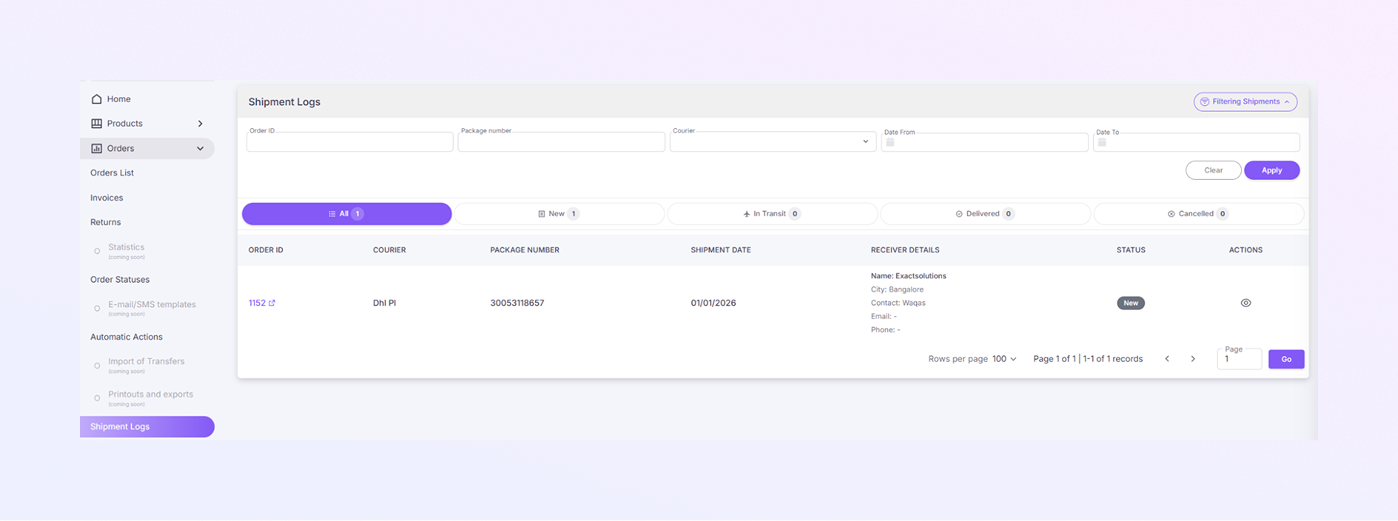
La pagina Registri di spedizione ti aiuta a tenere traccia di tutti gli ordini spediti in un unico posto. Puoi visualizzare i dettagli della spedizione, controllare lo stato della consegna e filtrare facilmente le spedizioni.
Come aprire la pagina dei registri delle spedizioni
Accedi al tuo account ExactFlow.
Dalla barra laterale sinistra, fai clic su Ordini.
Seleziona registri di spedizione.
Ora vedrai la schermata Registri di spedizione.
Panoramica della pagina
-
Filtro spedizioni
I filtri ti aiutano a trovare rapidamente una spedizione specifica. Campi filtro disponibili:
-
ID ordine: inserisci il numero dell'ordine per trovare le spedizioni collegate a un ordine specifico.
-
Numero pacco: inserisci il numero di tracciabilità del pacco.
-
Corriere: seleziona un servizio di corriere (ad esempio: DHL, FedEx o altro).
-
Data da: scegli una data di inizio per filtrare le spedizioni create dopo questa data.
-
Data di fine: scegli una data di fine per filtrare le spedizioni create prima di questa data.
Pulsanti filtro
Pulsanti filtro
-
-
Applica: applica tutti i filtri selezionati e mostra le spedizioni corrispondenti.
-
Cancella: rimuove tutti i filtri e mostra nuovamente tutti i registri delle spedizioni.
-
Schede sullo stato della spedizione
Queste schede ti aiutano a visualizzare le spedizioni in base al loro stato attuale.azioni
-
Tutto: mostra tutte le spedizioni, indipendentemente dallo stato.
-
Nuovo: mostra le spedizioni appena create.
-
In transito: mostra le spedizioni attualmente in consegna.
-
Consegnato: mostra le spedizioni che sono state consegnate con successo.
-
Annullato: mostra le spedizioni che sono state annullate.
Fai clic su qualsiasi scheda per filtrare rapidamente le spedizioni in base allo stato.
-
-
Tabella registri di spedizione
Questa tabella mostra informazioni dettagliate su ciascuna spedizione.
-
ID ordine: visualizza il numero d'ordine collegato alla spedizione. Facendo clic sull'ID ordine si apre la pagina dei dettagli dell'ordine.
-
Corriere: mostra il servizio di corriere utilizzato (esempio: DHL PI).
-
Numero pacco: visualizza il numero di tracciabilità della spedizione. Utilizzato per tracciare la spedizione esternamente, se necessario.
-
Data di spedizione: mostra la data in cui la spedizione è stata creata o spedita.
-
Dettagli destinatario: questa sezione include:
-
Nome: nome del cliente o dell'azienda
-
Città: città di consegna
-
Contatto: nome della persona da contattare
-
E-mail: e-mail del cliente (se disponibile)
-
Telefono: numero di telefono del cliente (se disponibile)
-
-
Stato: mostra lo stato attuale della spedizione:
-
Nuovo
-
In transito
-
Consegnato
-
Annullato
-
Telefono: numero di telefono del cliente (se disponibile)
-
-
Icona Actions Eye (Visualizza): fai clic per visualizzare i dettagli completi della spedizione.
-
-
Impaginazione
-
Righe per pagina: seleziona il numero di record di spedizione che desideri visualizzare per pagina (ad esempio, 100).
-
Navigazione pagina: mostra il numero di pagina corrente. Utilizza le frecce Precedente/Successivo o l'immissione del numero di pagina per spostarti tra le pagine.
-