Guida per l'utente della pagina Elenco prodotti ExactFlow
Aggiungi tutte le informazioni su un nuovo prodotto al tuo negozio nella pagina Aggiungi prodotto. Ogni scheda raccoglie diversi tipi di dati. Puoi spostarti tra di loro in qualsiasi momento.
Come aprire il modulo Aggiungi prodotto
-
Fai clic su Prodotti, quindi vai all'elenco dei prodotti dalla barra laterale sinistra
-
Fai clic su Aggiungi prodotto (il pulsante viola nell'angolo in alto a destra) nella pagina Elenco prodotti.
-
Quando si apre la finestra Aggiungi prodotto, in alto vengono visualizzate le schede Prodotto, Vendite e Magazzino, Informazioni, Foto e Varianti.
-
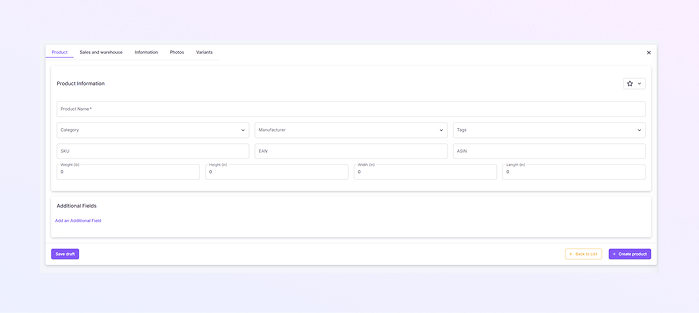
Scheda Prodotto
-
Inserisci il titolo del prodotto (obbligatorio) in Nome prodotto*.
-
Dal menu a discesa, seleziona una categoria (facoltativo ma consigliato).
-
Se il produttore è disponibile, riempilo.
-
Per facilitare le ricerche e i filtri futuri, aggiungi tag.
-
Aggiungi uno SKU (Stock Keeping Unit) univoco.
-
Se il tuo prodotto ha codici a barre, includi EAN o ASIN.
-
Se hai bisogno di calcoli sulla spedizione, inserisci peso, altezza, larghezza e lunghezza (facoltativo).
-
Per creare campi univoci utilizzati dal tuo team, fai clic su un campo aggiuntivo (facoltativo).
-
Dopo aver completato questa scheda, puoi:
-
Fare clic sulla scheda Vendite e magazzino per procedere oppure
-
Clicca su Salva bozza (in basso a sinistra) per salvare e procedere in un secondo momento.
-
Suggerimento: per evitare duplicazioni, utilizza un numero di serie (SN) univoco e un nome di prodotto chiaro.
-
-
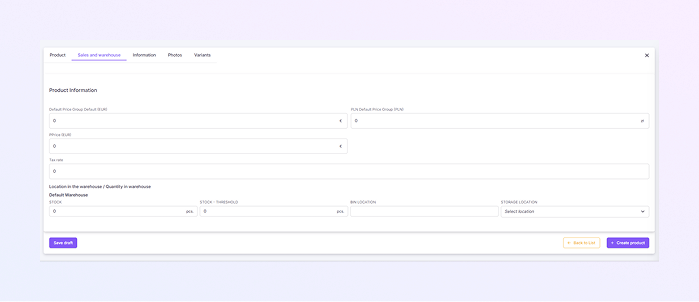
Scheda Vendite e Magazzino
-
Compila i prezzi:
-
Inserisci il prezzo di vendita in EUR per il Gruppo di prezzi predefinito (EUR).
-
Gruppo di prezzi predefinito PLN (PLN): se applicabile, inserisci il prezzo in PLN.
-
Prezzo (EUR): inserire eventualmente il prezzo di acquisto o di costo.
-
Aliquota fiscale: se applicabile, inserisci una percentuale.
Nota: il campo Prezzo predefinito verrà sempre visualizzato. Gli altri compaiono solo se abbiamo più gruppi di prezzi configurati nelle Impostazioni dei Prodotti.
-
-
Magazzino e scorte:
-
Imposta Stock (il numero di unità che possiedi) nel tuo Magazzino predefinito.
-
Stabilire la soglia delle scorte, ovvero l'importo più basso che attiva livelli di scorte bassi.
-
Compila la posizione del contenitore (scaffale/contenitore) se tieni traccia degli slot del magazzino.
-
Se utilizzi le zone, seleziona Posizione di archiviazione dal menu a discesa.
-
Salva la bozza o vai alla scheda successiva.
Suggerimento: se utilizzi più magazzini o gruppi di prezzi, impostali qui per mantenere la sincronizzazione accurata.
-
-
-
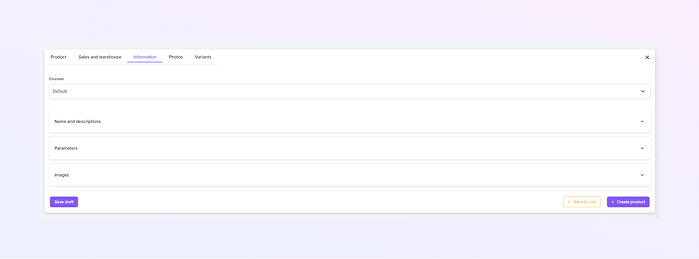
Scheda Informazioni
-
Seleziona un canale (di solito è accettabile quello predefinito).
-
Aggiungi il nome del prodotto, la descrizione e una descrizione aggiuntiva dopo aver espanso i campi Nome e Descrizione.
-
Per aggiungere nomi e valori dei parametri espandendo la sezione Parametri.
-
Aggiungi parametri anche da gruppi di parametri. Per aggiungere più parametri correlati contemporaneamente, scegli i gruppi di parametri.
-
Per allegare immagini utilizzare la sezione Immagini.
-
Salva la bozza o passa alla scheda Foto.
Suggerimento: utilizza elenchi puntati e descrizioni chiare dei prodotti per migliorare le schede del marketplace.
-
-
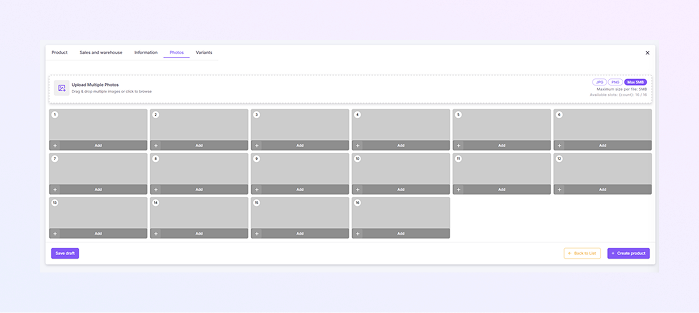
Scheda Foto
-
Puoi trascinare e rilasciare le tue foto o fare clic sulla sezione Carica più foto. Inoltre, puoi caricare più foto contemporaneamente passando il mouse sopra la foto.
-
Puoi modificare o eliminare le foto caricate.
-
I formati di file supportati sono JPG e PNG. Ogni file è limitato a 5 MB.
-
Carica prima l'immagine principale (slot 1); hai fino a 16 slot.
-
Se necessario, le immagini possono essere riorganizzate o rimosse dopo il caricamento.
-
Salva la bozza o continua su Varianti.
Suggerimento: utilizza immagini pulite e di alta qualità. L'immagine principale dovrebbe mostrare chiaramente il prodotto.
-
-
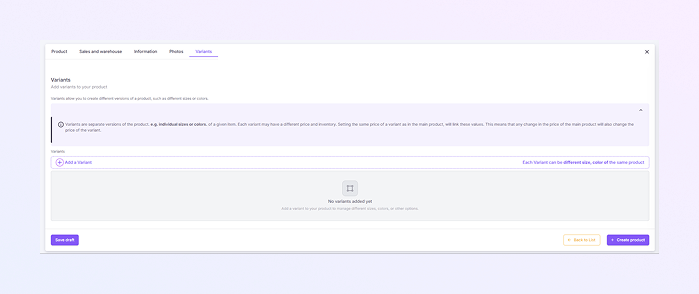
Scheda Varianti
-
Leggi la casella delle informazioni sulle varianti (ogni variante può avere il proprio prezzo e stock).
-
Per aggiungere una variante, fare clic su +.
-
Per ogni set di varianti, aggiungi il nome della variante, SKU, EAN, magazzino e gruppo di prezzi.
-
Il nome della variante è obbligatorio durante l'aggiunta.
-
Salva bozza o finitura.
-
-
Finalizza prodotto
-
Completa il processo e controlla tutte le schede (Prodotto → Vendite e Magazzino → Informazioni → Foto → Varianti) per assicurarti che i dati siano accurati.
-
Click Save draft, if you want to come back later.
-
Per pubblicare il prodotto, fai clic su Crea prodotto (in basso a destra).
-
Per annullare e tornare all'elenco, fai clic su Torna all'elenco.
-