



Guida per l'utente della pagina di azione automatica ExactFlow
Le azioni automatiche sono regole che si eseguono da sole quando accade qualcosa (un evento). Tre elementi compongono una regola:
-
Evento, l'inizio della regola (ad esempio, Prodotto creato).
-
Le Condizioni sono filtri che determinano quando una regola è applicabile (ad esempio, categoria prodotto = "abbigliamento")
-
Le azioni sono ciò che il sistema esegue quando vengono soddisfatte determinate condizioni, come l'invio di un'e-mail, la modifica di un prezzo o l'impostazione di una stella.
Non devi rimanere sulla pagina perché il sistema esegue le numerose azioni che aggiungi in background.
Apri la pagina Azioni automatiche
-
Seleziona Prodotti → Azioni automatiche dal menu a sinistra.
-
La pagina mostra:
-
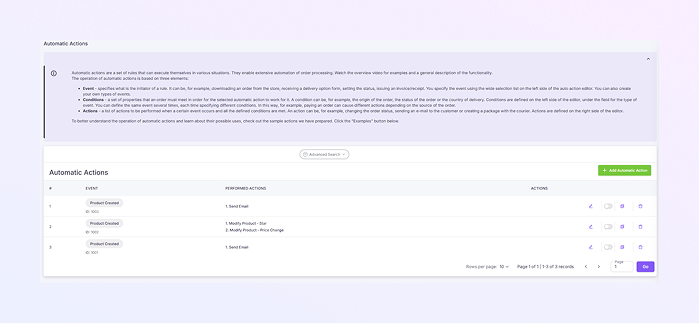
In alto c'è un breve pannello esplicativo viola che spiega cosa sono le azioni automatiche.
-
Le azioni automatiche correnti sono elencate nella tabella seguente.
-
Nell'angolo in alto a destra c'è un pulsante verde "Aggiungi azione automatica".
-
Leggi l'elenco delle azioni automatiche.
-
Numero di riga
-
Evento: quale evento attiva la regola (esempio: prodotto creato)
-
Azioni eseguite: un breve elenco di azioni che la regola eseguirà (esempio: Invia email)
-
Icone di azione: a destra per operazioni rapide:
-
Modifica: apri la regola per modificarla
-
Attiva/disattiva On/Off: attiva o disattiva la regola
-
Copia/Duplica: crea una copia della regola
-
Elimina: rimuove la regola.
-
La tabella principale mostra ciascuna regola in righe. Per ogni regola puoi vedere:
Passaggio 1: crea una nuova azione automatica.
-
Fai clic sul pulsante verde Aggiungi azione automatica.
-
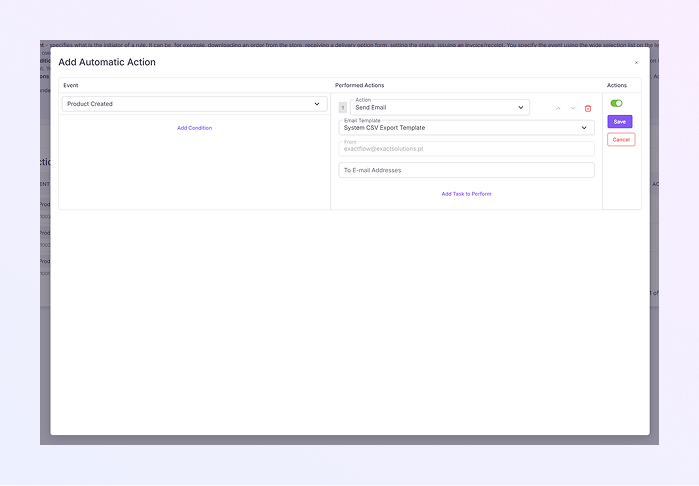
Si apre una finestra modale con due aree principali:
-
Area Eventi e Condizioni. La sezione eventi e condizioni è sulla sinistra.
-
L'area delle azioni eseguite (cosa accadrà) è sulla destra.
-
-
Seleziona l'evento che avvierà questa regola dal menu a discesa Evento a sinistra.
-
Esempio: Prodotto creato.
-
-
Per limitare il periodo di esecuzione della regola, fai clic su Aggiungi condizione a sinistra.
-
Aggiungi campi condizione come categoria, fonte, SKU, paese, fascia di prezzo, ecc.
-
Puoi aggiungere molte condizioni; tutti devono essere soddisfatti affinché l'azione possa essere eseguita.
-
-
Seleziona un'azione dal menu a discesa sul lato Azioni eseguite a destra:
-
Esempi di azioni includono l'invio di e-mail, l'impostazione delle stelle, l'aggiunta o la rimozione di tag, la modifica dei livelli delle scorte, la modifica dei prezzi, la creazione di SKU e altro ancora.
-
-
Compila i campi richiesti per quell'azione:
-
Se Invia email, scegli Modello email, inserisci gli indirizzi email dei destinatari, ecc.
-
Se Cambia prezzo, inserisci il nuovo prezzo o formula.
-
-
Per aggiungere più azioni (eseguire più operazioni in ordine): fai clic su Aggiungi attività da eseguire o utilizza le frecce su/giù per impostare l'ordine.
-
Viene mostrato l'ordine in cui vengono eseguite le azioni.
-
-
Per abilitare la regola adesso, usa l'interruttore a destra (verde = abilitato).
-
Per salvare la regola, fai clic su Salva (viola). Per ignorarlo, fai clic su Annulla.
Nota: non è necessario mantenere la pagina aperta perché le operazioni vengono accodate ed eseguite in background una volta salvate.
Passaggio 2: modifica una regola esistente
-
Fai clic sull'icona Modifica relativa alla regola nell'elenco.
-
La stessa finestra modale si apre con l'evento, le condizioni e le azioni precompilate.
-
Fai clic su Salva dopo aver apportato modifiche a qualsiasi campo o azione e aggiunto o rimosso attività.
Passaggio 3: attiva o disattiva una regola
-
Sul lato destro della riga, fai clic sul piccolo interruttore:
-
ON (verde) indica che la regola viene eseguita automaticamente.
-
OFF (grigio) indica che la regola è in pausa e non verrà eseguita.
-
-
Quando vuoi interrompere temporaneamente una regola, usa disabilita.
Passaggio 4: copia (duplicato) una regola
-
Nella riga della regola, fai clic sull'icona copia/duplica (appunti).
-
Il sistema creerà una regola duplicata (potrai quindi modificarla e salvarla con un nuovo ID).
Quando desideri una regola simile con piccole modifiche, questo è utile.
Passaggio 5: elimina una regola
-
Fai clic sull'icona del cestino sulla riga della regola.
-
Conferma l'eliminazione nella finestra pop-up.
Nota: la regola viene rimossa definitivamente quando viene eliminata.
Ricerca e navigazione avanzate
-
Fai clic su Ricerca avanzata sopra la tabella per filtrare le regole nell'elenco inserendo eventi, condizioni e ID azione.
-
Per navigare tra le pagine, utilizza i controlli di impaginazione in basso a destra.
In questa pagina