Guida per l'utente della pagina Categorie ExactFlow
La pagina Categorie ti aiuta a organizzare i tuoi prodotti in gruppi. Le categorie semplificano la gestione dell'inventario, la ricerca dei prodotti e la strutturazione del tuo negozio. Ad esempio: elettronica, accessori per la casa e l'ufficio e buoni regalo.
Puoi anche creare sottocategorie sotto una categoria principale. Questa guida spiega la pagina Categorie nel modulo Prodotto ExactFlow.
-
Accedi a ExactFlow
-
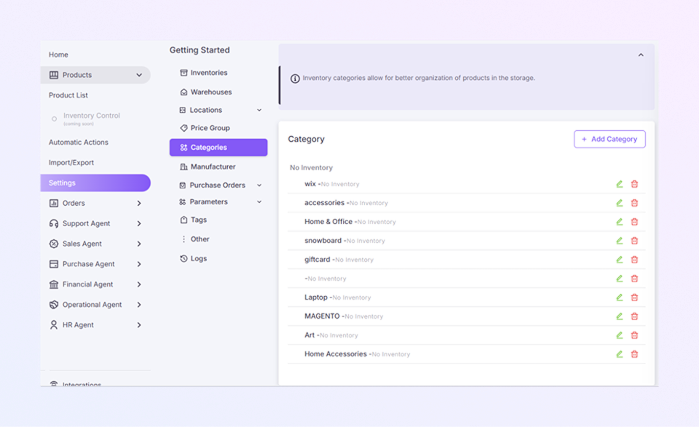
Dalla barra laterale sinistra, fai clic su Prodotti
-
Fare clic su Impostazioni → Apri categorie.
-
Pagina elenco categorie
-
Questo elenco mostra tutte le categorie esistenti.
-
Ciascuna categoria visualizza:
-
Nome della categoria
-
Stato inventario (Inventario/Nessun inventario)
-
-
Le categorie vengono visualizzate in una semplice visualizzazione elenco.
-
Sono presenti due icone di azione:
-
Icona Modifica: modifica i dettagli della categoria.
-
Icona Elimina: rimuove la categoria (se non in uso).
-
-
Dovresti eliminare una categoria solo se non è assegnata a nessun prodotto.
-
-
Aggiungi una nuova categoria
-
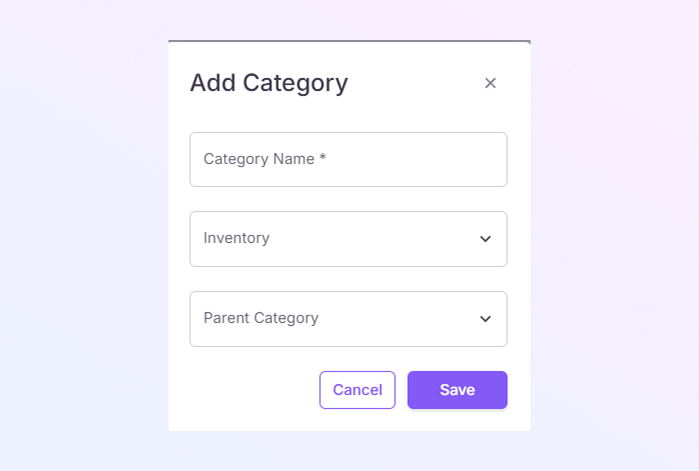
Nella pagina Categorie, fai clic su + Aggiungi categoria (in alto a destra). Si aprirà una finestra pop-up, Aggiungi categoria.
-
Inserisci un nome di categoria chiaro e significativo. Esempio: accessori per la casa, elettronica, laptop. Questo campo è obbligatorio.
-
Seleziona Inventario per definire se i prodotti in questa categoria terranno traccia dei livelli delle scorte.
-
Inventario: la quantità dei prodotti viene monitorata e si aggiorna automaticamente quando gli articoli vengono venduti o riassortiti.
-
Nessun inventario: la quantità in stock non viene tracciata (ideale per servizi, articoli digitali o buoni regalo).
-
-
In Categoria principale (facoltativo), utilizza questo campo per creare sottocategorie. Seleziona una categoria esistente come principale. Esempio: Categoria principale: Elettronica → Nuova categoria: Laptop. Questo posizionerà i laptop in Elettronica.
-
Fare clic su Salva per creare la categoria o fare clic su Annulla per chiudere senza salvare.
-
Come aprire la pagina delle categorie
Ora vedrai la pagina di elenco delle categorie.