Guida per l'utente della pagina di importazione/esportazione di ExactFlow
Il Modulo prodotto in ExactFlow ti aiuta a caricare prodotti, aggiornare i dati di prodotto ed esportare file di prodotto ogni volta che ne hai bisogno.
Ogni sezione di questa guida è spiegata in modo approfondito.
Accesso al modulo prodotto
-
Accedi al tuo account ExactFlow.
-
Fai clic su Prodotti nel menu a sinistra.
-
Fai clic su Importa/Esporta. Ora saranno visibili due schede:
-
Importa: carica i prodotti in ExactFlow.
-
Esporta: scarica prodotti da ExactFlow.
-
Importa prodotti
-
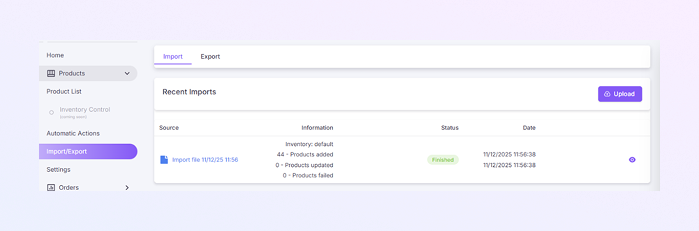
Importazioni recenti
Qui puoi vedere:
-
Il file che hai caricato.
-
Nella colonna delle informazioni puoi vedere quanti prodotti sono stati aggiunti, aggiornati o non riusciti
-
Lo stato dell'importazione (ad esempio, Finito)
-
La data e l'ora di ciascuna importazione
-
Una piccola icona a forma di occhio per visualizzare i dettagli
Questo ti aiuta a tenere traccia dei tuoi caricamenti precedenti.
-
-
Avvia una nuova importazione
Segui questi passaggi per caricare un nuovo file di prodotto.
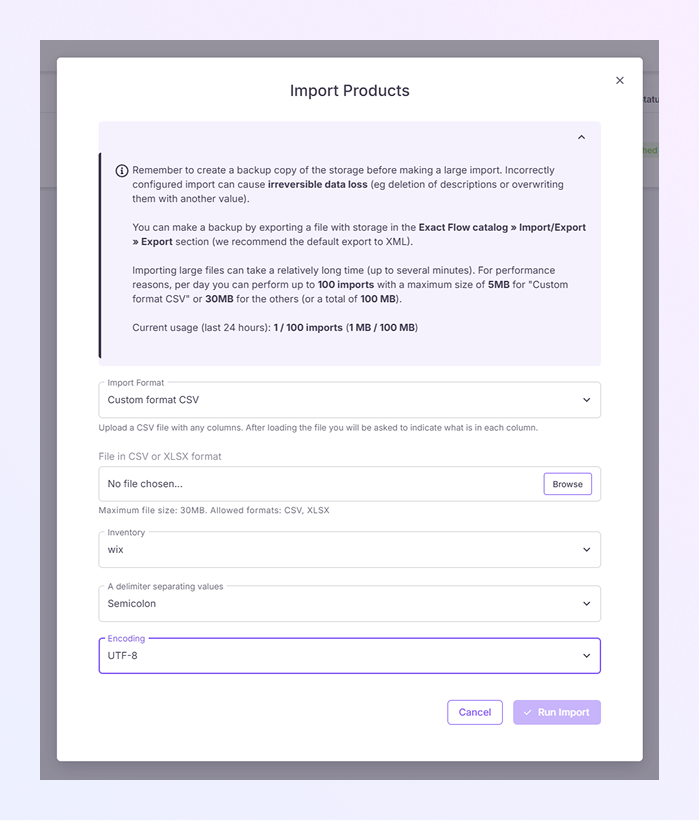
Passaggio 1: fai clic sul pulsante "Carica".
Si aprirà una finestra pop-up "Importa prodotti".
Passaggio 2: leggi le note sull'importazione
In alto vedrai informazioni utili:
-
Prima di apportare modifiche significative, creare sempre un backup.
-
La perdita di dati dovuta a importazioni errate potrebbe essere irreversibile.
-
Attualmente non esistono restrizioni sul numero di caricamenti o sulle dimensioni dei file in ExactFlow. Puoi caricare tutti i file necessari.
Passaggio 3: scegli il formato di importazione
Seleziona dal menu a discesa. Si consiglia un formato CSV personalizzato per una mappatura flessibile e per scegliere anche altri formati di sistema (se disponibili).
Passaggio 4: carica il file
Fare clic su Sfoglia. Scegli solo il tuo file CSV o XLSX.
Passaggio 5: seleziona Inventario
Scegli in quale "Inventario" verranno salvati i tuoi prodotti. Esempio: "wix" o qualsiasi altro nome di magazzino/inventario.
Passaggio 6: seleziona il separatore di valori.
Questo è il simbolo che il tuo file utilizza tra le colonne. Opzioni comuni: virgola (,), punto e virgola (;), tabulazione. Seleziona l'opzione corretta in modo che il file sia formattato correttamente.
Passaggio 7: scegli Codifica.
Di solito, UTF-8 (predefinito) è corretto.
Passaggio 8: fai clic su "Esegui importazione".
ExactFlow elaborerà il tuo file.
Dopo l'importazione, vengono elencati i prodotti appena aggiunti e gli eventuali errori (se presenti) vengono visualizzati nella tabella Importazioni recenti.
-
Sono presenti due sezioni principali nella scheda Importa:
Esporta prodotti
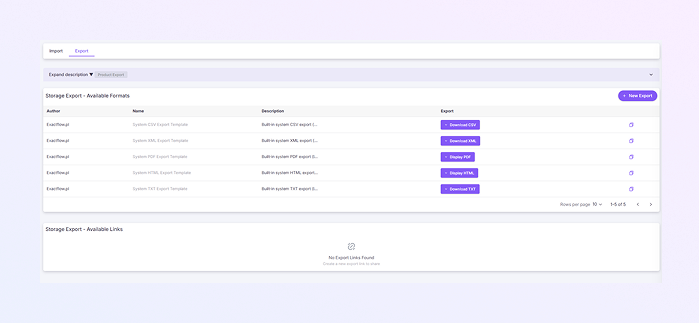
Fai clic sulla scheda Esporta per scaricare le informazioni sul prodotto. Questa pagina ha tre sezioni principali:
-
Esportazione spazio di archiviazione – Formati disponibili
Si tratta di modelli di sistema integrati che puoi utilizzare per scaricare i dati di prodotto.
Ogni riga mostra:
-
Autore: solitamente “Exactflow.pl”.
-
Nome: tipo di modello (CSV/XML/PDF/HTML/TXT)
-
Descrizione: spiega cosa contiene il file.
-
Pulsante Esporta: ti consente di scaricare o visualizzare il file. Esempi: Scarica CSV, Scarica XML, Visualizza PDF, Scarica TXT, Visualizza HTML.
Descrizione: spiega cosa contiene il file.
È sufficiente fare clic sul pulsante e verrà generato il file del prodotto.
-
-
Esportazione spazio di archiviazione – Collegamenti disponibili
Quest'area mostrerà i collegamenti di esportazione che hai creato. Puoi crearne uno nuovo utilizzando il pulsante Nuova esportazione.
-
Aggiungi nuova esportazione
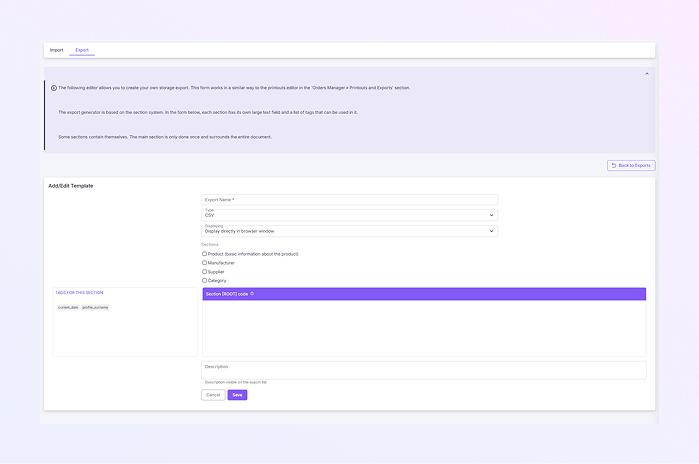
Quando fai clic su Nuova esportazione, vedrai un modulo chiamato Aggiungi/Modifica modello. Ecco come utilizzarlo:
Passaggio 1: inserisci il nome dell'esportazione.
Passaggio 2: seleziona il tipo di esportazione.
Scegli un formato file: CSV, XML, HTML, TXT o PDF.
Passaggio 3: scegli come visualizzare.
Le opzioni includono: Visualizza nel browser e scarica il file sul disco. Scegli quello che preferisci.
Passaggio 4: seleziona le sezioni da includere.
Seleziona le informazioni desiderate, ad esempio Prodotto (dettagli principali), Produttore, Fornitore, Categoria. È possibile selezionarne uno o più. Per garantire la corretta esportazione dei dati, assicurati che il tuo modello utilizzi tag HTML corretti in modo che il sistema possa leggere e formattare le informazioni in modo accurato.
Passaggio 5: modifica la sezione del modello
Vedrai una grande casella viola etichettata "Codice sezione [ROOT]". Questa casella contiene i tag che puoi utilizzare, come: current_date, profile_surname. Quest'area controlla il layout del file esportato. (Puoi lasciarlo come predefinito se non sei sicuro.)
Passaggio 6: aggiungi la descrizione (facoltativo)
Questo verrà visualizzato sotto il nome del modello in seguito.
Passaggio 7: salva il modello
Fai clic su Salva.
Il nuovo formato di esportazione verrà ora visualizzato nell'elenco di esportazione e potrà essere scaricato in qualsiasi momento.