Guida per l'utente della pagina Inventari ExactFlow
Questa guida spiega la pagina Inventari nel modulo Prodotto ExactFlow.
-
Apri l'app ExactFlow
-
Dal menu a sinistra, fai clic su Prodotti.
-
Fai clic su Impostazioni.
-
Seleziona Inventari
-
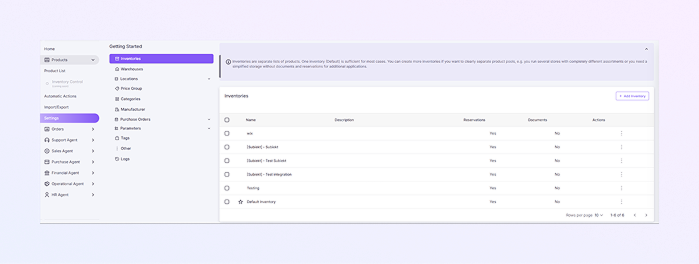
Pagina elenco inventari
-
In alto viene visualizzato un messaggio informativo che spiega cosa sono gli inventari e quando dovresti creare più di un inventario. Questo è solo indicativo e non modifica alcuna impostazione.
-
La Tabella Inventari mostra tutti gli inventari esistenti.
-
Casella di controllo: seleziona uno o più inventari.
-
Nome: nome dell'inventario
-
Descrizione: breve spiegazione (se aggiunta)
-
Prenotazioni: mostra se la prenotazione delle scorte è abilitata (Sì / No)
-
Documenti: mostra se l'archiviazione dei documenti è abilitata (Sì / No)
-
Azioni: menu a tre punti per le azioni dell'inventario
-
-
L'inventario contrassegnato con ⭐ è l'inventario predefinito.
-
Viene utilizzato automaticamente quando non viene selezionato nessun altro inventario.
-
Non è possibile eliminare l'inventario predefinito.
-
-
Aggiungi un nuovo inventario
-
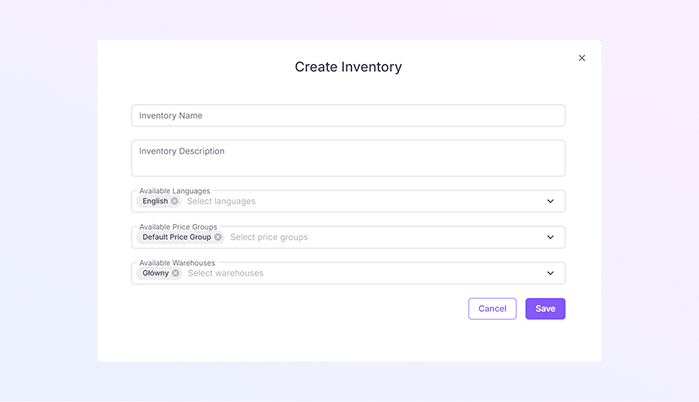
Nella pagina Inventari, fai clic su + Aggiungi inventario (in alto a destra), quindi si apre il popup Crea inventario.
-
Inserisci un nome di inventario chiaro e univoco. Esempio: inventario del negozio online.
-
Aggiungi una breve nota sulla descrizione dell'inventario. È un campo facoltativo.
-
Seleziona le lingue utilizzate per i prodotti in questo inventario. Se necessario, è possibile selezionare più lingue.
-
Seleziona quali gruppi di prezzi sono disponibili in questo inventario. Se necessario, puoi anche selezionare più gruppi di prezzi.
-
Seleziona uno o più magazzini. Le scorte per questo inventario proverranno da questi magazzini.
-
Fai clic su Salva per creare l'inventario oppure fai clic su Annulla per chiudere senza salvare. Una volta salvato, l'inventario viene visualizzato nell'elenco Inventari.
-
Dal menu a tre punti Azioni, puoi modificare le impostazioni dell'inventario, gestire la configurazione (in base alle autorizzazioni) e visualizzare i dettagli dell'inventario.
-
Come aprire la pagina Inventari
Ora vedrai la pagina di elenco degli inventari.