



Guida per l'utente della pagina ExactFlow Location
Questa guida spiega la pagina Posizioni nel modulo Prodotto ExactFlow. Questa pagina presenta altre quattro sottopagine: Zone, Rack, Tipi di posizione ed Elenco posizioni.
-
Che cos'è una zona?
Una Zona è un'area logica all'interno di un magazzino. Ti aiuta a organizzare meglio le ubicazioni, ad esempio: zona di prelievo, zona di stoccaggio, zona di imballaggio e zona di restituzione.
Le zone rendono le operazioni di magazzino più veloci e organizzate.
Come aprire la pagina delle zone
-
Accedi a ExactFlow.
-
Dal menu a sinistra, fai clic su Prodotti.
-
Fare clic su Impostazioni → Posizioni aperte → Zone clic.
Ora vedrai la pagina Zone.
Panoramica della pagina Zone
-
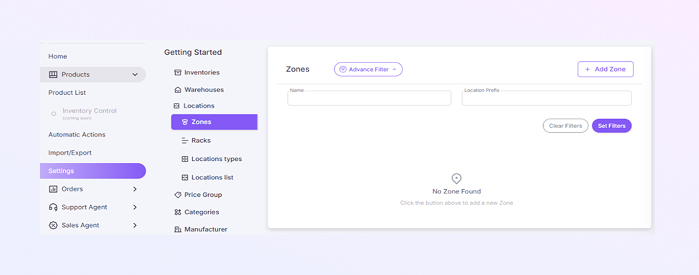
Nella pagina Zone è possibile visualizzare tutte le zone esistenti, cercare o filtrare le zone e aggiungere una nuova zona.
-
Fai clic su "Filtro avanzato" per aprire le opzioni di filtro. Vedrai due campi di input per la sezione filtro:
-
Nome: cerca le zone per nome della zona.
-
Prefisso posizione: ricerca per codice prefisso.
-
-
È possibile applicare i filtri facendo clic sul pulsante "Imposta filtri" e rimuovere tutti i filtri facendo clic sul pulsante "Cancella filtri".
Aggiungi zona
-
Un pulsante viola "+ Aggiungi zona" in alto a destra. Fare clic qui per creare una nuova zona.
-
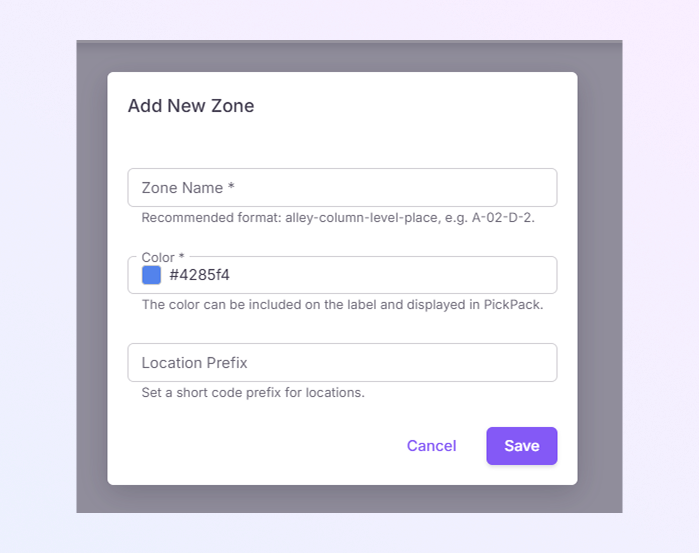
Dopo aver fatto clic, verrà visualizzato un popup intitolato "Aggiungi nuova zona".
-
Inserisci un nome di zona univoco. È un campo obbligatorio. Formato consigliato: vicolo-colonna-livello-luogo Esempio: A-02-D-2
-
Scegli un colore o utilizza il codice colore predefinito (esempio: #4285f4). È anche un campo obbligatorio. Lo scopo del colore è quello di essere utilizzato sulle etichette e visualizzato in PickPack. Aiuta a identificare visivamente le zone rapidamente.
-
Inserisci il prefisso della posizione (facoltativo), un codice breve per le posizioni in questa zona. Esempio: A02. Questo prefisso viene aggiunto automaticamente alle posizioni create in questa zona.
-
Fare clic su Salva, quindi la zona verrà creata e aggiunta all'elenco. Oppure fai clic su Annulla, quindi il popup si chiude senza salvare.
-
Una volta salvata, la zona viene visualizzata nell'elenco Zone. Puoi utilizzarlo durante la creazione di scaffalature, la creazione di ubicazioni e la gestione del prelievo e dello stoccaggio in magazzino.
-
-
Cos'è un Rack?
Uno scaffale rappresenta uno scaffale fisico all'interno di una zona del magazzino. Gli scaffali ti aiutano a organizzare i prodotti in modo chiaro in modo che il personale del magazzino possa trovare, prelevare e immagazzinare gli articoli più velocemente.
Ogni rack appartiene a una zona, ha uno o due lati (ad esempio: anteriore e posteriore) e utilizza i prefissi di posizione per generare posizioni di stoccaggio.
Come aprire la pagina dei rack
-
Accedi a ExactFlow.
-
Dal menu a sinistra, fai clic su Prodotti.
-
Fare clic su Impostazioni → Posizioni aperte → Fare clic su Rack.
Ora vedrai la pagina Rack.
Panoramica della pagina rack
-
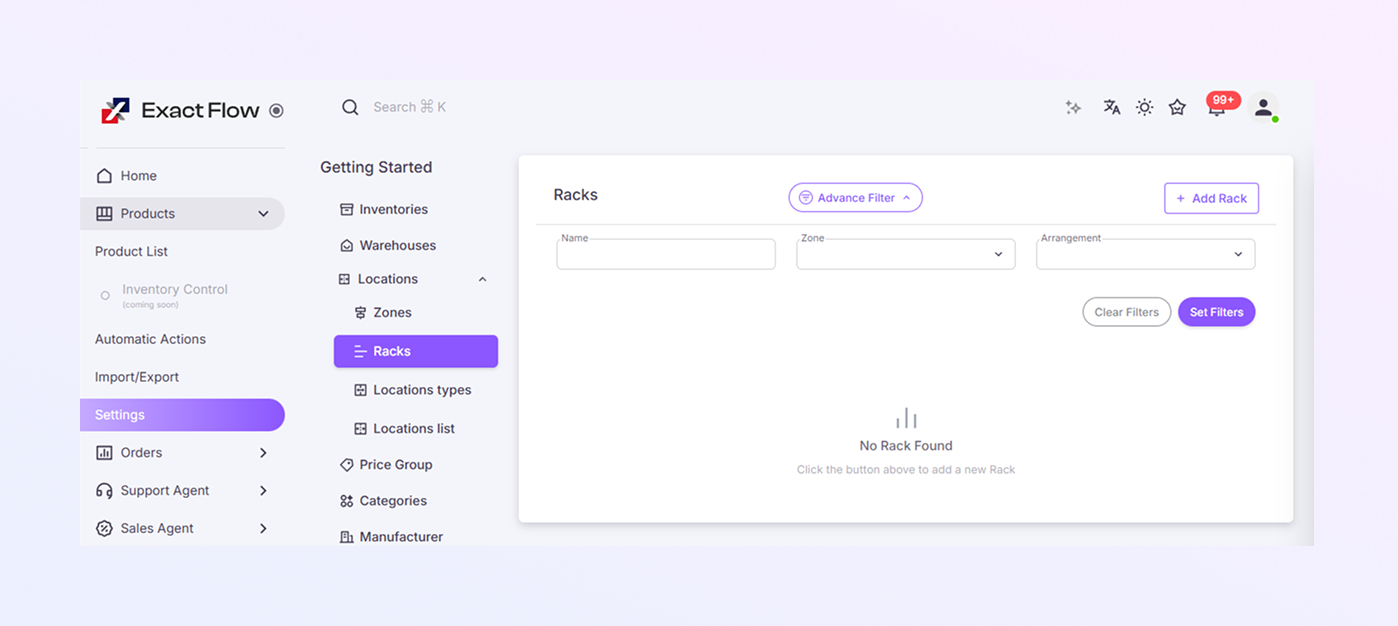
Nella pagina Rack è possibile visualizzare tutti i rack esistenti, cercare o filtrare i rack e aggiungere un nuovo rack.
-
Fai clic su "Filtro avanzato" per aprire le opzioni di filtro. Vedrai tre campi di input per la sezione filtro:
-
Campo nome: cerca i rack in base al nome.
-
Elenco a discesa delle zone: filtra i rack in base a una zona specifica.
-
Menu a discesa Disposizione: filtra i rack in base al loro orientamento fisico.
-
-
È possibile applicare i filtri facendo clic sul pulsante "Imposta filtri" e rimuovere tutti i filtri facendo clic sul pulsante "Cancella filtri".
Aggiungi rack
-
Un pulsante viola "+ Aggiungi rack" in alto a destra. Fare clic qui per creare un nuovo rack.
-
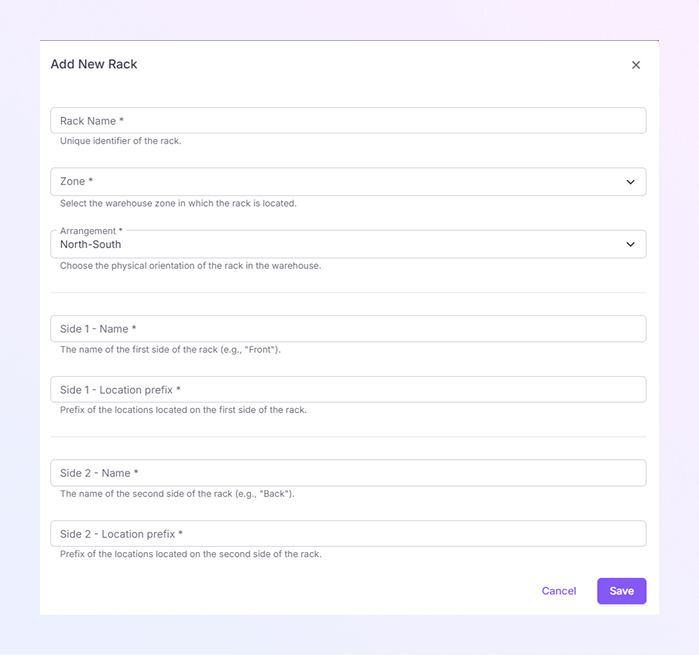
Dopo aver fatto clic, verrà visualizzato un popup intitolato "Aggiungi nuovo rack".
-
Inserisci un nome rack univoco *. Esempio: Rack-A01. Ciò aiuta a identificare facilmente il rack.
-
Seleziona la Zona * in cui si trova questo rack. Le zone devono già esistere prima della creazione dei rack. Esempio: Zona A, Celle frigorifere, ecc.
-
Scegli Disposizione * come è posizionato fisicamente il rack. Esempio: Nord-Sud. Ciò aiuta a ottimizzare i percorsi di prelievo all'interno del magazzino.
-
Inserisci Lato 1 – Nome * il primo lato del rack. Esempio: anteriore
-
Inserisci un breve Lato 1 – Prefisso posizione *. Esempio: F. Questo prefisso verrà utilizzato durante la generazione di posizioni di archiviazione.
-
Inserisci il Lato 2 – Nome * il secondo lato del rack. Esempio: Indietro
-
Inserisci un breve Lato 2 – Prefisso di posizione *. Esempio: B
-
Fare clic su Salva, quindi il rack verrà creato e aggiunto all'elenco. Oppure fai clic su Annulla, quindi il popup si chiude senza salvare.
-
Una volta salvato, il rack viene visualizzato nell'elenco Rack. Puoi utilizzarlo durante la creazione di scaffalature, la creazione di ubicazioni e la gestione del prelievo e dello stoccaggio in magazzino.
-
Il rack verrà visualizzato nell'elenco Rack. Ora può essere utilizzato per creare ubicazioni di stoccaggio dettagliate, organizzare l'inventario e migliorare la precisione del prelievo.
-
-
Cosa sono i tipi di posizione?
I tipi di ubicazione ti aiutano a definire i tipi di spazi di stoccaggio di cui disponi nel tuo magazzino, ad esempio Scatola piccola, Scatola media, Pallet, Scaffale e Stoccaggio alto.
Ogni tipo di posizione può avere limiti quali quantità, peso e dimensioni. Ciò aiuta ExactFlow:
-
Evitare il sovraccarico delle posizioni
-
Migliorare l'organizzazione delle scorte
-
Rendi più accurati il prelievo e lo stoccaggio
Come aprire la pagina Tipi di posizione
-
Accedi a ExactFlow.
-
Dal menu a sinistra, fai clic su Prodotti.
-
Fare clic su Impostazioni → Apri posizioni → Fare clic su Tipi di posizione.
Ora vedrai la pagina Tipi di posizione.
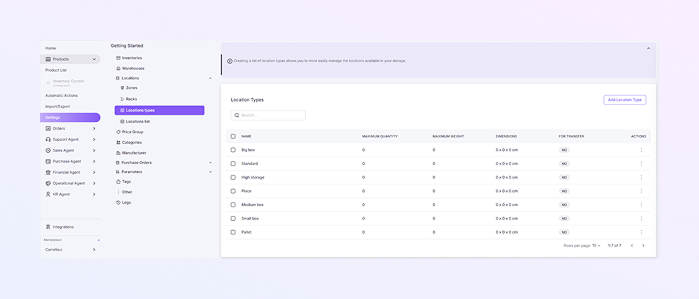
Panoramica della pagina Tipi di località
-
La barra di ricerca si trova nella parte superiore della pagina. Usalo per cercare in base al nome del tipo di posizione. Esempio: digita box per trovare tutti i tipi correlati alla casella.
-
Nella tabella dei tipi di posizione, ogni riga rappresenta un tipo di posizione.
-
Casella di controllo: seleziona uno o più tipi di posizione. Utile per azioni collettive (se abilitate).
-
Nome: il nome del tipo di posizione. Esempi: scatola grande, pallet e scatola piccola.
-
Quantità massima: mostra il numero massimo di articoli consentiti. 0 significa nessun limite.
-
Peso massimo: mostra il peso massimo consentito. 0 significa nessun limite di peso
-
Dimensioni: visualizza larghezza × altezza × profondità (in cm). 0 × 0 × 0 cm significa nessun limite di dimensione.
-
Per trasferimento: indica se questo tipo di ubicazione può essere utilizzato per i trasferimenti stock. Valori:
-
SI: ammessi trasferimenti
-
NO: non consentito
-
-
Azioni (⋮): fare clic sui tre punti per modificare il tipo di posizione ed eliminare il tipo di posizione (se consentito).
-
Aggiungi tipo di località
-
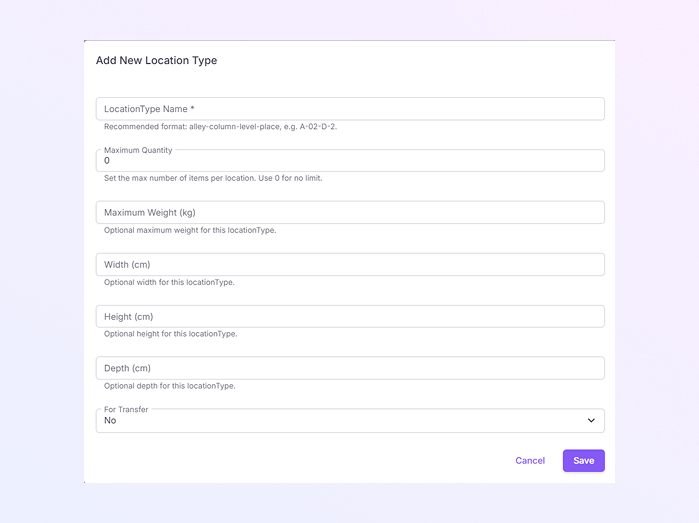
Fai clic sul pulsante Aggiungi tipo di posizione situato nell'angolo in alto a destra. Si apre il modulo Aggiungi nuovo tipo di posizione.
-
Inserisci un nome del tipo di posizione chiaro e semplice *. Esempio: scatola piccola, pallet.
-
In Quantità massima, imposta il numero massimo di articoli consentiti in questa posizione. Immettere 0 se non vi è alcun limite.
-
In Peso massimo (kg), imposta il peso massimo che questa posizione può sopportare. Lascia vuoto se il peso non ha importanza. Esempio: 500 → massimo consentito 500 kg.
-
In Larghezza (cm), impostare la larghezza massima degli elementi consentiti.
-
In Altezza (cm), impostare l'altezza massima consentita degli elementi.
-
In profondità (cm): imposta la profondità massima degli elementi consentiti.
-
In Per trasferimento scegliere se questo tipo di ubicazione può essere utilizzato durante i trasferimenti stock. Opzioni:
-
Sì: può essere utilizzato durante il trasferimento di stock.
-
No: non può essere utilizzato per trasferimenti.
-
-
Fare clic su Salva per creare il tipo di posizione oppure fare clic su Annulla per annullare le modifiche.
-
-
Che cos'è l'elenco delle posizioni?
L'elenco delle posizioni mostra tutti i luoghi fisici in cui i prodotti sono immagazzinati all'interno del tuo magazzino. Esempi di ubicazioni: scaffale, contenitore, scatola, spazio su pallet
Ogni posizione ti aiuta a sapere dove sono immagazzinati i prodotti e aiuta il personale del magazzino durante il prelievo e l'imballaggio.
Come aprire la pagina dei rack
-
Accedi a ExactFlow.
-
Dal menu a sinistra, fai clic su Prodotti.
-
Fare clic su Impostazioni → Apri posizioni → Fare clic sull'elenco delle posizioni.
Ora vedrai la pagina Elenco posizioni.
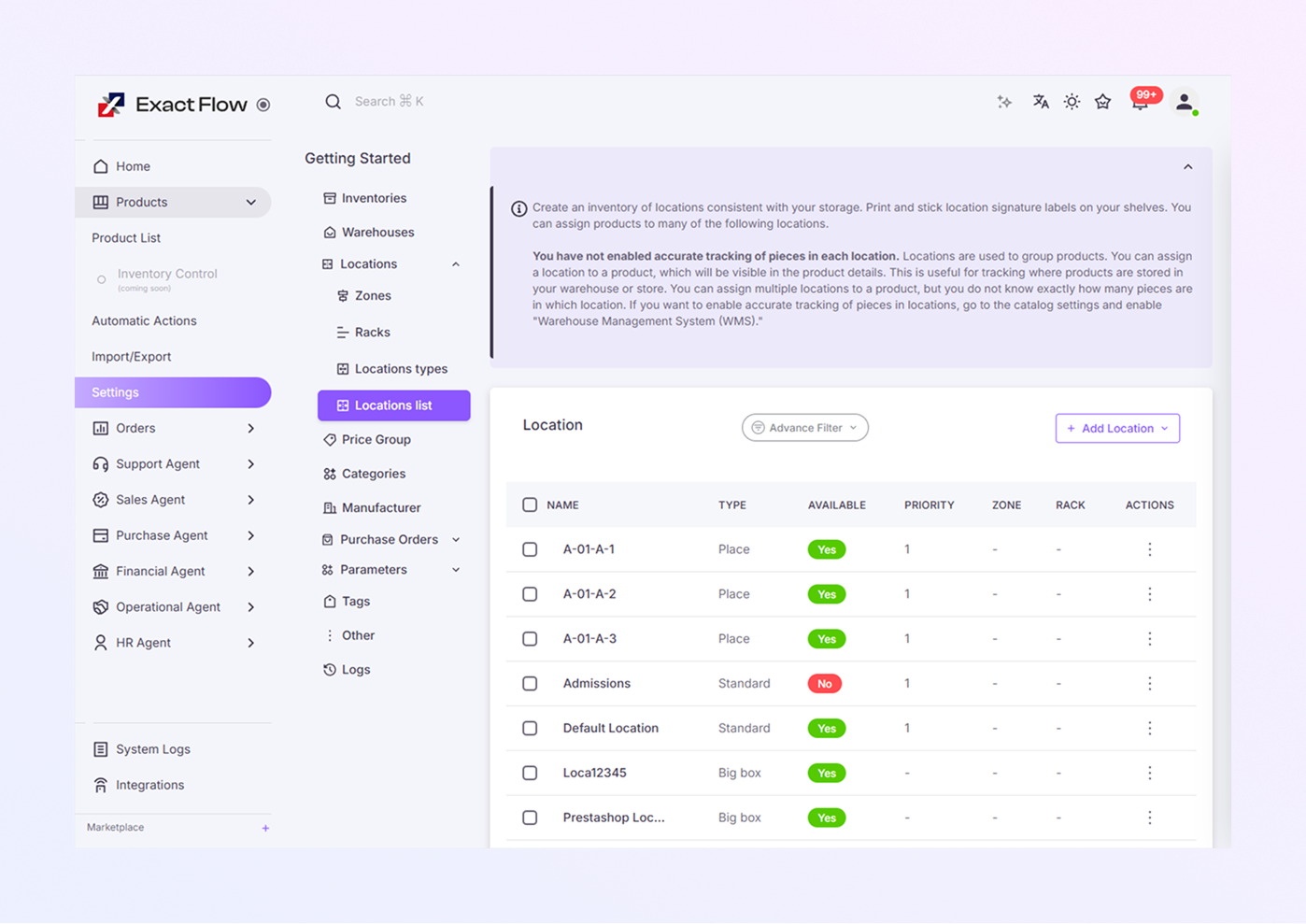
Panoramica della pagina Elenco sedi
-
Nella parte superiore della pagina, puoi filtrare le ubicazioni per: Nome, Tipo, Zona, Scaffale e Disponibile per il ritiro.
-
Fare clic sul filtro avanzato, immettere o selezionare i valori del filtro, quindi fare clic su Imposta filtri. L'elenco si aggiorna automaticamente.
-
Fare clic su Cancella filtri per reimpostare tutti i filtri.
-
Nella tabella dell'elenco delle posizioni, ogni riga rappresenta una posizione.
-
Nome: nome univoco della località (esempio: A-01-A-1).
-
Tipo: tipo di posizione (Standard, Luogo, Grande scatola, ecc.)
-
Disponibile: indica se è consentito il prelievo da questa ubicazione (Sì/No).
-
Priorità: priorità utilizzata durante il prelievo (1 = priorità più alta)
-
Zona: zona in cui è posizionata la posizione.
-
Rack: il rack in cui è posizionata la posizione
-
Azioni (⋮): fare clic sui tre punti per modificare la posizione ed eliminare la posizione.
-
Aggiungi una singola posizione
-
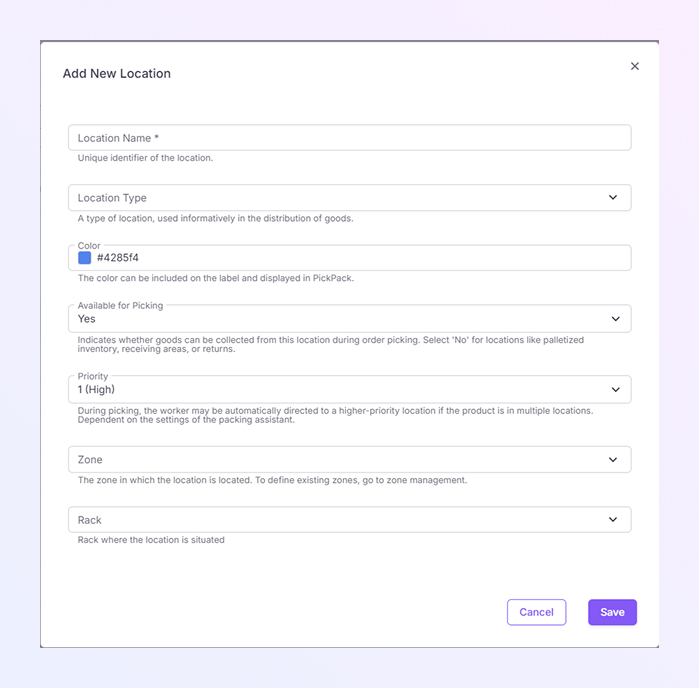
Fai clic su + Aggiungi posizione (in alto a destra), quindi Seleziona Aggiungi posizione. Si apre il modulo Aggiungi nuova posizione.
-
Inserisci un nome di posizione univoco * (obbligatorio). Formato consigliato: A-02-D-2 (vicolo-colonna-livello-luogo).
-
Seleziona un tipo di posizione (Standard, Luogo, Grande scatola, ecc.). Utilizzato per l'organizzazione e le regole di capacità.
-
Scegli un colore per l'etichetta della posizione. Questo colore è mostrato nel PickPack e nelle etichette.
-
In Disponibile per il prelievo, scegli:
-
Sì: i prodotti possono essere ritirati da questa posizione.
-
No: utilizzato per la ricezione, i resi o lo stoccaggio dei pallet.
-
-
In Priorità, un numero più basso = priorità più alta. Esempio: la priorità 1 viene scelta per prima.
-
Seleziona la zona in cui esiste questa posizione.
-
Selezionare il Rack in cui è posizionata la posizione.
-
Fare clic su Salva, quindi la posizione verrà visualizzata nell'elenco delle posizioni oppure fare clic su Annulla se non si desidera salvare.
Aggiungi più posizioni contemporaneamente
-
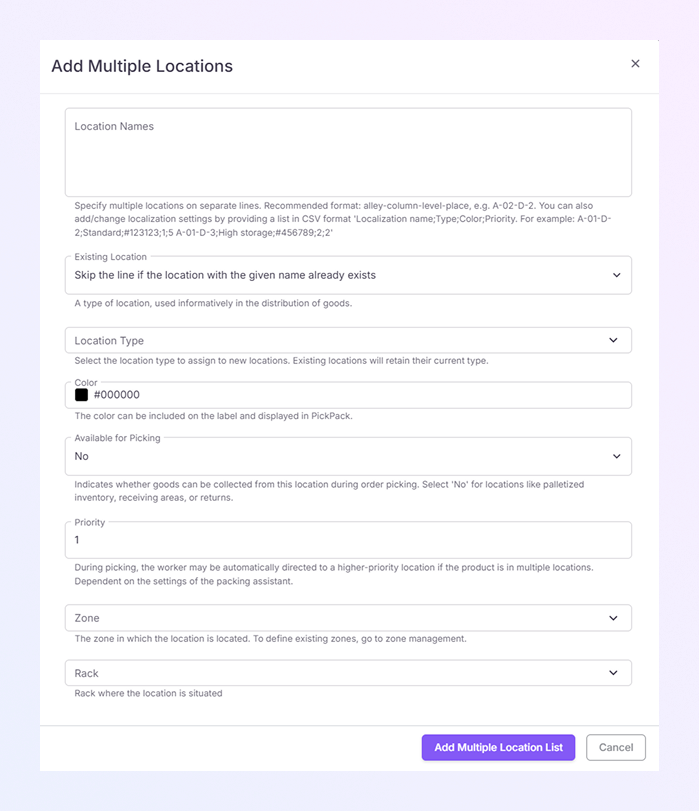
Fai clic su + Aggiungi posizione (in alto a destra), quindi seleziona Aggiungi più posizioni. Si apre il modulo Aggiungi più posizioni.
-
Inserisci i nomi delle località, una località per riga. Formato consigliato: A-01-D-2 A-01-D-3
-
Puoi anche utilizzare il formato CSV per la configurazione avanzata: nome della posizione, tipo, colore, priorità.
-
La gestione della posizione esistente è un tipo di posizione utilizzata in modo informativo nella distribuzione delle merci. Scegli tra:
-
Aggiorna le posizioni esistenti se compaiono nell'elenco.
-
Salta la coda se la sede con il nome indicato esiste già.
-
-
Seleziona il Tipo di posizione da assegnare alle nuove posizioni. Le posizioni esistenti manterranno il tipo attuale.
-
Il Colore può essere incluso sull'etichetta e visualizzato in PickPack.
-
Disponibile per il prelievo indica se le merci possono essere ritirate da questa ubicazione durante il prelievo degli ordini. Seleziona "No" per posizioni come inventario pallettizzato, aree di ricezione o resi.
-
Imposta la priorità. Durante il prelievo, il lavoratore può essere automaticamente indirizzato verso un'ubicazione con priorità più elevata se il prodotto si trova in più ubicazioni. Dipende dalle impostazioni dell'assistente di imballaggio.
-
Seleziona la Zona in cui si trova la posizione. Per definire le zone esistenti, vai alla gestione delle zone.
-
Selezionare il Rack in cui si trova la posizione.
-
Fare clic su Aggiungi elenco di più posizioni. pulsante , quindi tutte le posizioni verranno aggiunte contemporaneamente oppure fare clic su Annulla per interrompere.
Utilizza questa opzione quando desideri creare rapidamente molte posizioni.
-