Guida per l'utente della pagina dei registri ExactFlow
La pagina Registri mostra una cronologia delle modifiche apportate nel sistema ExactFlow. Ti aiuta a monitorare:
-
Chi ha apportato un cambiamento
-
Cosa è stato cambiato
-
Quando è avvenuto il cambiamento
-
Quale impostazione o elemento è stato interessato
Questa pagina viene utilizzata principalmente per scopi di monitoraggio, controllo e risoluzione dei problemi.
-
Accedi al tuo account ExactFlow.
-
Dal menu a sinistra, fai clic su Impostazioni.
-
Scorri verso il basso e fai clic su Registri.
-
Navigazione principale
-
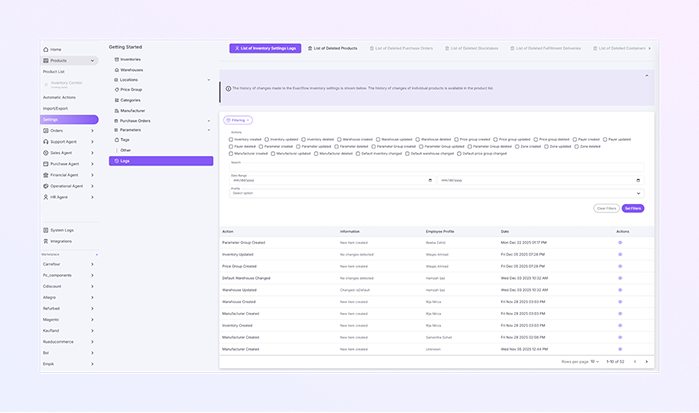
Nella parte superiore della pagina verranno visualizzate più categorie di registri. Ciascuna categoria mostra i registri per un tipo specifico di azione.
-
Elenchi di registri disponibili:
-
Elenco dei registri delle impostazioni dell'inventario: mostra le modifiche apportate alle impostazioni dell'inventario.
-
Elenco dei prodotti eliminati: mostra i prodotti che sono stati eliminati definitivamente.
-
-
Fare clic su qualsiasi scheda per visualizzare i registri relativi a quella categoria.
-
-
Elenco dei registri delle impostazioni dell'inventario
-
Banner informativo
-
Questa pagina mostra la cronologia delle modifiche apportate all'inventario e alle impostazioni di sistema.
-
La cronologia delle modifiche specifiche del prodotto è disponibile nell'elenco dei prodotti.
-
Sezione filtro
-
La sezione Filtraggio ti aiuta a trovare rapidamente voci di registro specifiche. Fare clic su Filtraggio per espandere o comprimere le opzioni del filtro.
-
Puoi filtrare i log in base ad azioni specifiche selezionando le caselle.
-
Filtri di azioni disponibili
-
Inventario creato/aggiornato/eliminato
-
Magazzino creato/aggiornato/eliminato
-
Gruppo di prezzi creato/aggiornato/eliminato
-
Parametro creato/aggiornato/eliminato
-
Gruppo di parametri creato/aggiornato/eliminato
-
Produttore creato/aggiornato/eliminato
-
L'inventario predefinito è stato modificato
-
Magazzino predefinito modificato
-
Il gruppo di prezzi predefinito è stato modificato
-
Zona creata/aggiornata/eliminata
-
Pagatore creato/aggiornato/eliminato
-
-
Puoi selezionare una o più azioni contemporaneamente.
-
Nel filtro Intervallo date è possibile selezionare una data di inizio e una data di fine. Ti aiuta a visualizzare i registri di un periodo di tempo specifico. Formato visualizzato: mm/gg/aaaa.
-
Nel Filtro profilo è possibile utilizzarlo per filtrare i registri in base al profilo del dipendente. Esempio: vedere le azioni eseguite da un utente specifico.
-
Applica i filtri selezionati tramite il pulsante Imposta filtri oppure rimuovi tutti i filtri e mostra tutti i registri tramite il pulsante Cancella filtri.
-
Tabella log
-
Questa tabella mostra tutte le voci di registro registrate.
-
Azione: quale azione è stata eseguita? Esempio: "Gruppo di parametri creato", "Inventario aggiornato"
-
Informazioni: ulteriori dettagli sull'azione. Esempio: “Nuovo elemento creato”, “Nessuna modifica rilevata”
-
Profilo dipendente: nome dell'utente che ha agito.
-
Data: data e ora in cui si è verificata l'azione.
-
Azioni (icona occhio): fare clic per visualizzare ulteriori dettagli sulla voce di registro.
-
-
Se stai visualizzando Dettagli registro, trova una voce di registro nell'elenco. Fai clic sull'icona a forma di occhio nella colonna Azioni. Si aprirà una visualizzazione dettagliata con ulteriori informazioni. Ciò è utile quando sono necessari i dettagli esatti della modifica.
-
Nell'angolo in basso a destra:
-
Righe per pagina
-
Scegli quanti log visualizzare per pagina
-
-
-
Numeri di pagina
-
Muoversi tra le pagine dei log
-
-
Mostra l'intervallo corrente (esempio: 1–10 di 52)
In alto appare un messaggio che spiega:
Questo aiuta gli utenti a capire quale tipo di log viene mostrato qui.
-
Come aprire la pagina dei registri
Ora vedrai la pagina Log.
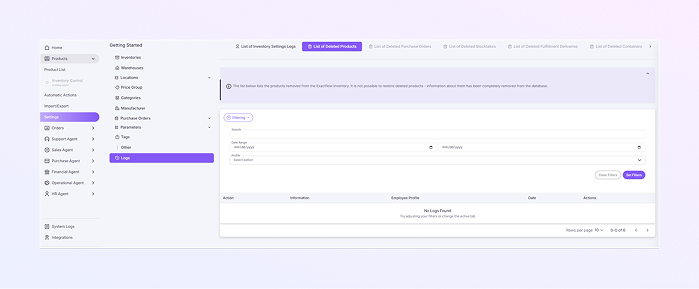
Elenco dei prodotti eliminati
-
Banner informativo
Sotto le schede potrebbe essere visualizzato un messaggio informativo. Ciò significa:
-
Il registro è solo di riferimento
-
Gli elementi eliminati non possono essere recuperati
-
I dati vengono conservati solo per il monitoraggio e il controllo
-
-
Sezione filtro
-
Fare clic sul pulsante Filtraggio. Verranno visualizzate le opzioni del filtro.
-
Nella barra di ricerca, digita una parola chiave per cercare nei log. È utile per trovare il nome di un prodotto o un'azione.
-
In Intervallo date selezionare una data di inizio e una data di fine. Aiuta a trovare le azioni eseguite entro un tempo specifico.
-
In Profilo, seleziona il profilo di un dipendente per mostrare le azioni eseguite da un utente specifico.
-
Applica i filtri selezionati tramite il pulsante Imposta filtri oppure rimuovi tutti i filtri e mostra tutti i registri tramite il pulsante Cancella filtri.
-
-
Tabella log
-
La tabella visualizza i registri filtrati.
-
Azione: cosa è successo (ad esempio, prodotto eliminato)
-
Informazioni: dettagli sull'azione
-
Profilo dipendente: l'utente che ha eseguito l'azione
-
Data: quando è avvenuta l'azione
-
Azioni: opzioni aggiuntive (se disponibili)
-
-
Nell'angolo in basso a destra:
-
Modifica il numero di voci di registro visualizzate per pagina.
-
Il valore predefinito è 10 righe per pagina.
-
-