Guida per l'utente della pagina del produttore ExactFlow
La pagina Produttore ti consente di creare e gestire i produttori (marchi o fornitori) per i tuoi prodotti. Dopo aver creato un produttore, puoi: Assegnarlo ai prodotti, cercare prodotti per produttore e utilizzare il nome e il logo del produttore nei canali di vendita e nelle offerte.
Questa guida spiega la pagina Produttore nel modulo Prodotto ExactFlow.
-
Accedi a ExactFlow
-
Dalla barra laterale sinistra, fai clic su Prodotti
-
Fare clic su Impostazioni → Apri produttore.
-
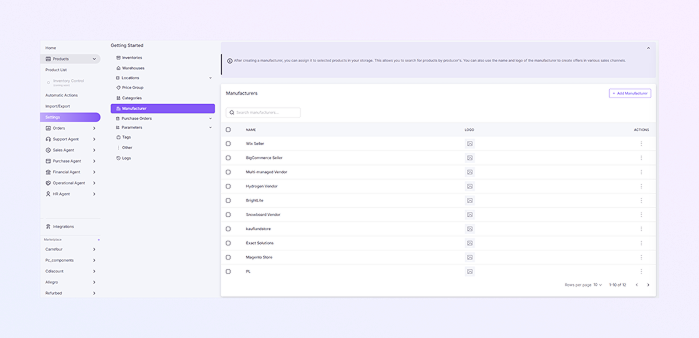
Pagina elenco produttori
-
Questa tabella mostra tutti i produttori già aggiunti al tuo sistema.
-
Ogni riga visualizza:
-
Casella di controllo: seleziona uno o più produttori
-
Nome: nome del produttore o del marchio
-
Logo: logo del produttore (se caricato)
-
Azione (⋮): modifica o elimina le opzioni
-
-
Utilizza la barra di ricerca nel campo Cerca produttori in alto. Digita il nome di un produttore per trovarlo rapidamente.
-
Righe per pagina si trova in basso a destra. Controlla quanti produttori compaiono su una pagina.
-
-
Aggiungi un nuovo produttore
-
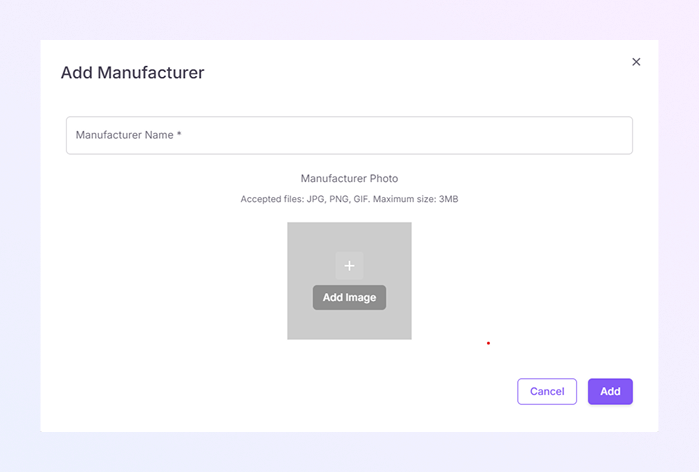
Fai clic su + Aggiungi produttore (in alto a destra). Si aprirà una nuova finestra Aggiungi produttore.
-
Inserisci il nome ufficiale del produttore. Esempio: Apple, Samsung, BrightLite. Questo campo è obbligatorio.
-
Carica il logo del produttore (facoltativo). Il logo può essere visualizzato in Dettagli prodotto, Canali di vendita e Offerte e inserzioni. I formati immagine supportati possono includere PNG o JPG.
-
Fare clic su Salva per aggiungere il produttore o fare clic su Annulla per uscire senza salvare.
-
-
Assegnazione del produttore ai prodotti
Dopo aver creato un produttore:
-
Vai a Prodotti → Elenco prodotti.
-
Apri un prodotto.
-
Selezionare il produttore dal campo Produttore.
-
Salva il prodotto.
-
Come aprire la pagina del produttore
Ora vedrai la pagina dell'elenco dei produttori.