Guida per l'utente della pagina del gruppo Parametri ExactFlow
La pagina Gruppi di parametri viene utilizzata per organizzare i parametri in gruppi. Invece di gestire molti parametri uno per uno, puoi raggrupparli per una migliore struttura e una più semplice configurazione del prodotto.
I gruppi di parametri ti aiutano a organizzare i parametri correlati, a mantenere i dati di prodotto puliti e strutturati, a riutilizzare lo stesso gruppo su più prodotti e a rendere la configurazione del prodotto più semplice e veloce.
Gruppi di esempio: specifiche del prodotto, opzioni di variante, dettagli tecnici, attributi di qualità.
-
Accedi al tuo account ExactFlow.
-
Dalla barra laterale di sinistra, fai clic su Impostazioni.
-
In Guida introduttiva, fare clic su Parametri.
-
Seleziona Gruppi di parametri.
-
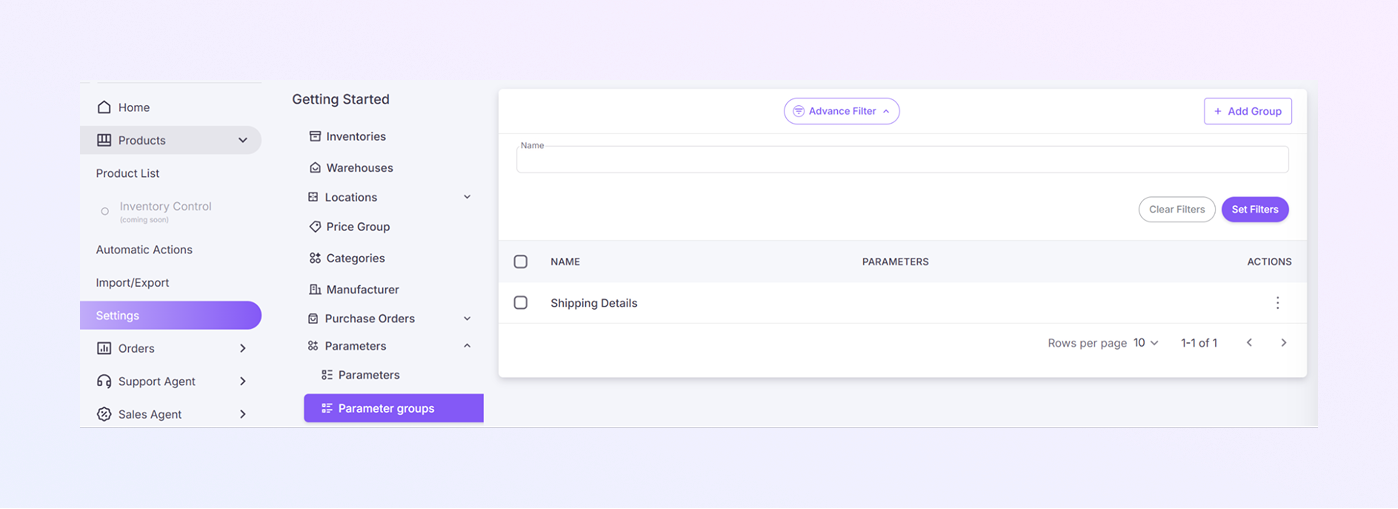
Pagina elenco gruppi di parametri
-
Questa è l'area principale in cui vengono visualizzati tutti i gruppi di parametri.
-
Nella tabella, ogni riga mostra un gruppo di parametri con le seguenti colonne:
-
Casella di controllo: seleziona uno o più gruppi
-
Nome: nome del gruppo
-
Parametri: nome del parametro (ad esempio colore, dimensione)
-
Azioni (⋮): modifica o elimina il parametro
-
-
Trova il gruppo nell'elenco. Fare clic sul menu ⋮ Azioni. Seleziona Modifica, quindi Aggiorna il nome. E fai clic su Salva.
-
Trova il gruppo che desideri rimuovere. Fare clic sul menu ⋮ Azioni. Seleziona Elimina e conferma l'azione. Se un gruppo di parametri è già utilizzato nei prodotti, la sua eliminazione potrebbe rimuoverlo da tali prodotti.
-
Fare clic su Filtro avanzato per mostrare o nascondere le opzioni del filtro. È utile quando si hanno molti gruppi di parametri. Questo campo consente di cercare gruppi di parametri per nome.
-
Applica i filtri selezionati tramite il pulsante Imposta filtri oppure rimuovi tutti i filtri e mostra tutti i gruppi di parametri tramite il pulsante Cancella filtri.
-
-
Aggiungi gruppi di parametri
-
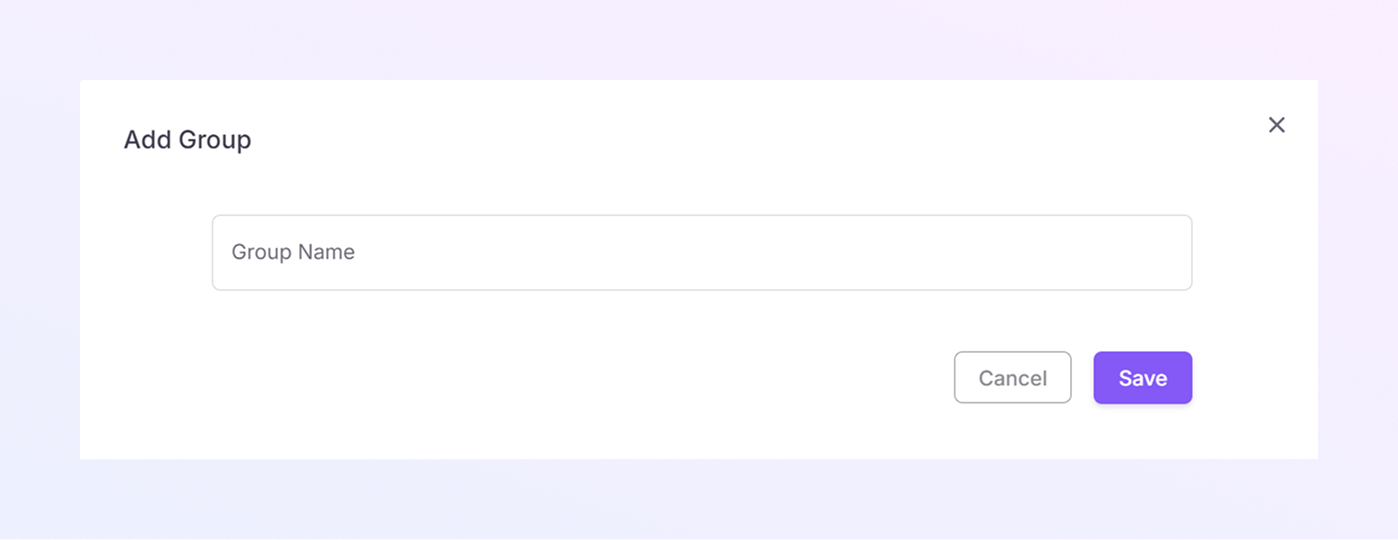
Fare clic su + Aggiungi gruppo per creare un nuovo gruppo di parametri. Situato nell'angolo in alto a destra della pagina.
-
Inserisci il nome del gruppo. Esempio: specifiche del prodotto, attributi della variante, dettagli di spedizione.
-
Fare clic su Salva per creare il gruppo o fare clic su Annulla per uscire senza salvare. Il tuo nuovo gruppo di parametri verrà ora visualizzato nell'elenco.
-
-
Come vengono utilizzati i gruppi di parametri
-
Vai su Impostazioni → Parametri.
-
Creare o modificare un parametro.
-
Assegnare il parametro a un gruppo di parametri.
-
Quando si aggiungono prodotti, i parametri appariranno organizzati per gruppo. Ciò semplifica la gestione e la comprensione dei dati di prodotto.
-
Come aprire la pagina dei gruppi di parametri
Ora vedrai la pagina Gruppi di parametri.