Guida per l'utente della pagina Parametri ExactFlow
La pagina Parametri viene utilizzata per creare e gestire gli attributi del prodotto come Colore, Taglia o qualsiasi opzione personalizzata.
I parametri ti aiutano a descrivere chiaramente le varianti del prodotto, ad aggiungere dettagli strutturati sul prodotto, a utilizzare le stesse opzioni su più prodotti e a mantenere coerenti i dati di prodotto. Parametri di esempio: Colore, Taglia, Materiale, Tipo di marca.
-
Accedi al tuo account ExactFlow.
-
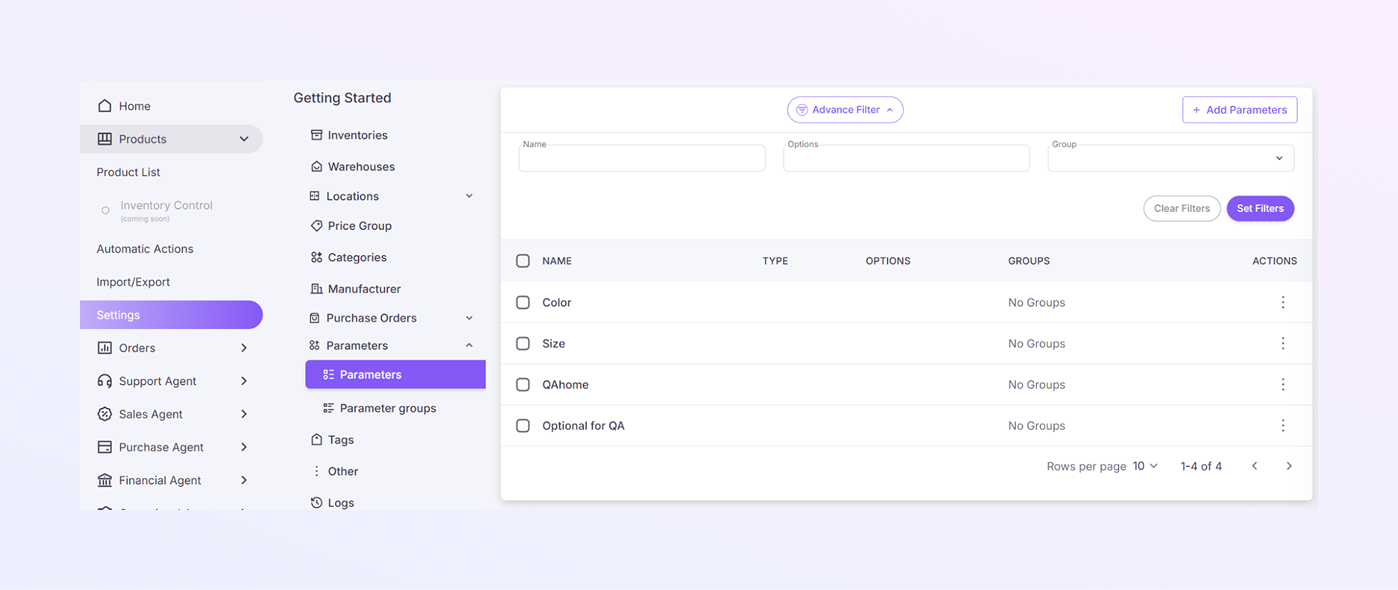
Dal menu a sinistra, fai clic su Impostazioni.
-
In Guida introduttiva, fare clic su Parametri.
-
Selezionare Parametri (sottopagina).
-
Pagina elenco parametri
-
Nella tabella dei parametri, ogni riga mostra un parametro con le seguenti colonne:
-
Casella di controllo: seleziona uno o più parametri
-
Nome: nome del parametro (ad es. Colore, Taglia)
-
Tipo: tipo di parametro (testo, selezione e così via)
-
Opzioni: valori disponibili per il parametro
-
Gruppi: gruppo di parametri (se assegnato)
-
Azioni (⋮): modifica o elimina il parametro
-
-
Trovare il parametro nell'elenco. Fare clic sul menu ⋮ Azioni. Seleziona Modifica, quindi Aggiorna il nome, le opzioni o il gruppo. Fare clic su Salva.
-
Trova il parametro che desideri rimuovere. Fare clic sul menu ⋮ Azioni. Seleziona Elimina e conferma l'azione. Se un parametro è già utilizzato nei prodotti, la sua eliminazione potrebbe rimuoverlo da tali prodotti.
-
Fare clic su Filtro avanzato per mostrare o nascondere le opzioni del filtro. Ti aiuta a trovare rapidamente parametri specifici. Sono presenti campi filtro:
-
Nome: parametri di ricerca per nome (ad esempio "Colore")
-
Opzioni: filtra in base ai valori delle opzioni
-
Gruppi: filtra per gruppo di parametri
-
-
Il piccolo numero sotto il nome indica il numero di articoli o collegamenti associati a questo fornitore.
-
Applica i filtri selezionati tramite il pulsante Imposta filtri oppure rimuovi tutti i filtri e mostra tutti i parametri tramite il pulsante Cancella filtri.
-
-
Aggiungi un nuovo parametro
-
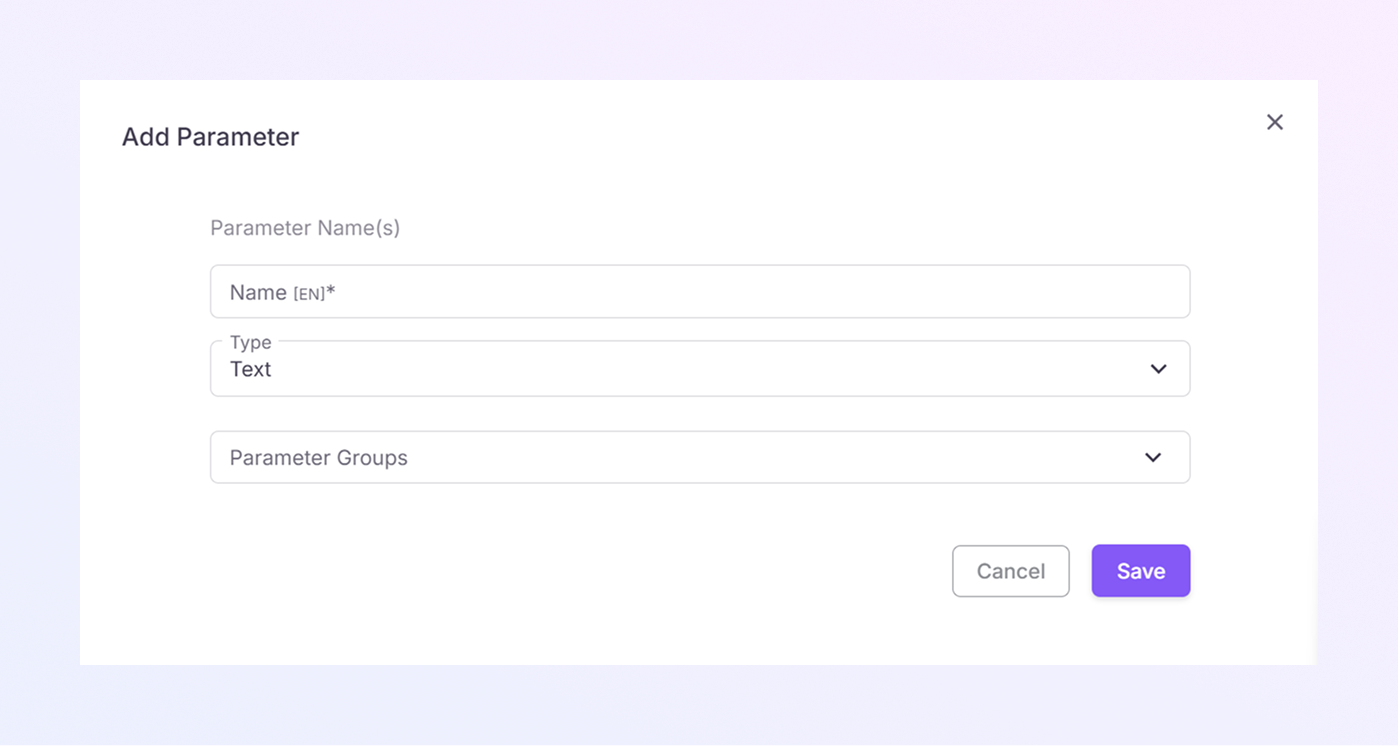
Fare clic su + Aggiungi parametri per creare un nuovo parametro. Situato nell'angolo in alto a destra.
-
Immettere il nome del parametro. Esempio: colore, dimensione, materiale.
-
Scegli il tipo di parametro. Esempio: menu a discesa, testo, selezione multipla.
-
Assegna un gruppo (facoltativo).
-
Fare clic su Salva per creare il parametro oppure fare clic su Annulla per uscire senza salvare.
-
-
Come vengono utilizzati i parametri nei prodotti
-
Vai a Prodotti → Elenco prodotti.
-
Apri un prodotto.
-
Aggiungi parametri nei dettagli del prodotto.
-
Seleziona i valori dalle opzioni predefinite.
-
Salva il prodotto.
-
Come aprire la pagina dei parametri
Ora vedrai la pagina di elenco dei parametri.