Guida per l'utente della pagina ExactFlow Payers
Un Pagatore è un profilo utilizzato per gestire le informazioni di pagamento, spesso legate a ordini di acquisto e fornitori.
Utilizzi i pagatori quando vuoi gestire chi pagherà le merci nel tuo sistema. Inoltre, puoi assegnare facilmente i pagatori ai fornitori durante la creazione degli ordini di acquisto e tenere traccia dei pagamenti provenienti da diverse fonti o entità
ExactFlow ti consente di creare, gestire e sincronizzare facilmente questi profili pagatore.
-
Accedi a ExactFlow
-
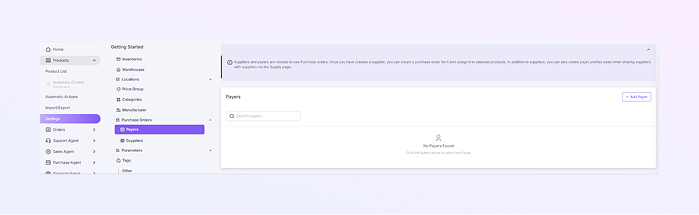
Dalla barra laterale sinistra, fai clic su Prodotti
-
Fare clic su Impostazioni → Apri ordini di acquisto → Fare clic su Contribuenti.
-
Pagina elenco pagatori
-
In questa pagina puoi vedere tutti i pagatori nel tuo sistema.
-
Ogni riga mostra un pagatore con queste colonne:
-
Nome del pagatore: il nome del pagatore (ad esempio: Società XYZ).
-
Indirizzo: l'indirizzo del pagatore.
-
Codice postale: il codice postale del pagatore.
-
Città: la città del pagatore.
-
ID fiscale: il numero di identificazione fiscale del pagatore.
-
-
-
Aggiungi un nuovo pagatore
-
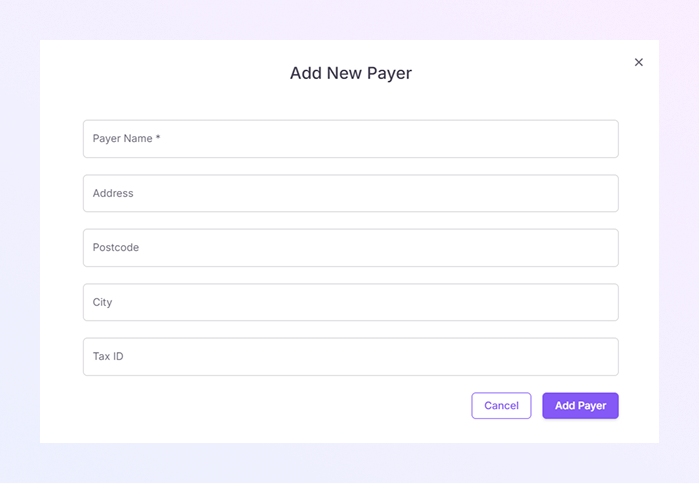
Per creare un nuovo pagatore, fai clic sul pulsante + Aggiungi pagatore (situato nell'angolo in alto a destra). Si aprirà il modulo Aggiungi nuovo pagatore.
-
Inserisci il nome del pagatore. Ad esempio: "Azienda ABC". Questo campo è obbligatorio per creare un pagatore.
-
Inserisci l'indirizzo del pagatore. Questo campo è facoltativo, ma può aiutare a mantenere le informazioni complete sul pagatore.
-
Inserisci il codice postale del pagatore. Questo campo è facoltativo ma utile per i record completi.
-
Inserisci la Città del pagatore. Questo campo è facoltativo, ma aiuta con i dettagli completi dell'indirizzo.
-
Inserisci l'ID fiscale del pagatore. Questo campo è obbligatorio per completare la configurazione del pagatore.
-
Fai clic su Salva, quindi il pagatore verrà aggiunto all'elenco oppure fai clic su Annulla per chiudere il modulo senza salvare.
-
Una volta salvato, il pagatore apparirà nell'elenco Pagatori. Ora puoi assegnare il pagatore agli ordini di acquisto e ai fornitori quando necessario.
-
Come aprire la pagina dei pagatori
Ora vedrai la pagina dell'elenco dei pagatori.