Guida per l'utente della pagina Gruppo prezzi ExactFlow
Un gruppo prezzi è un listino prezzi separato per i tuoi prodotti. Puoi utilizzare i gruppi di prezzi quando vuoi: prezzi diversi per canali di vendita diversi (Amazon, Shopify, WooCommerce, ecc.), prezzi in valute diverse, prezzi diversi per tipi di clienti diversi e prezzi calcolati automaticamente (ad esempio: prezzo di costo + margine).
ExactFlow ti consente di creare, gestire e sincronizzare facilmente questi gruppi di prezzi. Questa guida spiega la pagina Gruppo prezzi nel modulo Prodotto ExactFlow.
-
Apri l'app ExactFlow
-
Dalla barra laterale sinistra, fai clic su Prodotti.
-
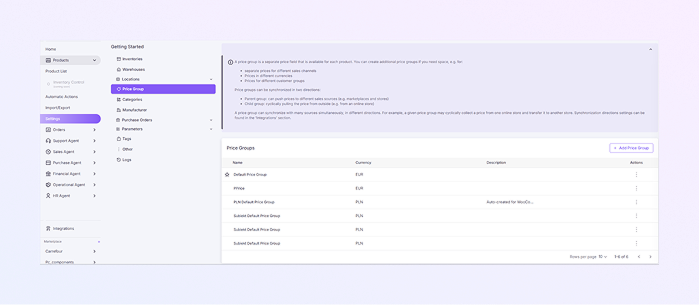
Fare clic su Impostazioni → Apri gruppo prezzi.
-
Pagina elenco gruppi prezzi
-
In questa pagina puoi vedere tutti i gruppi di prezzi nel tuo sistema.
-
Ogni riga mostra un gruppo di prezzi con queste colonne:
-
Nome: il nome del gruppo di prezzi (ad esempio: Gruppo di prezzi predefinito e Prezzo in EUR)
-
Valuta: la valuta utilizzata per questo gruppo di prezzi (EUR, USD, PLN, ecc.)
-
Descrizione: Note facoltative sul gruppo di prezzi (Esempio: "Creato automaticamente per WooCommerce")
-
Azioni (⋮): fai clic sui tre punti per modificare il magazzino, imposta il magazzino predefinito con ⭐ ed elimina il magazzino (se consentito).
-
La stella contrassegna il gruppo di prezzi predefinito.
-
-
Il gruppo di prezzi predefinito viene utilizzato automaticamente se non viene selezionato nessun altro gruppo.
-
-
Aggiungi un nuovo prezzo
-
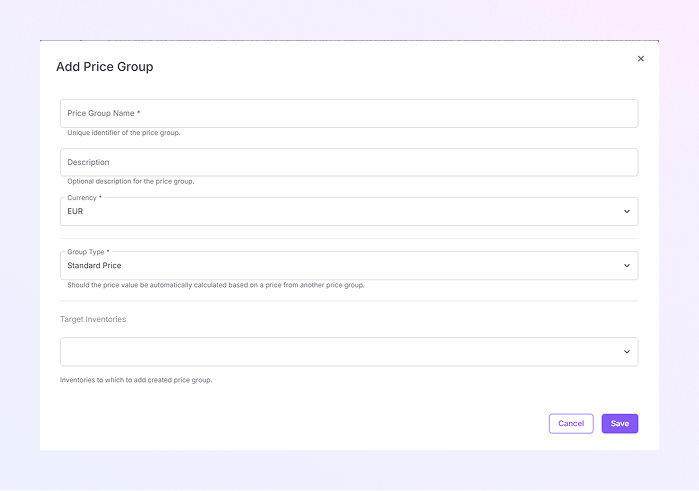
Per creare un nuovo gruppo di prezzi, fai clic su + Aggiungi gruppo di prezzi (pulsante in alto a destra). Si aprirà il modulo Aggiungi gruppo di prezzi.
-
Inserisci un nome univoco per il gruppo prezzi (obbligatorio). Esempio: gruppo di prezzi USD, prezzi all'ingrosso, prezzi Amazon UE.
-
Aggiungi una breve descrizione (facoltativo) per questo gruppo di prezzi. Esempio: "Prezzi per il mercato Amazon"
-
Seleziona la valuta (richiesto) per questo gruppo di prezzi. Esempio: EUR, USD e PLN.
-
Seleziona il tipo di gruppo (richiesto). Questo definisce come viene calcolato il prezzo. Le opzioni includono:
-
Prezzo standard: il prodotto utilizza un prezzo fisso impostato manualmente.
-
In base a un altro gruppo di prezzi: il prezzo del prodotto viene calcolato rispetto a un altro gruppo di prezzi (ad esempio, applicando un margine o uno sconto da un prezzo base).
-
-
Seleziona Inventari target (facoltativo) per questo gruppo di prezzi. È utile quando gestisci più inventari o negozi.
-
Fare clic su Salva per creare il gruppo di prezzi oppure fare clic su Annulla per chiudere senza salvare. Una volta salvato, il gruppo di prezzi viene visualizzato nell'elenco Gruppi di prezzi.
-
Ora puoi assegnare prezzi ai prodotti, sincronizzare i prezzi con i marketplace collegati e utilizzarli nelle integrazioni.
-
Come aprire la pagina del gruppo di prezzi
Ora vedrai la pagina di elenco dei gruppi di prezzi.