ExactFlow Aggiungi Guida per l'utente alla pagina del prodotto
Il modulo prodotto ti aiuta a visualizzare, filtrare, gestire, modificare, scaricare e organizzare tutti i tuoi prodotti nel sistema ExactFlow. Questa guida spiega ogni parte della pagina Elenco prodotti.
-
Come aprire il modulo del prodotto
-
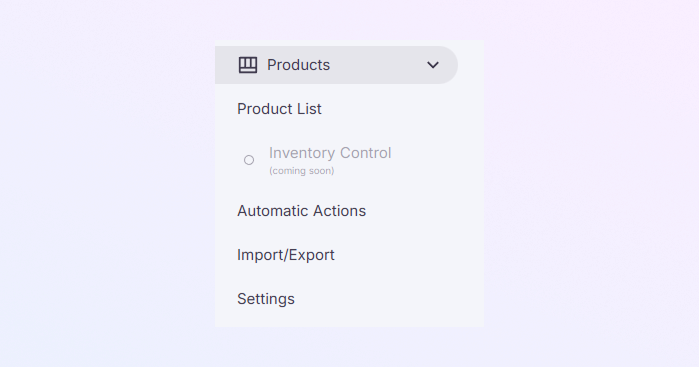
Vai al menu della barra laterale sinistra.
-
Fai clic su Prodotti.
-
Seleziona Elenco prodotti.
Ora ti trovi nella pagina principale di gestione del prodotto.
-
-
Menu della barra laterale sinistra
Nella parte superiore della pagina vedrai tre schede:
-
Prodotti: questa è la vista principale in cui puoi vedere tutti i singoli prodotti.
-
Bundle: mostra gruppi di prodotti venduti insieme come un unico articolo.
-
Operazioni: mostra i processi relativi al prodotto (attività, stato, elementi, date, dettagli, azioni, ecc.).
-
-
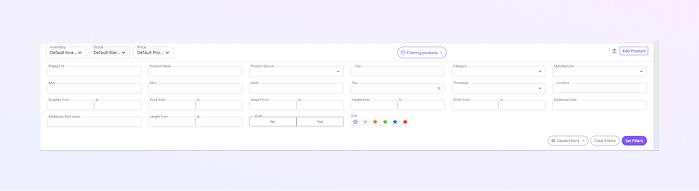
Selettori di inventario, scorte e prezzo
Nella parte superiore della pagina Elenco prodotti, vedrai tre menu a discesa:
-
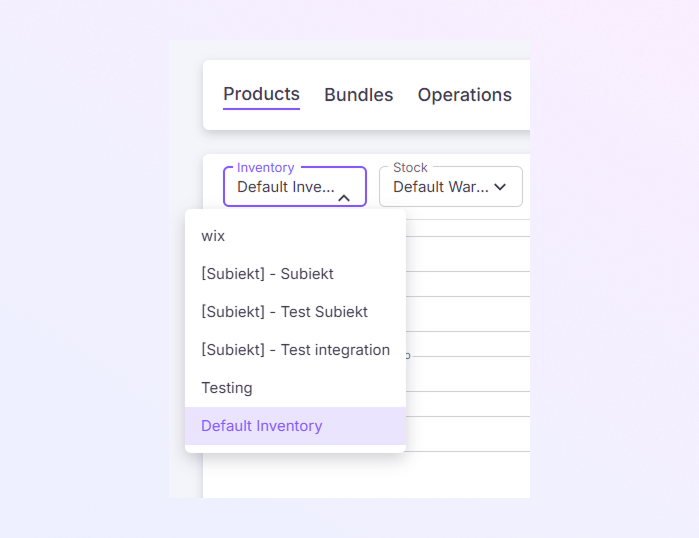
Selettore inventario
Ti consente di scegliere quale origine dell'inventario desideri visualizzare. Esempi dal tuo schermo:
-
Inventario predefinito
-
Wix
-
-
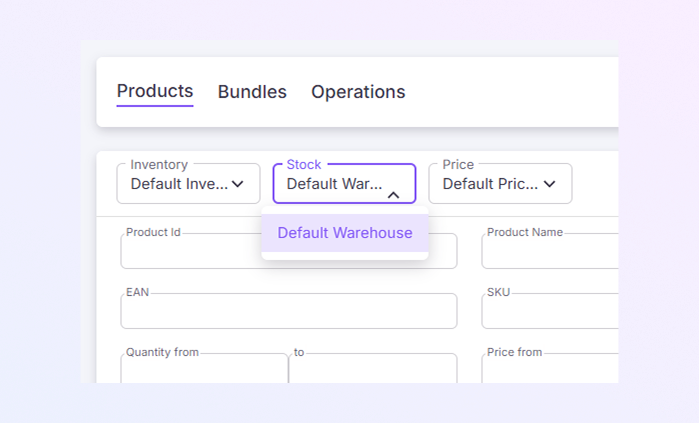
Selettore titoli
Scegli un magazzino o un'ubicazione di stock. Esempio: Magazzino predefinito.
-
Selettore prezzi
Seleziona il gruppo di prezzi che desideri visualizzare. Esempi:
-
Gruppo di prezzi predefinito (EUR)
-
Gruppo di prezzi predefinito PLN (PLN)
Puoi visualizzare la giusta quantità di azioni e prezzi per ciascun mercato con l'aiuto di questi selettori.
-
-
-
Sezione filtro (pannello di ricerca prodotto)
In questa sezione puoi cercare i prodotti utilizzando campi dettagliati.
-
Puoi scegliere di filtrare per ID prodotto, Nome prodotto, EAN, SKU, ASIN, Categoria, Tag, Produttore, Soglia, Posizioni e Campi aggiuntivi.
-
Questa sezione contiene anche campi numerici basati su intervalli. Ad esempio: Quantità (da–a), Prezzo (da–a), Peso (da–a), Altezza (da–a), Larghezza (da–a) e Lunghezza (da–a).
-
Filtro bozza: scegli "Sì" o "No" per mostrare i prodotti bozza o pubblicati.
-
Filtro valutazione stelle: puoi filtrare i prodotti in base al colore della stella.
-
Pulsanti filtro:
-
Filtri salvati: carica i filtri salvati in precedenza.
-
Cancella filtri: rimuove tutte le selezioni dei filtri.
-
Imposta filtri: applica i filtri scelti.
-
-
-
Tabella dei prodotti (elenco principale dei prodotti)
Tutti i tuoi prodotti vengono visualizzati in questa tabella. Ogni riga mostra Nome prodotto, ID, SKU, Prezzo, Quantità, Origine (come BigCommerce o ExactFlow Default), Stato, Data di creazione e menu Azioni.
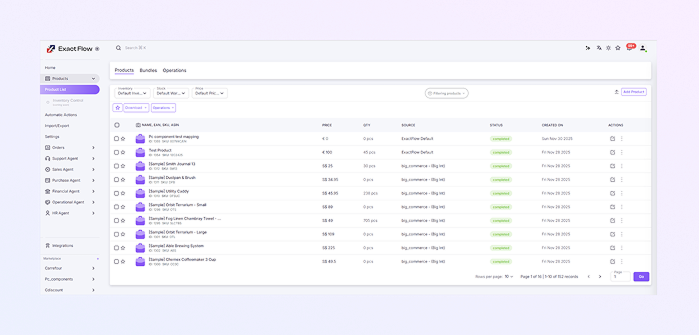
Azioni disponibili:
-
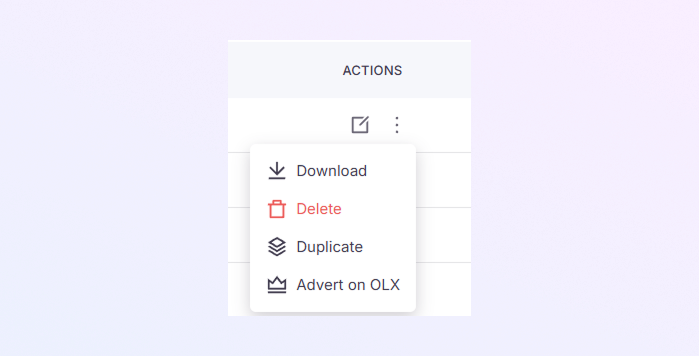
Puoi modificare il prodotto.
-
Opzioni aggiuntive (icona a tre punti) ti consentono di scaricare, eliminare, duplicare e promuovere il prodotto su OLX.
-
-
Funzione di marcatura a stella
-
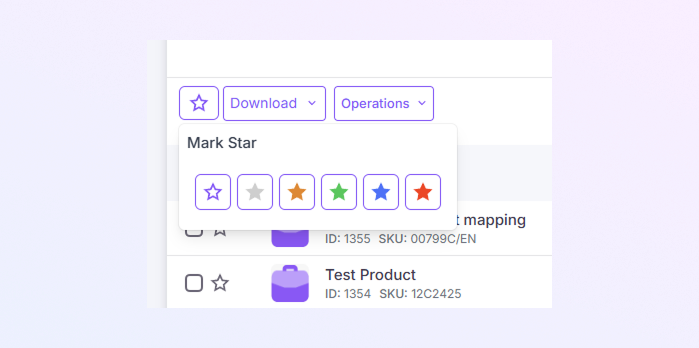
Puoi indicare quali prodotti sono importanti posizionando un'icona a forma di stella accanto a ciascuno di essi.
-
Le stelle bianche, grigie, gialle, verdi, blu o rosse sono tra le opzioni a tua disposizione.
-
I prodotti possono essere taggati in base al flusso di lavoro o alla priorità utilizzando questa funzione.
-
-
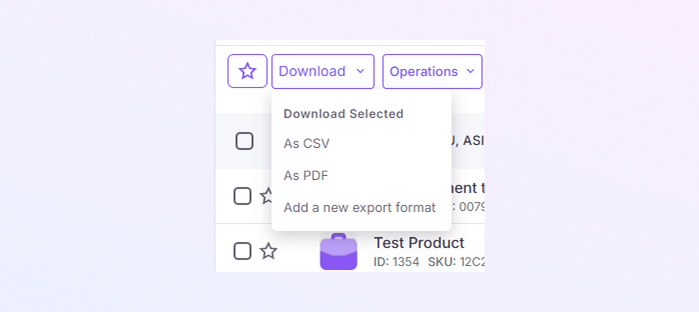
Azioni collettive: pulsante Scarica
-
Quando selezioni i prodotti utilizzando le caselle di controllo, puoi scaricarli.
-
Le opzioni per il download includono CSV, PDF e l'aggiunta di un nuovo formato di esportazione.
-
Ciò ti aiuta a esportare facilmente i dati di prodotto.
-
-
Azioni collettive: pulsante Operazioni
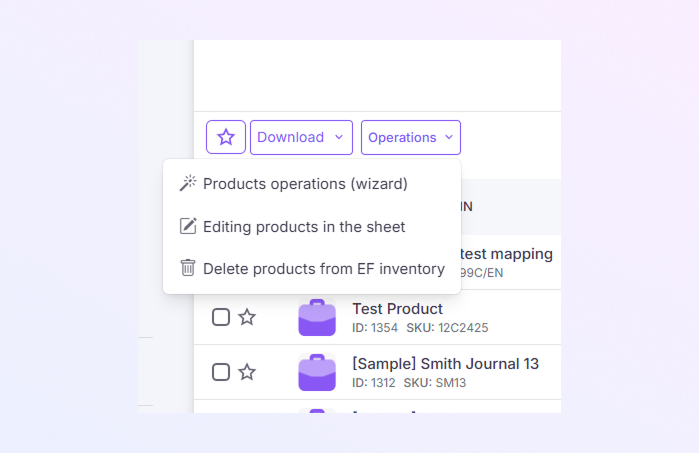
Fai clic su Operazioni per visualizzare le azioni disponibili:
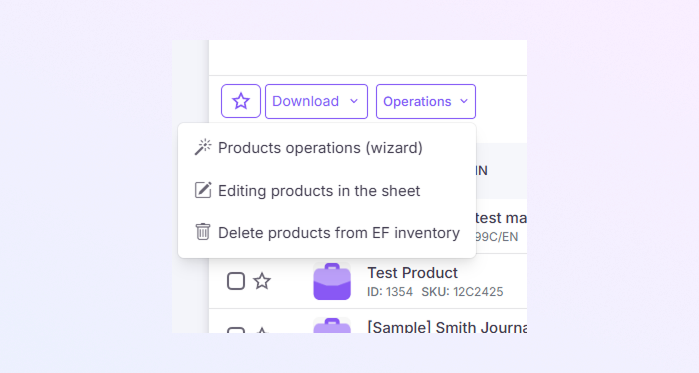
Quando selezioni uno o più prodotti nel tuo inventario ExactFlow, vedrai il pulsante Operazioni.
Questo pulsante ti consente di eseguire varie azioni collettive sui prodotti selezionati.
Di seguito è riportata una chiara spiegazione di ciò che fa ciascuna opzione:
-
Operazioni sul prodotto (procedura guidata)
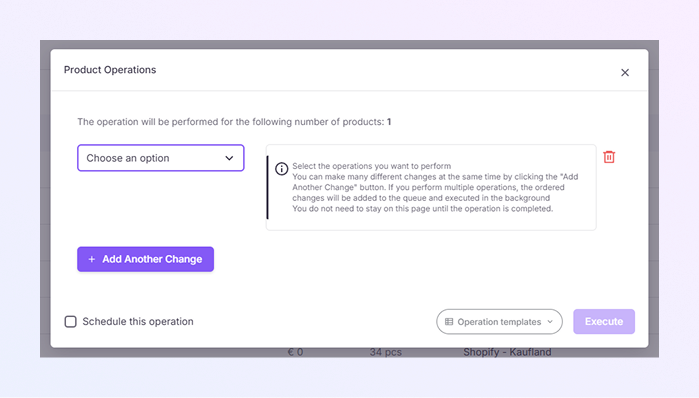
Quando fai clic su Operazioni e poi su Operazioni prodotto, si apre una finestra pop-up. Questo strumento ti consente di applicare più modifiche a uno o più prodotti utilizzando semplici passaggi.
-
Conteggio prodotti selezionati
Nella parte superiore viene mostrato il numero di prodotti interessati dalla tua operazione.
-
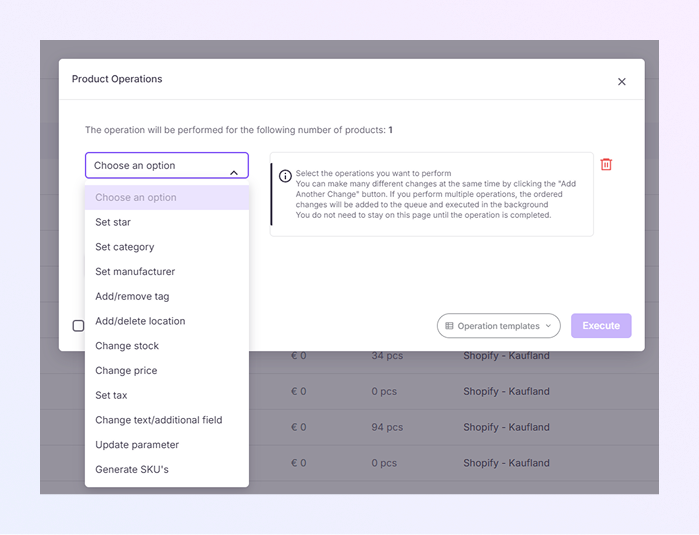
menu a discesa delle operazioni
Un menu che ti consente di scegliere il tipo di modifica che desideri applicare.
-
Riquadro informazioni
Una sezione che spiega come funzionano le operazioni del prodotto:
-
Puoi eseguire molte azioni contemporaneamente.
-
Puoi aggiungere più modifiche utilizzando il pulsante "Aggiungi un'altra modifica".
-
Le operazioni vengono accodate ed eseguite in background.
-
Non è necessario rimanere sulla pagina.
-
-
Aggiungi un altro pulsante Modifica.
Fare clic qui per aggiungere più operazioni da applicare in una volta sola.
-
Icona Elimina
Rimuove un passaggio dell'operazione aggiunto.
-
Pianifica questa operazione
Una casella di controllo per ritardare l'operazione ed eseguirla in un momento specifico.
-
Modelli operativi
Un menu a discesa che mostra le combinazioni di operazioni riutilizzabili salvate.
-
Pulsante Esegui
Fare clic qui per eseguire tutte le modifiche selezionate.
-
-
Modifica dei prodotti nel foglio
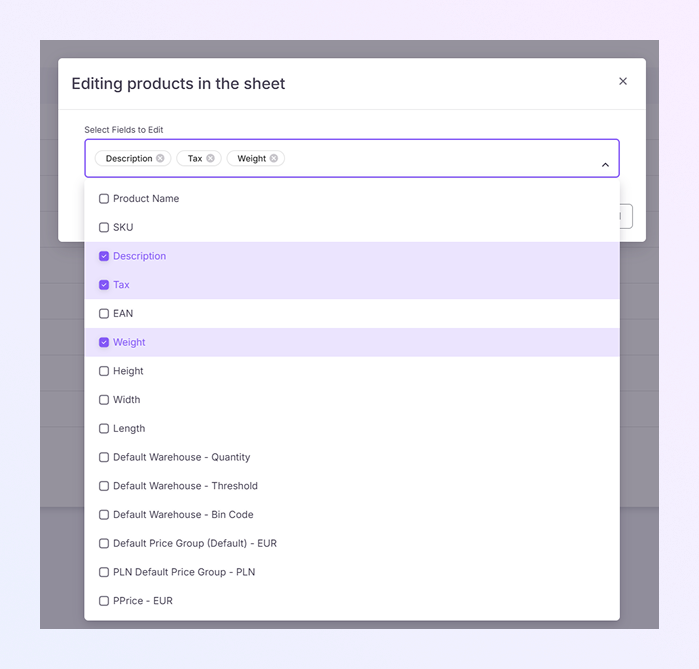
Quando selezioni questa opzione, ExactFlow apre una finestra pop-up.
-
Dal menu a discesa di questa finestra, seleziona i campi che desideri modificare.
-
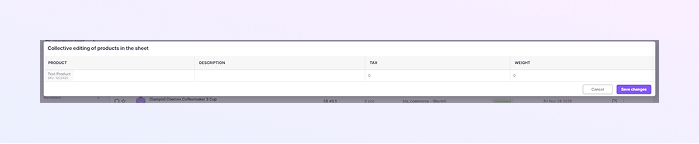
Quindi, l'app ti consente di modificare i campi selezionati dei prodotti nella scheda.
-
-
Elimina prodotti dall'inventario EF
Questa opzione rimuove permanentemente i prodotti dal tuo inventario interno ExactFlow.
-
NON elimina i prodotti dai tuoi marketplace collegati.
-
Rimuove solo i prodotti archiviati nel database dei prodotti di ExactFlow.
-
Una volta rimossi, i prodotti non appariranno più nelle sezioni elenco prodotti, ricerca, operazioni o mappatura.
-
Di solito prima dell'eliminazione verrà visualizzato un popup di conferma.
-
-
-
Pulsante Aggiungi prodotto
Nell'angolo in alto a destra, fai clic su Aggiungi prodotto per creare manualmente un nuovo prodotto.
-
Controlli di impaginazione e visualizzazione
In fondo alla tabella:
-
Righe di ogni pagina: scegli quanti prodotti visualizzare (ad esempio "10").
-
Frecce di navigazione tra le pagine: spostati tra le pagine
-
Casella di immissione per il numero di pagina
-
Fare clic sul pulsante "Vai" per accedere a una pagina specifica.
Questi controlli semplificano la navigazione nell'elenco se disponi di un numero elevato di prodotti.
-
-
Significato delle colonne della tabella
Colonna
Significato
Nome, EAN, SKU, ASIN
Questi sono identificatori di prodotto di base:
-
Nome: il nome del prodotto.
-
EAN (numero articolo europeo): uno standard di codice a barre utilizzato per identificare i prodotti a livello internazionale.
-
SKU (Stock Keeping Unit): un identificatore univoco utilizzato internamente per tenere traccia dell'inventario.
-
ASIN (numero di identificazione standard di Amazon): un identificatore univoco utilizzato da Amazon per i prodotti.
Prezzo
Il prezzo si basa sul gruppo di prezzi selezionato
QTÀ
Quantità disponibile nel magazzino selezionato
Fonte
Da dove proviene il prodotto (ExactFlow, BigCommerce, Magento, Shopify, ecc.)
Stato
Mostra se la sincronizzazione del prodotto è stata completata
Creato il
Data in cui il prodotto è stato aggiunto
Azioni
Modifica o più opzioni
Lista di controllo per principianti
Se sei nuovo, segui questo semplice flusso:
-
Apri Prodotti → Elenco prodotti
-
Seleziona Inventario, Stock o Gruppo di prezzi
-
Utilizza i filtri se desideri cercare un prodotto specifico.
-
Visualizza i tuoi prodotti nella tabella.
-
Usa le stelle per evidenziare i prodotti importanti.
-
Utilizza Scarica per esportare
-
Utilizza Operazioni per la modifica collettiva.
-
Fai clic su Aggiungi prodotto per creare un nuovo articolo.
In questa pagina
1.
Come aprire il modulo del prodotto
2.
Menu della barra laterale sinistra
3.
Selettori di inventario, scorte e prezzo
4.
Sezione filtro (pannello di ricerca prodotto)
5.
Tabella dei prodotti (elenco principale dei prodotti)
6.
Funzione di marcatura a stella
7.
Azioni collettive: pulsante Scarica
8.
Azioni collettive: pulsante Operazioni
9.
Pulsante Aggiungi prodotto
10.
Controlli di impaginazione e visualizzazione
11.
Significato delle colonne della tabella
-