Guida per l'utente della pagina Fornitori ExactFlow
Un Fornitore è un'azienda o una persona da cui acquisti prodotti. È necessario creare fornitori per:
-
Creare ordini di acquisto
-
Collega i prodotti al fornitore corretto
-
Tieni traccia della provenienza dei tuoi prodotti
-
Gestisci gli acquisti più facilmente
In ExactFlow, i fornitori collaborano con i pagatori e gestiscono gli ordini di acquisto.
-
Accedi a ExactFlow
-
Dalla barra laterale sinistra, fai clic su Prodotti
-
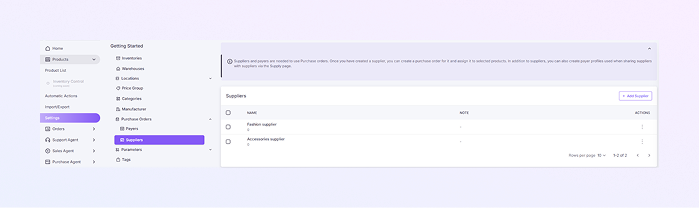
Fare clic su Impostazioni → Apri ordini di acquisto → Fare clic su Fornitori
-
Pagina elenco pagatori
-
Questa pagina mostra tutti i fornitori salvati nel tuo sistema. Se hai già aggiunto fornitori, appariranno in una tabella.
-
Ogni riga rappresenta un fornitore.
-
Utilizza la casella di controllo Selezione per selezionare uno o più fornitori. Utile per le azioni collettive (se abilitate)
-
Il nome del fornitore. Esempio: fornitore di moda, fornitore di accessori.
-
Il piccolo numero sotto il nome indica il numero di articoli o collegamenti associati a questo fornitore.
-
Aggiungi una nota facoltativa sul fornitore. Esempio: Termini di pagamento, Informazioni sulla consegna.
-
Azioni (⋮): fare clic sui tre punti per modificare il fornitore ed eliminare il fornitore (se consentito).
-
-
Aggiungi un nuovo fornitore
-
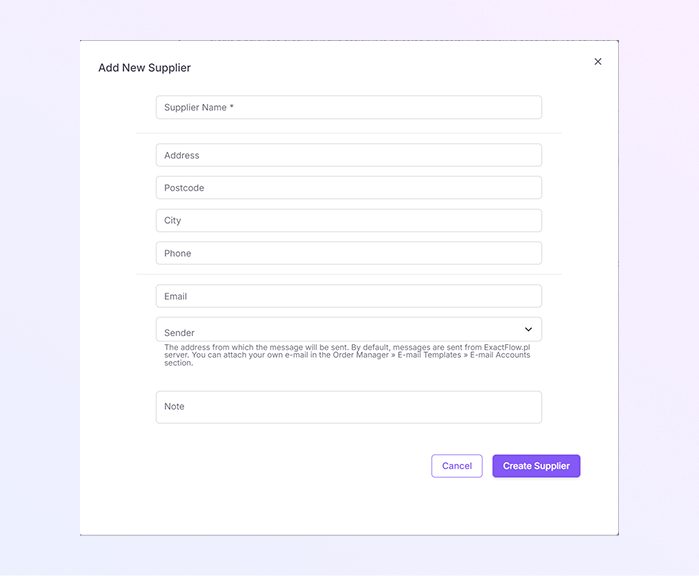
Per creare un nuovo fornitore, fai clic su + Aggiungi fornitore (angolo in alto a destra). Si aprirà il modulo Aggiungi fornitore.
-
Inserisci il nome del fornitore. Esempio: ABC Fashion Ltd, fornitore globale di accessori. Questo campo è obbligatorio per creare un fornitore.
-
Inserisci l'indirizzo del fornitore. Questo campo è facoltativo, ma può aiutare a mantenere informazioni complete sul fornitore.
-
Inserisci il codice postale del fornitore. Questo campo è facoltativo ma utile per i record completi.
-
Inserisci la Città del Fornitore. Questo campo è facoltativo, ma aiuta con i dettagli completi dell'indirizzo.
-
Inserisci il numero di telefono del fornitore. Questo campo è facoltativo, ma aiuta a contattare il fornitore.
-
Inserisci l'indirizzo email del fornitore. Qui verranno inviati gli ordini di acquisto.
-
Se desideri inviare una copia dell'e-mail a un altro indirizzo e-mail, inseriscilo nel campo "Copia e-mail a".
-
Seleziona dall'elenco l'indirizzo email del mittente che verrà utilizzato per inviare gli ordini di acquisto. Per impostazione predefinita, verrà da ExactFlow.pl, ma puoi aggiungere la tua email se preferisci.
-
Nota è un campo interno in cui puoi aggiungere eventuali commenti o note che saranno visibili solo a te all'interno del sistema ExactFlow. Questi commenti non saranno condivisi con il fornitore.
-
Una volta inseriti tutti i dettagli, fare clic sul pulsante Crea fornitore per salvare le informazioni sul fornitore.
-
Se desideri annullare il processo, fai clic su Annulla.
-
Una volta salvato, il fornitore appare nell'elenco Fornitori. Ora puoi creare ordini d'acquisto per questo fornitore, assegnare prodotti al fornitore e collegare un pagatore al fornitore (tramite la pagina Fornitura).
-
Come aprire la pagina Fornitori
Ora vedrai la pagina dell'elenco dei fornitori.